

这篇文章介绍了金士顿U盘修复工具,一款小巧但功能强大的软件,专门解决U盘数据丢失或无法读取的问题。U盘作为我们日常存储的重要工具,经常面临各种问题比如文件损坏、格式化失败等,而这款软件能够恢复包括PDF、CAD、Word文档和照片等多种文件类型。
文章详细介绍了软件的使用方法,并列举了如何处理U盘被写保护的情况,提供了几种实用的解决办法。此外,还解答了一些常见的疑问,比如工具不识别U盘时应该如何操作。
作为一位经常使用U盘存储重要数据的人来说,这款工具确实很有用。虽然我对注册表编辑有些担心,但按照步骤操作应该没问题。总的来说,这是一款值得信赖的软件,特别是在遇到U盘问题时能提供很大的帮助。
金士顿U盘修复工具是一款非常方便的U盘辅助软件。U盘是我们储存数据的一个重要物品,许多用户们都会选择把自己重要的工作文件或者是学习文件储存在U盘中。但是U盘也并非是无坚不摧的,它经常会或多或少的出现一些问题。如果U盘除了问题导致里面储存的数据丢失了该怎么办?这款软件恰好可以帮到你,它虽然占用内存很小但是功能却非常强大,使用它可以轻松恢复U盘里丢失的数据。如果你需要这款软件的话,就赶紧过来下载吧!
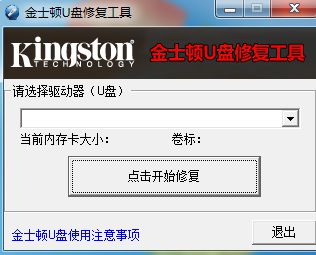
软件介绍
恢复各类数据,如:
支持修复pdf文档
支持修复cad文件
支持修复word文档
支持修复照片文件
多系统兼容:
金士顿U盘修复工具支持在Win2000、WinXP、Win2003、Win7系统下运行。
使用方法
金士顿U盘被读写保护如何解决?
1、你可以优先检查你的金士顿u盘上是否有保护开关,关闭即可。一般会有个小锁标志,如果不清楚,可询问商家。
2、请你检查下U盘是否感染病毒,借助查杀软件检查即可。
3、你可以尝试将U盘插入电脑后置的usb接口。
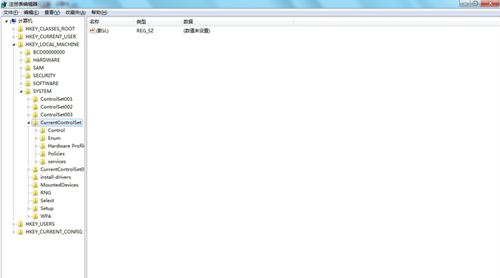
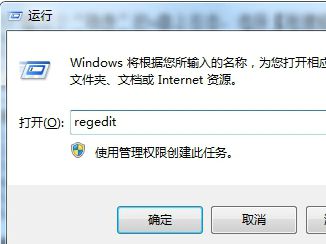
4、你可以选择打开运行窗口(电脑上微软的小图标 + R建可快速打开运行),输入"regedit”并回车打开注册表窗口。
5、进入到注册表窗口后我们依次选择:HKEY_LOCAL_MACHINE/SYSTEM/CurrentControlSet/Control/StorageDevicePolicies。如果你没有找到StorageDevicePolicies项,可以自己新建一个。
6、新建StorageDevicePolicies项:选中Control右键选择“新建”即可新建。
7、选择“项”后,我们将StorageDevicePolicies复制,粘贴进去。
8、然后在建立Dword值,并命名为WriteProtect,将该项的值设为0
9、最后,选择重启就可以了。
常见问题
一、如何使用金士顿U盘修复工具?
准备工作:一个U盘,一个已下载安装好的金士顿u盘修复工具
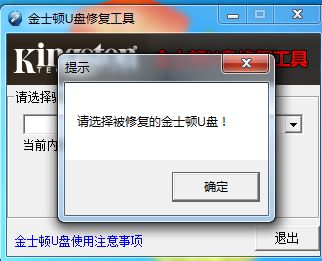
具体操作:请先将备好的U盘插入电脑,然后打开安装好的金士顿u盘修复工具,选择你U盘所在的路径位置,一般都是G盘或是H盘哦。选择好U盘后我们就可以单击【点击开始修复】按钮修复受损的U盘了。
像金士顿u盘0字节 无法格式化?等问题都可以借助金士顿u盘修复工具修复哦。
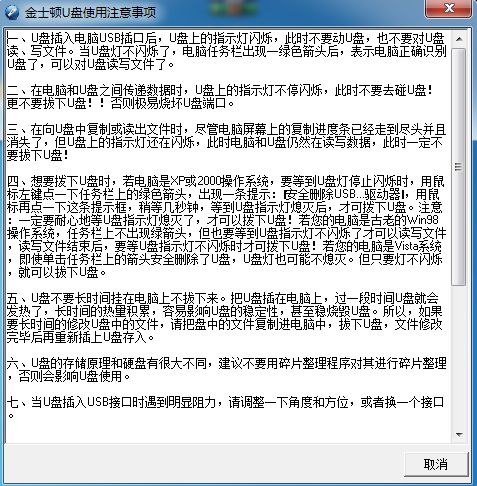
对了,在该界面还有个注意事项可供大家了解在使用金士顿u盘修复工具修复时需要注意的地方。记得先了解在做修复操作哦。
二、金士顿u盘修复工具不识别?
1)如果你在安装金士顿u盘修复工具后出现了不被识别异常提示,可根据以下操作解决。首先打开你电脑的控制面板,依次选择【性能与维护】——【管理工具】——【计算机管理】
2)点进入到计算机管理界面后我们选择【磁盘管理】,在这里有个“隐身”的u盘,就是没有我们需要修复的U盘显示。
3)那么就需要你先选择隐身的盘符右键,并依次选择【新建磁盘分区】——【扩展分区】——【下一步】——【完成】
4)再次选中该隐身盘右键依次选择——【新建逻辑驱动器】——【下一步】——【下一步】,这里我们不做任何设置直接单击【下一步】。指派以下驱动器号保持默认,点击【下一步】。
5)进到下一步后,我们选择单击【不要格式化这个磁盘分区】(你如果选择格式化,就没法保存U盘上的文件完整性了),选择【下一步】——【完成】。
6)最后,如果你发现u盘磁盘所标识的颜色已经是绿色了,就表示设置成功了。你可以在“我的电脑”查看U盘。


























共有 0条评论