

GitMind是一款非常强大的思维导图和文件编辑工具,界面简洁清爽,操作简单易用。它提供了海量模板和丰富的主题样式,支持一键切换视图和多端同步,让用户随时随地都能高效创作。最让我喜欢的是它的免费特性,完全不用担心功能限制,还能通过AI生成简报和语音灵感录制等功能提升效率。无论是工作还是学习,这款工具都能很好地满足需求,真的很实用!
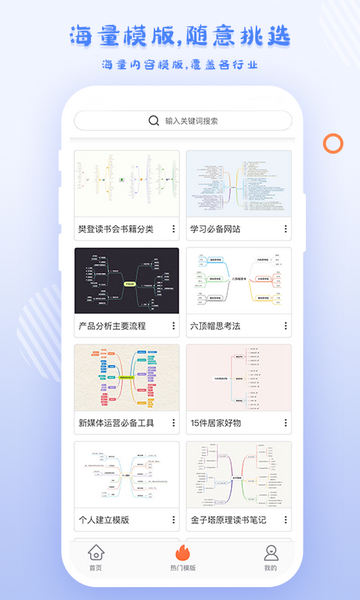
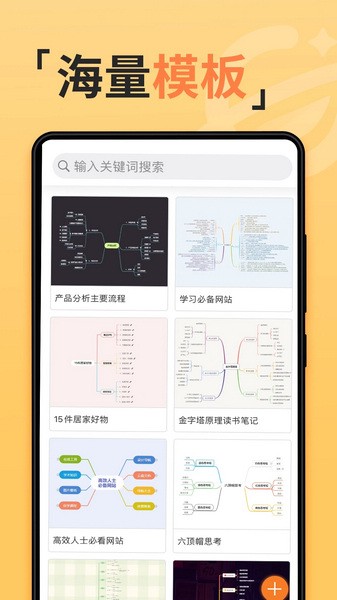
GitMind是一款强大的文件编辑工具应用,应用内界面简洁大方,给用户清爽的视觉感受,让用户能集中在文件制作上。应用内含海量模板,覆盖各行各业,各种优质的模板供用户随心选择,随意挑选,用户可以自行输入关键词查找自己想要的模板,也可以在热门模板中挑选大家都爱用的百搭模板。GitMind内更有着数十款出彩样式,供用户自主选择,使用简单,一键搭配,创意无限,迸发知识之美。用户的各式文件更是可以随意切换视图,脑图和大纲视图一键切换,简单快捷。
应用支持多端同步,不管使用电脑还是手机处理文件,系统都会自动在云端为用户保存文件,即时保存,随时随地随心修改,实时同步,再也不怕文件丢失。GitMind所有强大的功能均可免费使用,不收取一分钱费用,用户可以大胆放心的自由创作,无任何功能限制,时时刻刻捕捉灵感激发创意。
软件特色
云端保存,多平台同步
用户绘制的思维导图会自动保存至云端,一次编辑,多重备份,安全又可靠。保存的脑图文件会自动同步到多平台,你可以打开手机、平板、iPad或者另一台电脑随时随地管理文件。
海量素材,多图形制作
22种思维导图样式,70多个思维导图模板以及海量流程图元件任意使用。运用丰富的素材,用户可以轻松绘制在线思维导图、组织结构图、流程图、UML图以及网络拓扑图等十多种GitMind图形。
协作分享,多格式导出
GitMind脑图软件支持批量管理文件,一键大纲视图查看脑图,一键导出PDF文档,TXT文本、以及JPG等多格式图片。在协作方面,可通过链接、手机号等邀请他人协同编辑思维导图,办公协同更高效。
软件亮点
1、一键导出,轻松分享,支持保存到本地、微信给好友等功能,一键完成;思维导图因此具有人类思维的强大功能;
2、层次清晰——视觉清晰美观,主标题、内容、详细信息,层层清晰,从属关系、并列关系等信息架构,清清楚楚,色彩和谐,效果美观;
3、操作极简——操作步骤极少,极简的功能、极简的步骤、极简的界面,不麻烦、没有多余步骤。
软件功能
超多的模板
软件提供了超多的思维导图模板可以直接使用,模板种类也很丰富,电子商务、项目管理、会议记录以及知识梳理等等。
丰富的主题,支持自定义
新建脑图后,点击【主题】,可在10多种主题种任意选择喜欢的。如果对自带主题不满意,可以点击【自定义】自由设计主题。
多人云协作
点击【协作】,选择【邀请成员协作】, 可通过链接或者手机号邀请他人一起协作编辑思维导图。
多布局选择
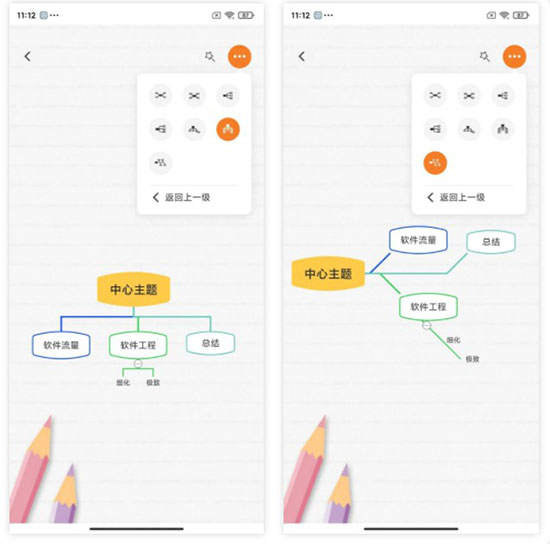
点击【布局】按钮后,可在“思维导图”、“组织结构图”、“鱼骨头图”等多个布局中任意切换。
插入关系线
选中节点,点击【关系线】,再选中另一节点,即可为两节点添加关系线,拖动滑杆可任意调整关系线角度。
大纲视图
新建脑图会自动生成大纲视图,点击【大纲】即可一键开启大纲模式,查看思维导图更直观。
其他功能
除了上述所说功能外,该工具还支持“快速搜索文件”、“多方式排序”、“网格视图、列表视图任意切换”等等。
使用教程
可以无限制、无水印直接导出JPG/PDF的文件,功能绝对不输其他付费的软件;

同时软件还支持插入图片,做出更加详细的思维导图;
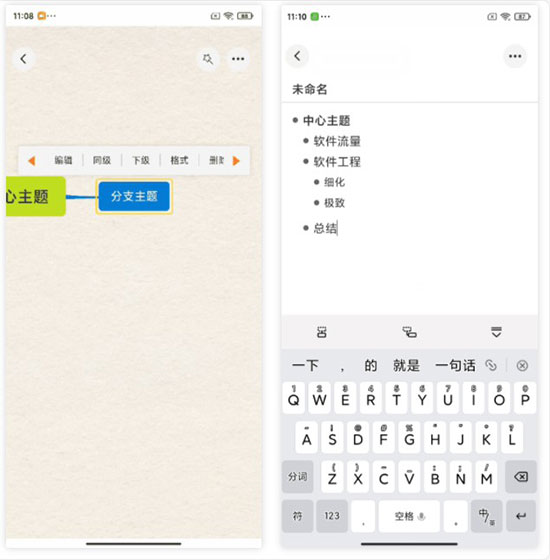
创作好导图之后,点击软件右上角的“☆”可自动切换不同的主题效果,找到更符合设计的配色方案;
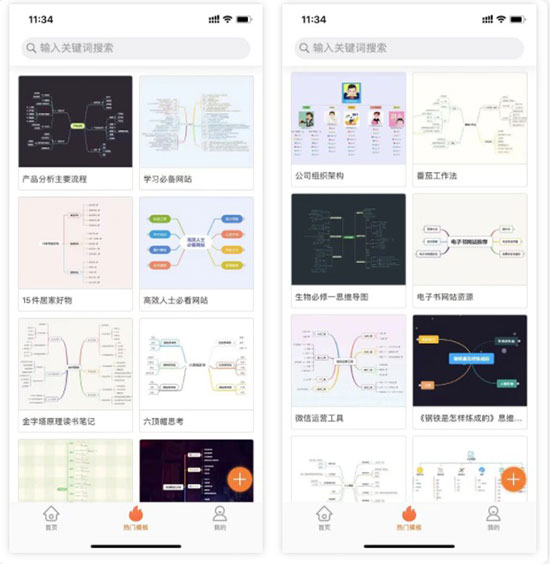
还为大家提供了海量的免费模板供大家使用,包括产品设计、读书笔记、项目管理、组织结构、干货盘点等非常多种类;
怎么创建思维导图
1、在本站下载好该软件,点击进入软件;
2、使用账号登录,没账号的自行注册一下;

3、点击首页“+”进行思维导图创建;

4、想节省时间的话就点击热门模板,里面有海量免费的模板供你使用;
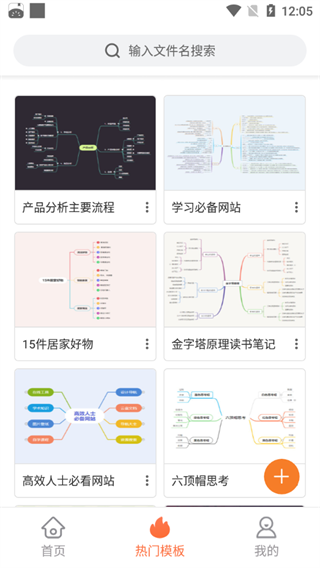
5、没找到自己喜欢的也可以直接上方搜索栏直接搜索。
更新内容
v2.4.27:
1、长文本生成思维导图/简报支持输入4万字
2、语音灵感流淌录制体验优化
3、支持AI生成简报
4、一些体验优化
v2.4.25:
1、新增AI简报生成功能:访问首页并点击「红点」标识即可体验
2、新增AI简报导出功能,支持将内容导出为JPG和PNG格式图片
3、优化AI回答语言检测功能,现在能够更智能地识别并匹配您的语言偏好
v2.4.24:
1、修复灵感流淌分享图片,表格被截断问题
2、修复灵感流淌语音转写失败问题
3、修复灵感流淌输出语言混乱的问题
v2.4.23:
1、新增AI简报生成功能:访问首页并点击「红点」标识即可体验
v2.4.22:
1、修复了一些bug并提升了性能






























共有 0条评论