

这篇文章主要介绍了ASTER破解版这款软件的功能和使用方法。它可以帮助用户将一台主机分成多个独立的工作站,每个工作站都可以单独操作,就像拥有多台电脑一样。软件支持自定义热键切换终端,还提供了设备管理、分辨率设置等实用功能。文章详细讲解了如何下载、安装以及激活这个破解版软件,并附上了具体的步骤说明。
我觉得虽然这款软件的功能很强大,但毕竟是破解版,可能存在一定的风险和不稳定因素。对于不太熟悉电脑操作的人来说,按照教程一步步来可能会有点复杂。不过,如果能够成功设置,确实可以提高工作效率,特别是需要同时处理多个任务的用户会感到非常方便。总体来说,这篇文章对想尝试多显示器或多设备操作的朋友有一定的参考价值,但还是要提醒大家注意版权问题,尽量支持正版软件哦!
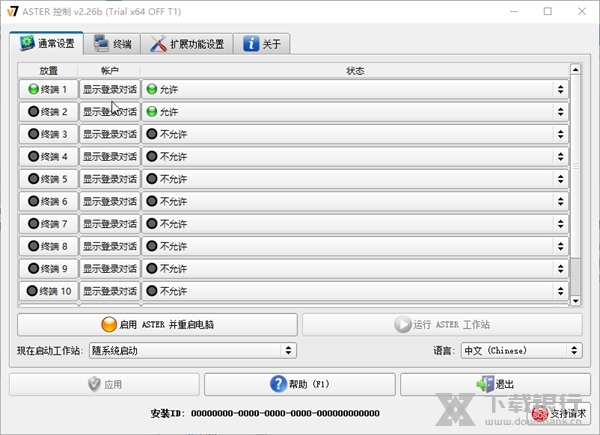
ASTER破解版是一款功能强大的软件,可以将一台主机分成了三台托机,尽管需要多个显示屏才可以进行操作,但也能帮助用户实现一对一计算机共享,从而提高用户的办公和做事效率,软件还为大家提供了便捷的分辨率和网络连接等设置功能。自定义热键的功能,大家可以在多个终端间自由切换键盘鼠标。软件还支持对设备进行快捷的管理,全面满足用户的各种使用需求。
软件介绍
ASTER是在一台计算机的基础上创建多个独立的工作站的程序。要创建每个工作站,你只需要增加一套计算机的显示器、键盘和鼠标,在更广泛的应用时,增加扬声器、麦克风、游戏手柄等等。一旦ASTER已经启动,每台显示器都将拥有自己的主屏幕显示,您可以在互不影响下独立操作使用,相当两台电脑。
破解说明
1、先下载软件,然后根据你的系统选择64或者是32位软件点击这个msi安装。

2、点击下一步,点击close。
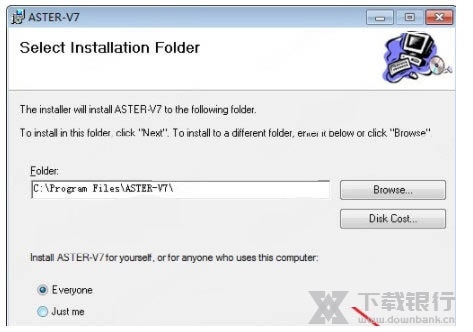
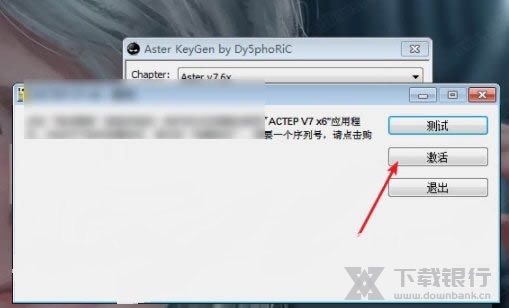
3、接着看到图一的弹出窗口说明安装好了,但是未激活,那么是用不了的。从软件顶部看到是v7 x6版本,要记住这个。那么此时解压激活软件,然后打开激活工具。
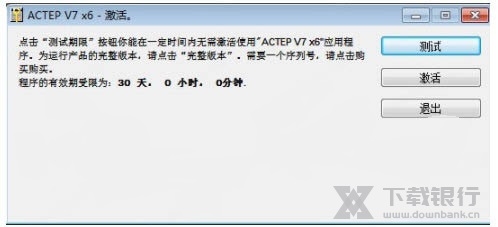
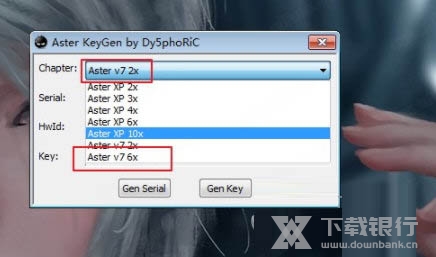
4、在激活软件上选择v7x6版本了,点击这个软件上的【gen serial】得到一个序列号,复制这序列号。
5、然后回到软件上点击激活,然后粘贴序列号到软件上点击下一步。软件开始联网激活,但是报错。(非必要步骤)
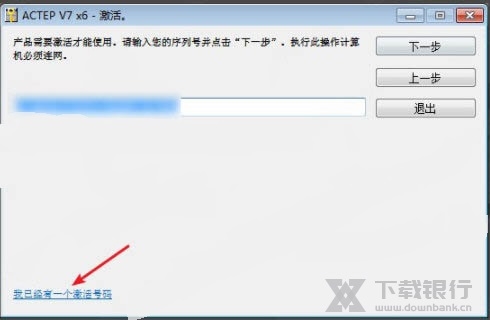
6、然后再到软件激活点击我已经有一个激活号码,然后看到电脑上有个硬件id复制这里id。
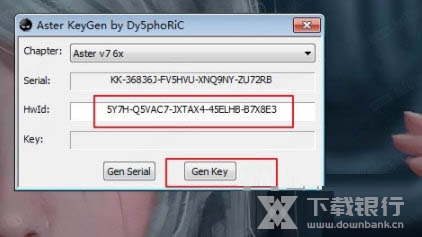
7、然后回到注册软件上,在第二行粘贴这个号码,点击这个【gen key】得到注册码,复制注册码。就是第三行的号码。
8、然后在软件底部最后一行输入注册码,点击下一步,那么就会注册成功了。
软件优势
1、设备可在各终端之间任意分配,只要用鼠标拖 动设备不放,移动到相应的终端后放开鼠标就分配好了!每个终端分配显示器/键盘鼠标/音 响/麦克风,相当五台独立电脑,各自操作互不影响!
2、终端选项设置----根据你购买的许可数设置终端数。
3、帐户----在WINDOWS中增加用户来登录终端。
4、分辨率的显示设置----可以调整每个终端显示设置。
5、网络连接---可以设置多个IP地址分配给终端。
6、设备管理---在WINDOWS查看电脑的设备。
7、键盘/鼠标切换热键---可以自定义热键,一套键盘鼠标可在多个终端之间自由切换!相当 一个人同时操作多台电脑,处理更多任务。
使用教程
第一步、创建两个带密码的计算机管理员用户,名字自己定。创建完成后如下图所示。也可以一个用admin+建立一个用户,确保都设置了密码并能正常登录。并确认两套键盘鼠标等相关硬件都可以正常工作。
第二步、安装v7x2x64_eng安装包,复制相应的旧文件到安装目录下,mutenx.exe->右键属性->兼容性->WIN7
第三步、然后注册,方法见附件(转别人帖的)
第四步、注册成功后,再启动mutenx.exe对自己的电脑硬件进行分配
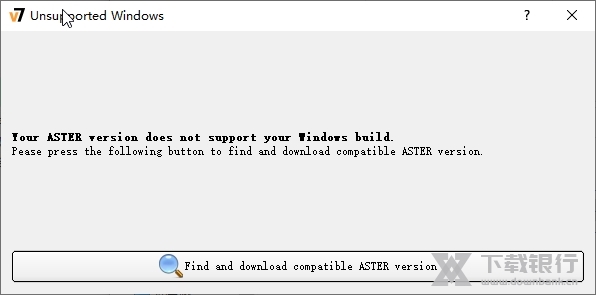
第五步、运行TESTSIGNING ON这个调试文件进入测试模式后,弹出重启窗口
第六步、前面的设置好了后记得对General左下角打勾勾呀·然后就启动 启动后自动从起
第七步、重启后你的两个显示器都有登录页面(我在V7设置用户密码就不会出现输入密码项)
第八步、这个最重要:一定要把“计算机进入睡眠状态”,"关闭显示器"都选为从不,不然它会到一定时间会自动重启电脑
第九步、拖机后副机用户只会显示系统默认的输入法的.要在输入法设置处,添加保存即可:控制面板-区域和语言-语言-选项-添加输入法-选相应的



























共有 0条评论