

Joplin中文版是一款非常好用的笔记软件,界面清爽简洁,支持Markdown编辑,还能插入图片、附件和地图,满足各种个性化需求。它最大的亮点是跨平台同步,支持Windows、macOS、Linux、Android、iOS以及终端CLI,无论你在哪个设备上都可以无缝衔接使用。另外,端到端加密功能让笔记数据更加安全。
软件还提供了丰富的功能,比如支持待办事项、多种排序方式(更新日期、创建日期、标题和自定义拖动排序)、按标签分类管理等。搜索功能也很强大,可以全文检索。如果你是Evernote的用户,还可以直接导入Enex文件,非常方便。离线状态下也能正常使用所有笔记内容。
最让我喜欢的是它的灵活性。无论是写作、记录灵感还是日常任务管理,Joplin都能很好地满足需求。界面设计也很贴心,左侧有可隐藏的笔记本导航栏,支持多种显示模式(编辑+预览双排界面)。总之,这是一款功能强大又不失简洁的笔记工具,如果你在寻找一款高效的笔记软件,Joplin绝对值得一试!
Joplin中文版官方版是一款相当好用的笔记软件,大家随时都可以在这里记录自己生活中的各种琐事安排,包括灵感等等。清爽简洁的界面设计让用户们的使用体验变得更棒,软件还能够作为Markdown编辑器来使用,真正满足不同用户对于笔记软件的个性化需求。此外,贴心的云同步也让大家的每一篇笔记都能够得到非常好的保存,不用担心丢失。
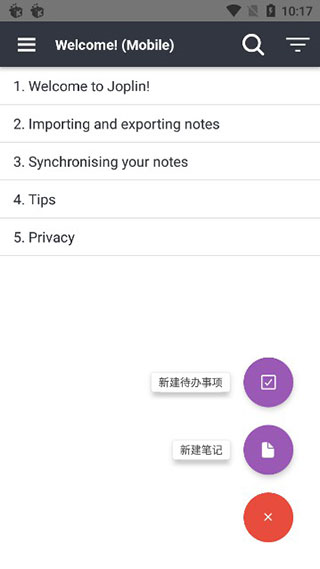
应用优势
Markdown 的 CSS 自定义显示
自动识别代码块
本地图片资源管理(支持从Evernote导入)
地图插入功能
使用颜色代码替换图片以减少本地文件大小
支持Fountain语法
应用亮点
跨平台,支持 Windows / macOS / Linux,Android / IOS,以及终端 CLI
支持 To-Do
Chrome / FireFox 浏览器的网页剪辑
端到端加密(E2EE),详细了解
笔记历史版本,可自定义保留天数
与各种服务同步,包括 Nextcloud / Dropbox / OneDrive,以及 WebDAV / 文件系统
导入 Enex 文件(Evernote 导出的格式)和 MarkDown 文件
支持 Tag 标签
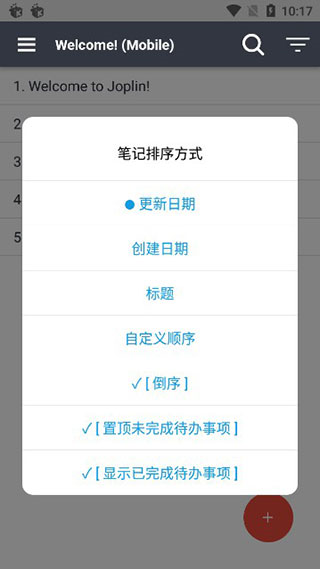
按多种方式对笔记排序:更新日期、创建日期、标题以及自定义拖动排序
离线数据优先,即使在没有互联网的情况下所有笔记依然可用
支持 MarkDown,图片、数学公式、复选框等 MarkDown 语法
插入附件、图片,附件可以直接使用其他程序打开,图片直接显示
搜索功能,直接全文检索
支持外部编辑器,你可以使用外部编辑器如 Typora / Notepad++ 编辑笔记
应用功能
1、界面
自带多种深浅两色主题配色,左侧带有可隐藏的笔记本/笔记导航栏,在纯写作状态(左侧的笔记本/笔记导航栏隐藏)界面,可以设置为纯编辑界面,纯预览界面以及“编辑+预览”双排界面。
2、Markdown
默认Markdown 语法在编辑区上方有独立工具栏,可以快速设置粗体、斜体、外链、引用、图片、列表、二级标题、待办标记、隔离线,日期,标签等语法快速生成按钮。
3、支持图片和附件
可以用 Markdown 格式(支持数学符号和复选框)记笔记,可以在笔记中添加附件(使用图像预览)或在外部 Markdown 编辑器中编辑它们并在每次保存文件时自动在 Joplin 中更新它们。
4、关键词搜索
准确搜索,快速查找相关笔记,备忘录必备。
5、随手记
随时随地,记录生活点点滴滴,让你不会错过任何美好的瞬间印象。
6、图文并茂
在使用文字记录的同时,可插入任意图片,记录内容更加丰富。
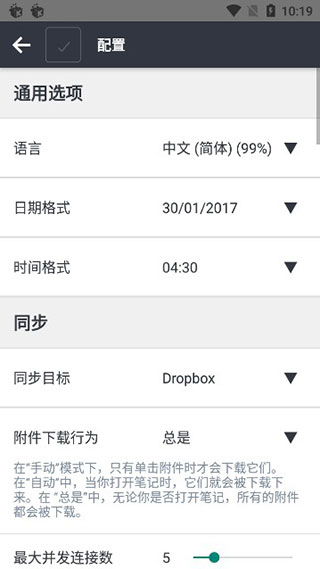
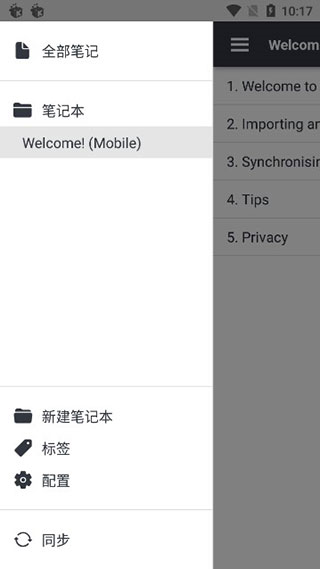
设置中文教程
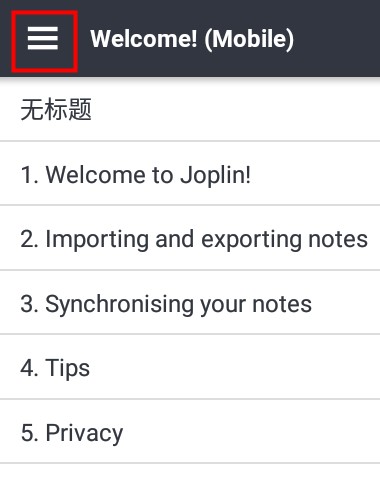
1、首先进入软件,点击左上角;
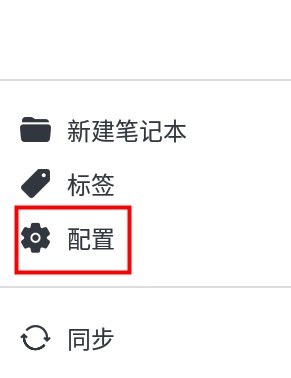
2、再点击配置;
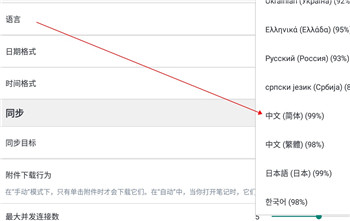
3、然后在中文选项内选择中文即可。
使用教程
1、可以和很多的云服务进行同步,如dropbox等等;
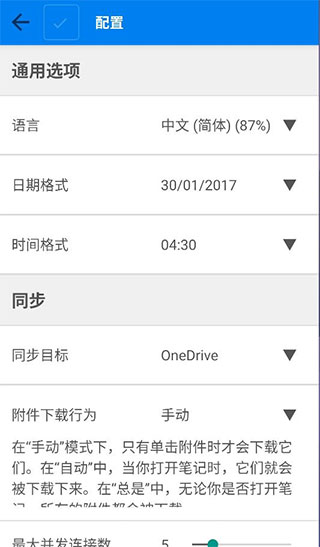
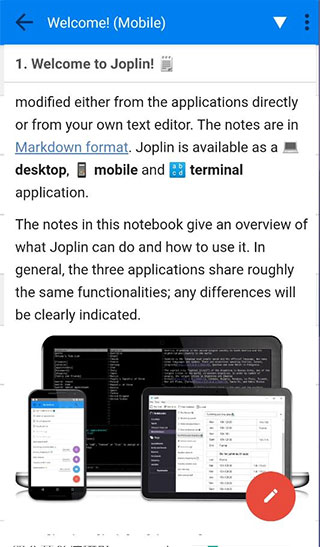
2、支持从Evernote导入文件,导出JEX文件(Joplin导出格式)和原始文件。支持说明,待办事项,标签和笔记本;
3、笔记的排序方式有六种,你可以按照自身喜好进行选择;
4、点击左上角的"三"标识,打开侧边栏,可自己新建笔记本;
5、之后可在该笔记本中添加待办事项了。



























共有 0条评论