

这篇文章主要介绍了迅雷X电脑版这款下载工具的强大功能和便捷体验。它不仅能够快速下载各种资源,还支持BT、磁力等多种下载方式,并且能自动识别剪贴板中的链接,方便用户操作。新版特性包括更友好的界面设计、更强的下载能力、更多便捷功能以及更聚焦的下载体验。软件亮点还包括丰富的下载体验、互动社区和多种个性皮肤选择。
我觉得迅雷X确实是一款非常实用的工具,尤其适合需要频繁下载文件的人群。它的界面简洁直观,操作起来也很方便。不过,文章中提到的一些高级功能可能对普通用户来说略显复杂,比如设置默认下载地址或自动关机等,但总体来说它还是很贴心的。
虽然迅雷X有很多优点,但电脑上还有其他优秀的下载工具可以选择,具体取决于用户的使用需求和偏好。如果你需要一款综合性强、功能全面的下载软件,迅雷X绝对是一个不错的选择!
迅雷X电脑版是一款非常强大的下载工具,能够帮助我们快速下载各个资源。软件可以替代浏览器默认的下载功能,只要我们在网页上开始下载任务就会自动被这款软件接管。同时支持的下载类型也是非常全面的,BT、磁力等都可以用该软件下载,而且它还会识别我们的剪贴板,如果复制了下载链接就会自动跳转并询问是否开始下载,非常方便。
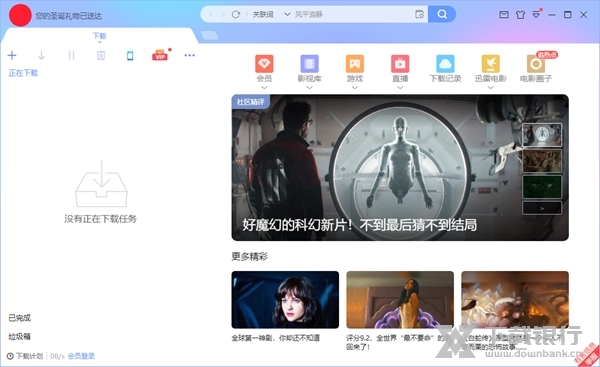
新版特性
1、界面更友好
界面流畅适配高清4K屏幕,下载曲线一目了然,多种皮肤选择。
2、下载能力更强
更低的内存占用,更快的BT任务下载,更高的下载成功率。
3、更多便捷下载功能
边下边预览视频图片,每日影评发现好电影,私聊传文件,迅雷口令一键转播。
4、精致的简约体验
界面尺寸更加小巧,兼容1024X768以上的屏幕分辨率,小屏幕也能适应。
5、更加聚焦下载
对相关下载信息进行强化,如任务的下载速度变化曲线,镜像资源的数量,以及各个 文件的下载进度。延续迅雷9上实用性很高的资源评论,只要用户一选中任务,就会出现下载过该任务的用户评论。 资源该不该下,广大雷友告诉你。
6、视频截图”功能
能够自动截取不同时间点的视频画面,当用户下载视频时可以进行预判,了解视频清晰度如何、视频内容是否符合预期等。
软件亮点
更丰富的下载体验
强大的下载内核,简洁的操作界面,更形象的下载信息展现
互动社区沟通无限
经验交流、文件传输、寻找有共同爱好的Ta
更多个性皮肤
迅雷X预制了更多的换肤选择,总有一款是符合你口味的选择
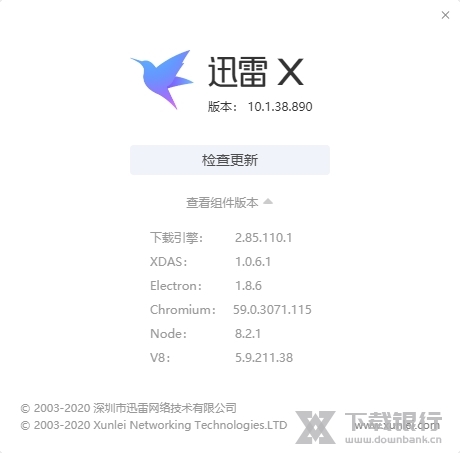
软件特点
【网址收藏】
收藏喜欢的视频网站,一键快速打开
【边下边播】
无需转码,无需等待,视频文件即下即播
【悬浮窗播放】
边聊天或浏览网页,边看视频,轻松切换
【极速下载】
全球4亿用户的下载工具,十年技术沉淀,支持下载多种格式的文件

迅雷X是一款综合性功能很强的下载工具,很适合日常使用。同时电脑上也有很多其它下载软件是非常出色的,下面小编为大家带来了一些同样强大的下载工具,能够满足于各种使用环境以及下载任务。
怎么设置默认下载的地址
当我们需要下载很多文件的时候,如果每次都要下载时都去修改下载地址是很麻烦的。而这一点可以通过迅雷X电脑版中的目录设置去进行修改,接下来就一起看看具体的操作吧。
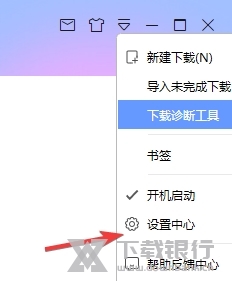
1.点击右上角,在菜单中点击“设置中心”。
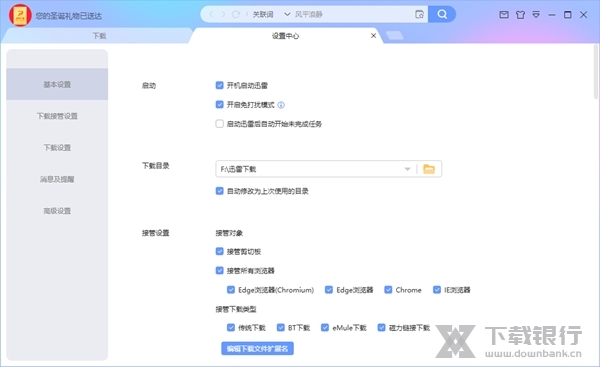
2.在初始页面可以直接看到“下载目录”的设置。
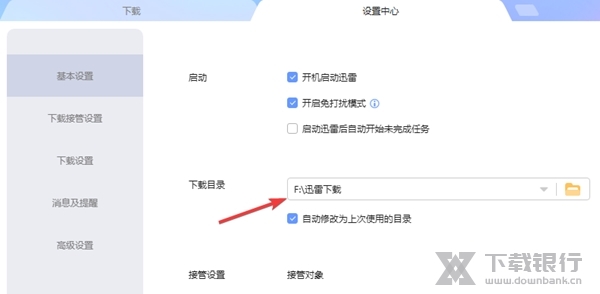
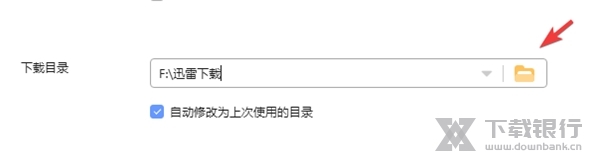
3.可以直接在地址栏中输入下载目录,也可以点击后面的文件夹图标来进行修改。
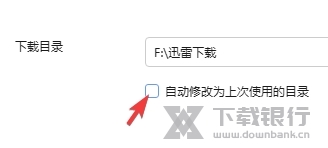
4.取消勾选自动修改,这样每次创建下载任务时目录都会调整为当前设置的目录。
怎么设置下载完自动关机
有时候我们会需要下载很大的文件,或者有些资源不是很好,所以下载速度也无法达到最高,这时候都需要较长的下载时间。而迅雷X最新版中有非常贴心的下载计划功能,其中有下载完成自动关机的选项,接下来就让我们进行具体的操作。
1.点击软件界面左下角的“下载计划”。
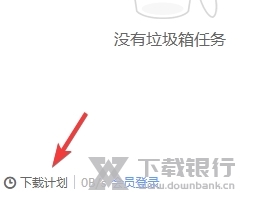
2.点击“下载完成后”下方的“关机”。
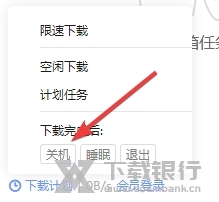
3.出现以下提示的时候则表示开启成功。
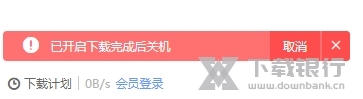
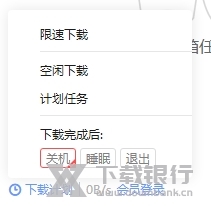
4.可以再次点击“下载计划”来查看当前启用的计划。
迅雷也是有很多年的历史了,目前为止已经推出了很多个版本,如果你还不知道要如何选择,那么可以先通过下面的这几款来进行了解和使用。
怎么切换账号登录
1.将鼠标悬停在左上角的账户位置,会自动出现账户信息。

2.再移动鼠标至该面板的右上角位置,这时就可以看到出现了账户选项。

3.点击“切换账户”和“退出登录”都可以退出当前账号,区别是前者会直接打开登录窗口。

如何查看书签
1.在软件搜索框中输入想要浏览的网站或者关键词。

2.到达自己想要收藏的网页之后,点击右上方的菜单栏,并在书签选项中点击“将此页添加为书签”,并勾选“显示书签栏选项”。
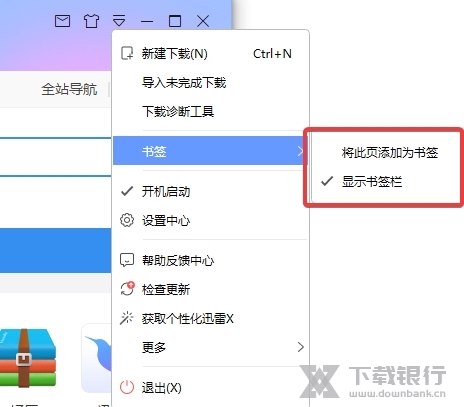
3.添加书签时会出现选项,这里可以修改其备注名称。

4.添加完成后就可以在书签栏看到该书签了。

迅雷X官方版中除了书签等功能外还附带了视频播放的功能,而且支持边下载边看,可以让我们更快地享受到视频的内容。但毕竟它不是一款专业的视频播放器,所以如果想要获得更好的播放体验的话,可以看看下面的几款软件。
一下载就断网如何解决
1. 如果是路由器断网,往往是由于路由器对网络链接承载能力不足导致的(可以考虑降低下载任务数等进行处理)。
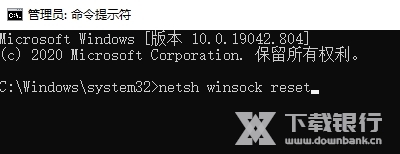
2. 如果是本机断网看是否为本机网络环境设计不对,可通过如下命令重置试下
①. 以管理员权限打开cmd
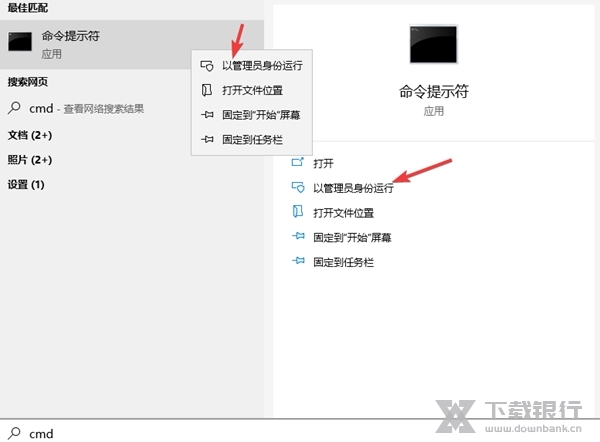
②. 输入netsh winsock reset
3. 有可能是病毒感染所致,建议重装系统。
更新内容
新增“全局下载速度低于指定值,自动增加同时下载任务数”功能【需要“自动将低速任务移动至列尾”功能的雷友,请尝试此功能是否能够取而代之】
新增“优先下载小于指定大小的任务”功能
支持按下“鼠标中键”关闭标签页
修正每次重新启动迅雷后,悬浮窗会回到右上角的问题
修正某些情况下,窗口透明部分显示花屏的问题
修正拖动顶部边缘无法改变窗口大小的问题
修正下载单个文件的BT任务时,依然会创建文件夹的问题
修正在全屏应用中,悬浮窗未被隐藏的问题























共有 0条评论