

这篇文章主要介绍了PS手机版中文版安卓版这款图像编辑软件的强大功能和使用方法。它不仅可以调整修复照片,还能拼接多张图片生成新作品,支持自动一键处理效果。软件提供了丰富的工具箱,包括滤镜、边框、图层管理等,满足用户的各种需求。
文章详细列举了软件的功能,比如一键滤镜、自定义外观、图像渲染引擎等,还介绍了使用教程和拼图功能。这些功能设计得非常直观易用,即使是新手也能快速上手。
我觉得这款软件非常适合手机用户日常处理照片或创作艺术作品,操作灵活且高效,对于喜欢拍照修图的人来说是个不错的工具。虽然有些高级功能需要一定的学习成本,但总体来说还是很友好的。
ps手机版中文版安卓版是一款为手机用户准备的图像编辑处理软件。这款软件的图像编辑功能十分的强大,可以帮助用户对图像的多个方面进行调整修复,让图像画面表现效果更好,制作出令人满意的图画。此外,软件也可用于将多张图像拼接在一起,经过调整生成全新的图像,且有自动工具可以一键处理效果。
软件功能
一键使用滤镜或外观:提供 20 多种吸引眼球的效果!还可以控制外观强度。
自定义外观:创建并保存自己的外观。
图像渲染引擎:提高了性能,可以处理大文件,例如全景照片。
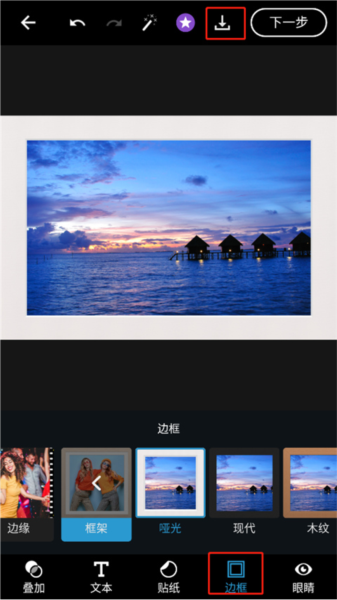
边框:提供 15 种边框和相框,让您的照片与众不同。尽情张扬、大胆表现!
原始照片格式支持:可以导入和编辑原始格式的照片。
基础内容:裁剪、修齐、旋转和翻转照片。移除红眼和宠物眼。
自动修复:一键调整对比度、曝光量和白平衡。
去除斑点:一键去除照片中的斑点、污点和蒙尘。
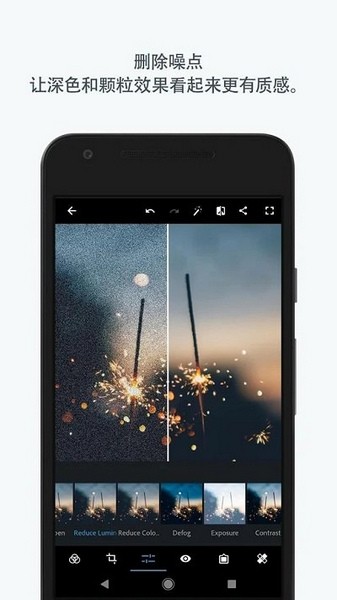
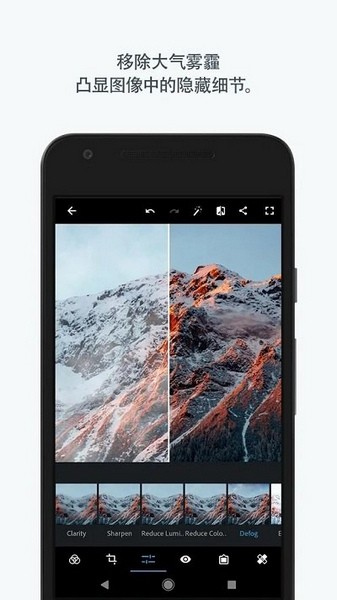
颜色:滑动控件可以校正清晰度、对比度、曝光量、高光、阴影、色温、色调、锐化和抖动。
软件特点
1、图章工具箱:图章仿制工具、修复画笔工具,还有特效画笔工具、快速选择工具、各种选框工具等;
2、从多出新建项目来源:照片图库、创意云、设备相机、空白文档、剪贴板,创意云支持同步上传功能,需注册Adobe账号 。可对项目进行如下操作:删除、复制、移动、创建文件夹,支持图像导入,可选开关演示模式。
3、内置帮助选项:在绘制项目界面可进行修改选区,撤销和重做,选择画笔、印章等工具,还能对图层进行管理操作;
4、图片普通操作:剪切、复制、复制已合并部分、清除、全选、调整边缘、显示指针
5、图片调整:黑白、饱和度、自动调整、温度、替换颜色、色彩平衡、减少杂色、反色、色阶、曲线、亮度/对比度调整;
6、4大类FX特效处理:基本处理、风格化、艺术效果、照片,共36种FX特效,只需点击喜欢的效果,然后进行微调即可;
7、更多选项:裁剪图片、调整图片大小、旋转方向、添加文字、变换图形、扭曲处理、填充/描边、颜色渐变、淡化等
8、支持镜头光晕:可选择6种类型,自定义光晕强度,设置光晕比例,画笔支持调整大小、硬度、流量和不透明度;
9、可快速管理图层:对当前图层进行不透明度调整及混合选择:滤色、变亮、叠加、正片叠底、差值、线性减淡。
使用教程
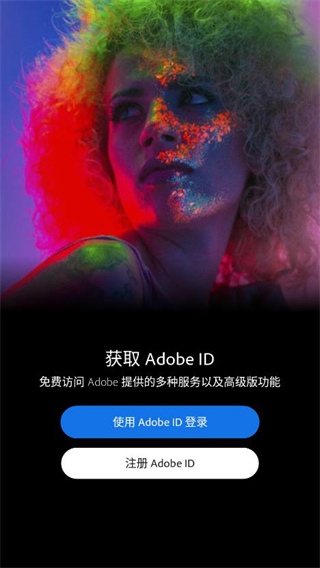
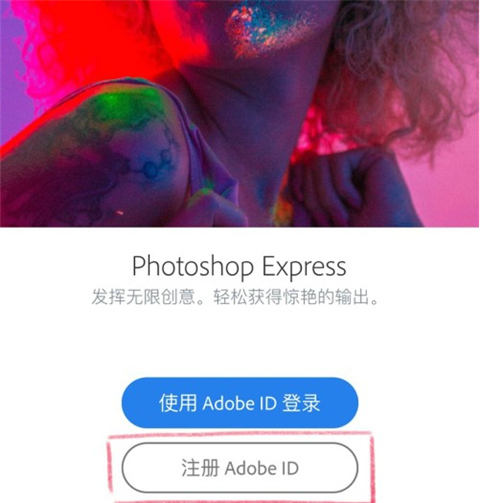
1、进入软件,接着登录Adobe ID,可以使用电脑端的ID,如果没有ID,那么点击注册选项;
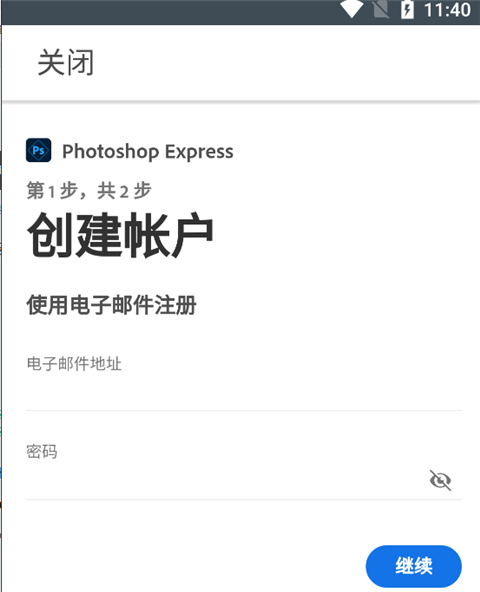
2、来到下图所示的注册页面后,根据页面提示来输入电子邮箱和登录密码,信息,接着点击注册选项,如果输入的邮箱已被注册,那么就可以直接使用邮箱来登录;
3、输入自己的昵称和出生日期,点击完成即可;
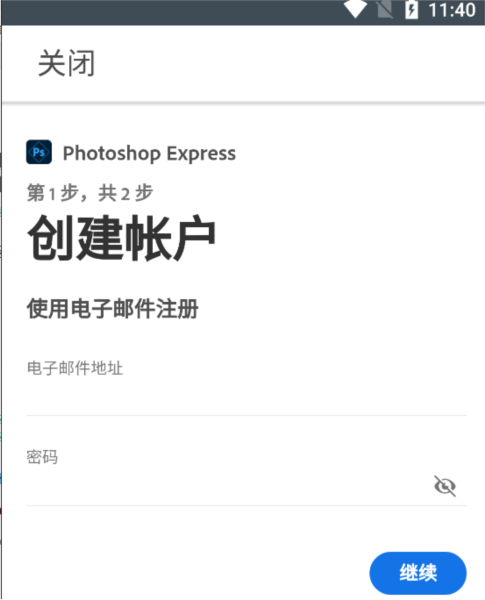
4、之后,再次进入程序,它就会自动登录,选择想要编辑的图片;
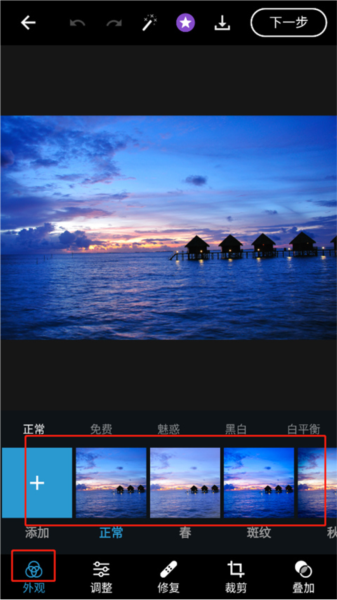
5、然后点击左下角的第一个图标,即滤镜图标,我们可以点击系统自带的滤镜效果,还可以自己搭配。
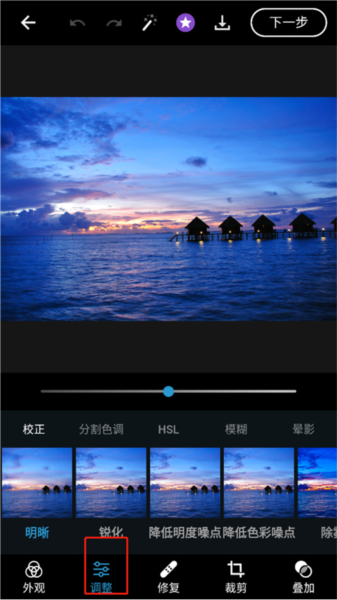
6、点击第二个图标,就可以对图片进行锐化、降噪或迷糊、晕影、hsl、色调分割等操作,也可以手动调整曝光、对比度等参数,左右滑动箭头所指的第二个选项框,就可以调节更多参数了;
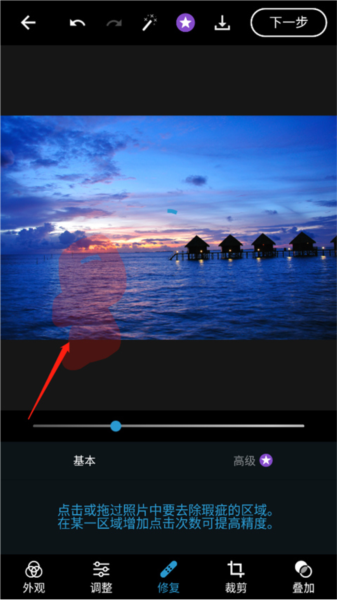
7、点击第三个修复图标,可以局部修补或者替换图片了,使用手指涂抹需要替换的部位,接着我们就可以看到涂抹的地方变为了红色;
8、成功选择完替换部位后,松开手指,我们就会看到图片的涂抹部位替换成了周围的东西,可以使用该功能来制作出两个相同的东西的图片;
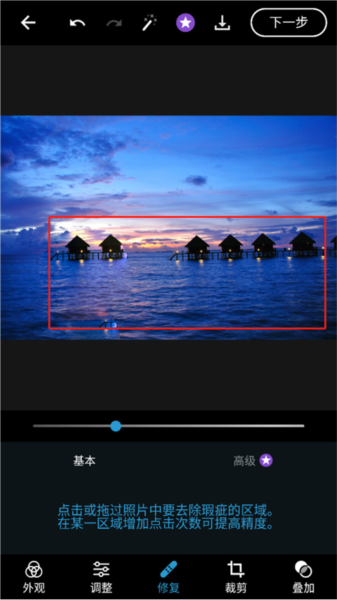
9、点击第4个剪裁图标,用户可以裁切、修齐、旋转和翻转照片。此功能帮助用户按照任何社交媒体平台的要求,选择照片的宽高比或自定义照片大小;
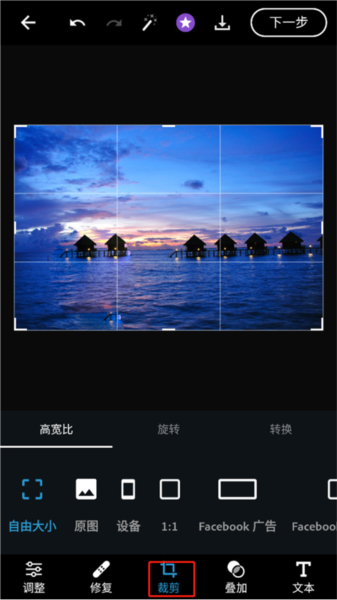
10、点击效果图标,就可以给图片添加一下氛围,如漏光、杂色等效果,也可应用创意纹理和叠加效果,让简单的图像瞬间变得灵动而独具特色;
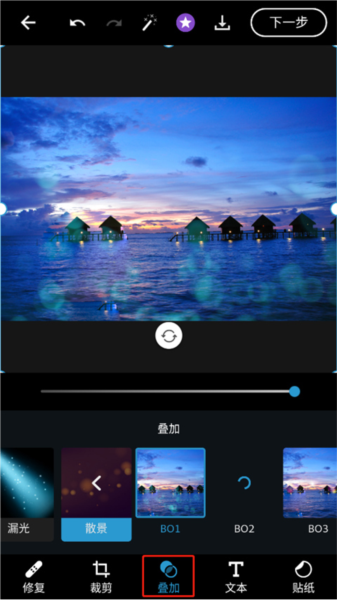
11、点击字体和右边的贴图图标,就可以在图片上添加一些可爱的贴图或是给照片添加文字了;
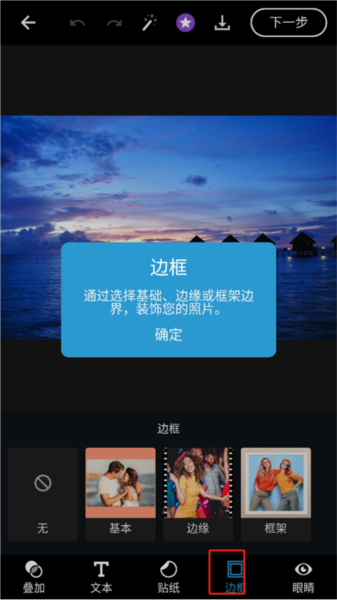
12、最后,给图片加上边框,点击保存即可。
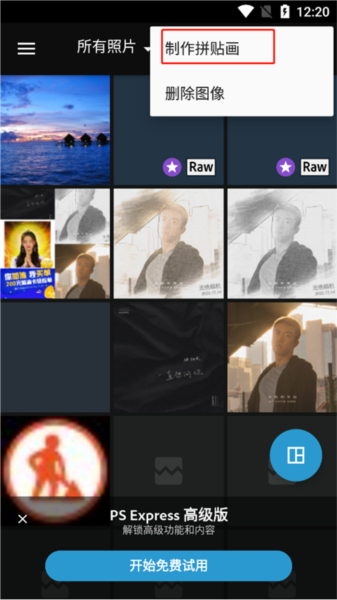
怎么拼图
1、进入软件首页,点击右方三个点,点击制作拼接图;
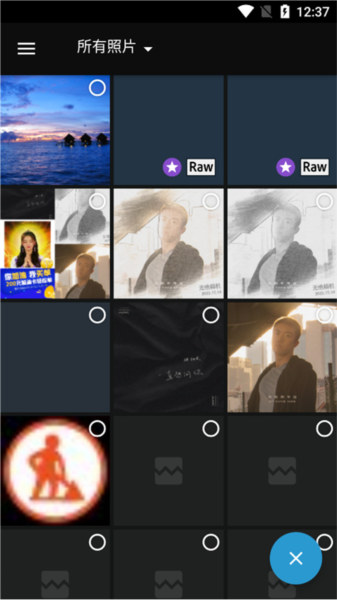
2、选择接着选择需要拼接的图片,然后点击右下角的下一步选项;
3、选择自己想要的拼图布局,并进行调整;
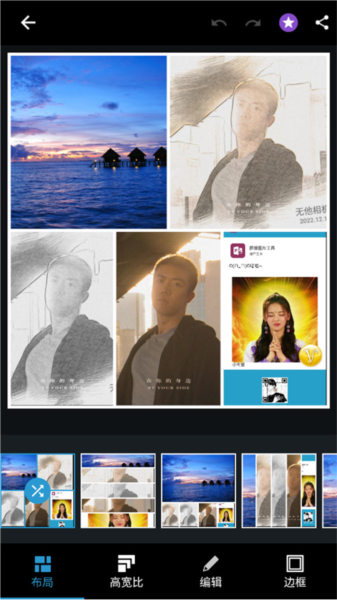
4、然后点击编辑,你可以编辑自己拼图中的每一张图片,编辑完后,保存即可。














































































共有 0条评论