

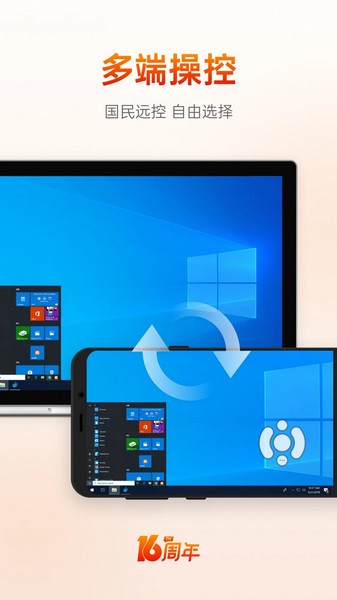
向日葵远程控制APP是一款功能强大的手机远程控制软件,支持跨平台操作,包括Windows、Mac OS和Linux系统,还能连接其他移动设备。它不仅可以远程操控电脑,还能传输文件、观看视频,特别适合需要高效办公或娱乐的用户。通过搭配插座和开机棒,可以实现远程开关机,非常方便。
软件亮点还包括“手机投屏”功能,支持多设备同时投屏,对企业会议和远程办公很有帮助。另外,远程摄像头监控功能也很实用,可以用闲置手机或USB摄像头进行360度无死角监控。操作步骤简单,登录后就能轻松控制电脑,包括使用鼠标、键盘和快捷键。
个人觉得这个APP在提升效率方面表现突出,尤其是对于需要频繁远程办公的人来说非常有用。它的跨平台支持和高清视频传输功能让我印象深刻,是日常工作中不可或缺的工具。
向日葵远程控制APP是一款手机远程控制其他设备的软件,安装控制端口后,与被控端进行连接,即可远程操控其他设备,值得一提的是软件支持跨平台控制,突破了限制,轻松控制Windows、Mac OS及linux,满足不同操作系统的用户,如果搭配配套的向日葵插座、开机棒轻松实现远程开关机。你可以远程控制这些设备,传输文件,以及轻松浏览电脑中的各种文件,包括图片、视频、电影等。这意味着你可以实现手机上直接观看电脑中的视频,无需耗时传输文件,极大地提高了工作和娱乐的效率。此外,即使在2G/3G/4G网络环境下,向日葵远程控制软件也提供了出色的跨平台远程桌面访问体验。你可以畅快体验高帧速率的远程视频,感受无卡顿的操作,使得远程办公变得轻松愉快。
软件特色
1.安装控制端口后,与被控端进行连接,即可远程操控其他设备;
2.支持跨平台控制,轻松控制Windows、Mac OS及linux,满足不同操作系统的用户;
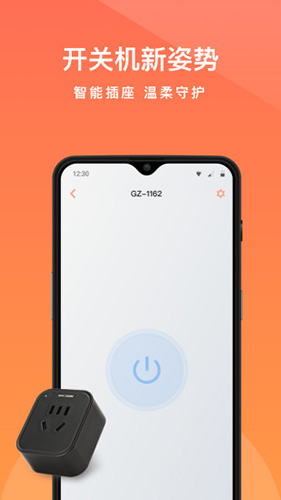
3.搭配配套的向日葵插座、开机棒轻松实现远程开关机;
4.支持控制其他移动设备,连接后可进行任意操作。
软件功能
“手机投屏”功能:将手机投屏到电脑屏幕,电脑远程投屏到电脑,可支持同时投屏多个,企业远程会议远程办公好帮手
远程桌面:手机远程访问电脑,轻松远程桌面连接,实现手机远程监控电脑,电脑远程监控电脑
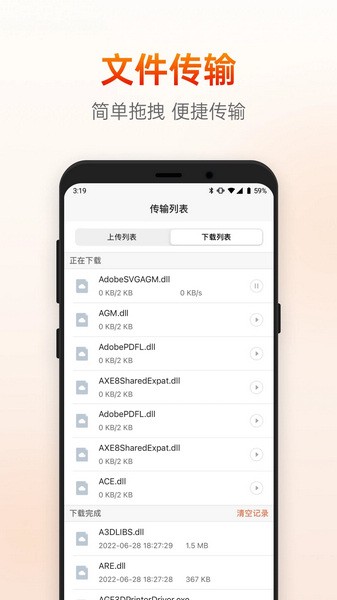
远程文件管理:实现手机、电脑等多设备间文件互传,打造自己的私有云,云盘
远程开关机:搭配向日葵开机棒、插座,实现电脑远程开关机,定时开机与定时关机。
远程CMD/SSH:IT运维、服务器维护必备工具
远程控制安卓手机:手机控制安卓手机,电脑控制安卓手机,帮爸妈远程装APP,远程演示手机操作。
远程摄像头手机监控:远程调用闲置手机摄像头,或使用闲置USB摄像机接电脑,支持多个摄像头来回切换,零成本布署360无死角远程视频监控
软件亮点
【远程观看】
远程观看/监控Android手机屏幕。
在手机端实时观看手机操作演示;
同时连接管理多台Android设备。
【远程桌面】
远程访问Android手机,对手机进行操控或设置。
帮助父母或其他家人使用智能手机;
为客户、同事等提供只能设备远程技术支持。
使用API接口,内嵌入任何基于安卓系统的设备(包括智能电视、智能家居与远程终端),实现远程控制。
软件优势
【远程桌面】从世界任何地方使用移动设备或电脑远程访问您的远端电脑桌面,向日葵采用独有的远程桌面协议,让你轻松浏览文件、观看图片、视频、电影等。同时面对2G/3G/4G移动终端,享受跨平台的极速远程桌面访问,支持畅顺的音频/视频。
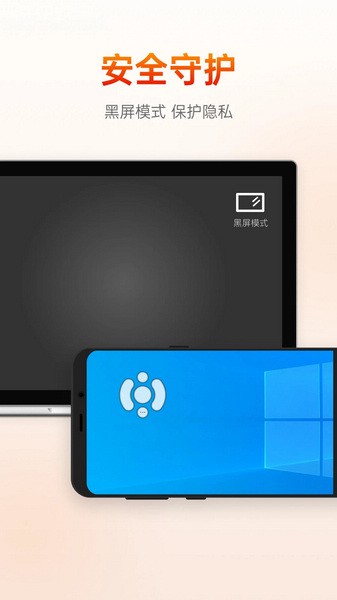
【桌面观看】用于远程桌面监控,不改变被控端任何设置。
【远程摄像头】实时查看远程主机摄像头周围的情况,支持多摄像头切换,让一切尽在“掌握”。
【远程文件】方便快捷的让远程文件或本地文件互相传输和同步,安全稳定。
【远程开机】无论远程主机电脑是休眠或者关机状态,一键远程开机即可轻松开启远程主机电脑。远程开关机,远程控制PC或手机,轻松实现文件管理、屏幕录制、远程监控等功能,同时为你提供高达每秒60帧的流畅远程控制体验。
【支持多平台】向日葵支持Windows、Mac、Linux、iOS等设备间的相互控制,随时随地如同操作本地PC或手机。
怎么控制电脑
1、向日葵远程控制端app,可选择手机号、账号、微信或者企业方式进行登录,
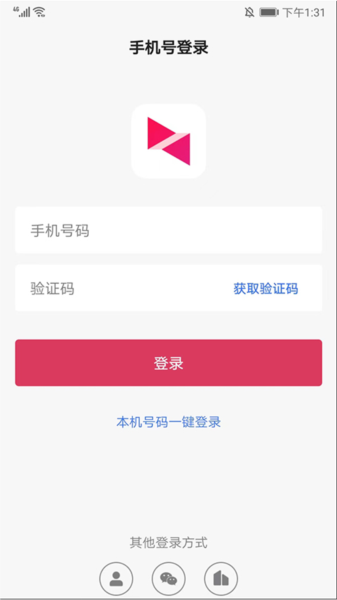
2、进入【设备】界面,选择右上角【+号】图标可进行电脑设备、控制移动设备、扫一扫以及添加智能硬件的操作,用户可根据需求选择使用,

3、进入【远协】界面,在这里可以进行远程协助功能,
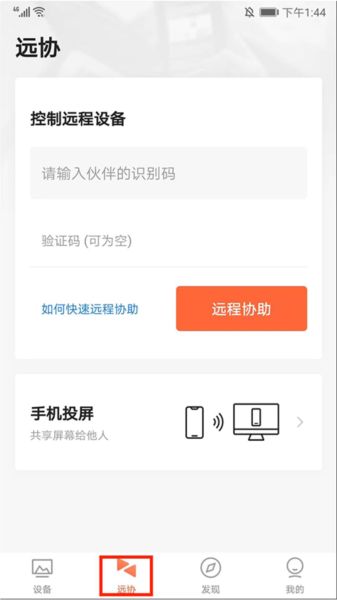
4、依次输入【伙伴识别码】和【验证码】后点击【远程协助】选项,

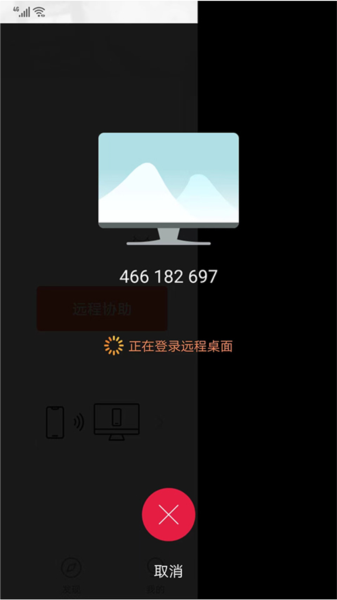
5、如图,正在登录远程桌面,
6、成功登录桌面,选择右上方【鼠标】图标,可在手机端上进行模拟鼠标的操作,


7、选择右下方【键盘】图标,可进行模拟键盘和快捷键的操作,

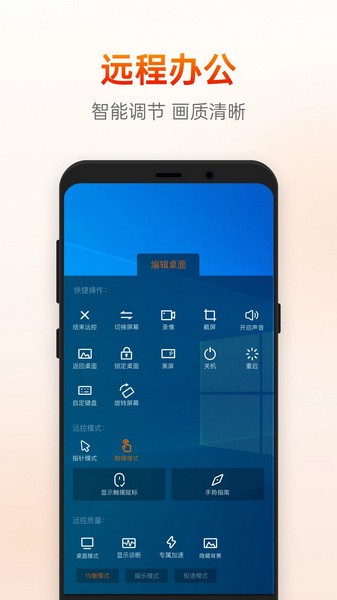
8、选择右下角【箭头】图标,可进行【退出远控】、【开启录像】、【屏幕截图】等快捷操作以及对远控方式、指针模式、远控质量、桌面模式的设置,
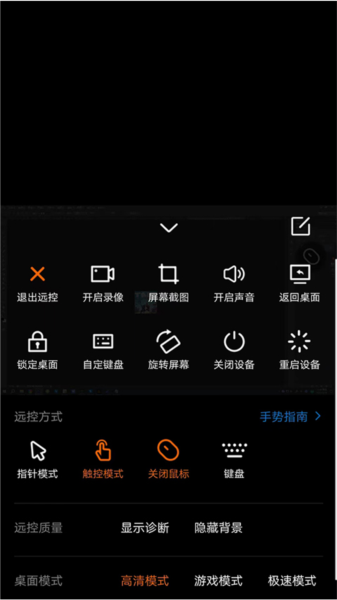
9、最后选择返回键,可结束远程桌面,返回功能列表界面,以上就是向日葵远程控制端app的使用方法了。

如何修改头像
1.打开向日葵远程控制,点击进入我的,点击设置按钮进入。

2. 点击主机头像,打开详情页。

3.点击头像进行设置即可。

更新内容
v15.4.3.75640:
【优化】部分界面样式与交互
v15.4.2.74818:
【新增】全新支持贝锐全球账号体系,为全球用户提供优质远控服务
【优化】部分用户体验
v15.4.1.73669:
【新增】适配新品硬件Q1
【优化】远控智能远控设备时,无画面支持发送键鼠唤醒----该需求必须基于被控环境,如支持被键鼠唤醒且休眠期间USB口供电
【修复】一些Bug
v15.3.9.71822:
【新增】移动网络使用提醒
【新增】游戏模式帧率选择
【优化】游戏键盘操作模式默认记住上次选择
【优化】部分手势交互
v15.3.7.71147:
【优化】部分界面样式与交互
【修复】一些bug





















共有 0条评论