

这篇文章主要介绍了SmartFTP破解版这款FTP客户端工具的功能特点及使用方法。它支持鼠标拖放、多窗口排列、更改文字颜色等实用功能,界面简洁且操作方便。软件还支持多线程下载/上传、HTTP URL映射、创建SSL证书以及文件完整性验证等功能。
文章详细说明了破解步骤:将Patch文件复制到安装目录并运行patch即可使用所有功能。此外,软件适用于网站发布维护、文件传输管理、备份同步等多种场景,特别适合需要高效管理和传输文件的用户。
文中还提到一些新增功能,比如垂直标签侧边栏、支持HASH响应和改进的自定义命令编辑器等。这些功能进一步提升了软件的操作体验和实用性。
总的来说,SmartFTP破解版是一款功能强大且操作友好的FTP工具,尤其适合需要多任务处理和高效文件传输的用户。破解版无需注册即可使用所有功能,强烈推荐给有需求的朋友!
SmartFTP破解版是一款FTP客户端工具,软件支持鼠标拖放操作、鼠标右键各项快捷功能、同时登录多个站点等超强实用的功能,件使用简单、操作方便、界面简洁。同时支持鼠标右键的各项快捷功能,支持多窗口排列、更可更改文字颜色及标题列渐进色彩,动作上也可有声音的提示功能等。小编本次带来的是破解版,用户无需登录即可使用所有功能。
破解说明
1、将Patch-SmartFTP.Enterprise.9.0.x.exe破解文件复制到软件安装位置。默认安装位置为:C:\Program Files\SmartFTP Client
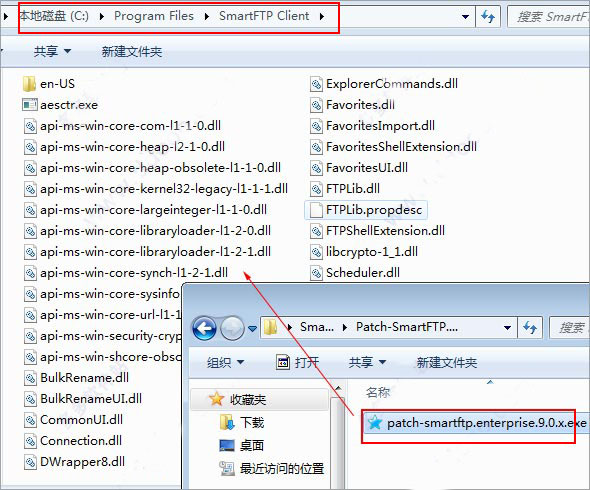
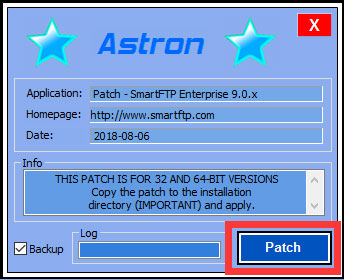
2、打开破解程序单击patch即可破解。
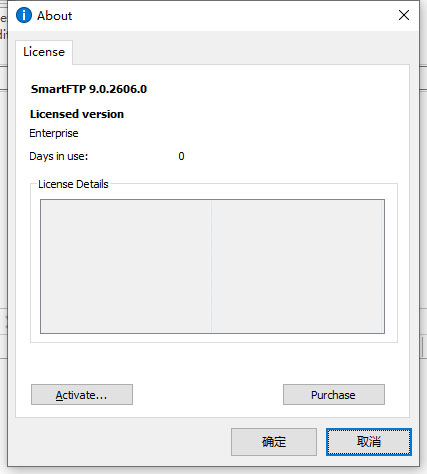
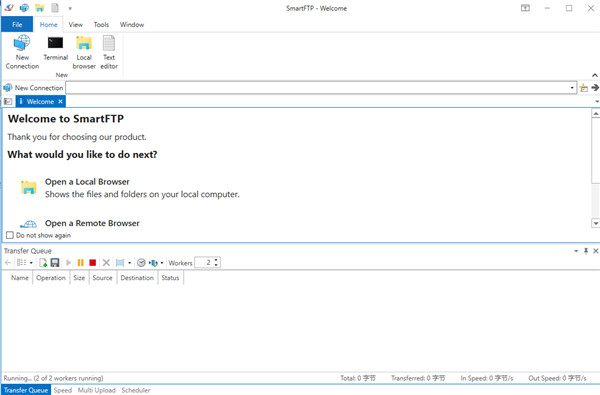
3、打开软件即可使用。
软件特色
1、单窗口多任务。只需打开一个程序窗口即可同时连接多个 FTP 站点!
2、支持多线程下载/上传。这样可以显著的提高下载速度!
3、HTTP URL 映射。这对拥有网站的朋友非常方便,可以直接复制 FTP 中;的文件路径名称,程序会通过 URL 映射支持将其转换为 HTTP 路径。
4、创建 SSL 证书。SmartFTP 可以创建自签发的 SSL 证书。
5、支持验证本地与远程文件的完整性。SmartFTP 可以将本地与远程 FTP中的文件进行比较。
6、友好的界面支持。SmartFTP 已内建支持多个皮肤!
7、无需注册!SmartFTP 对于个人以及教育机构的使用是免费的!强烈建议大家都来试用一下如此优秀的一款 FTP 客户端工具
软件亮点
SmartFTP可用于:
1、网站发布和维护
2、上传和下载图像,文档,电影和音乐文件
3、管理文件传输。自动化文件传输过程。
4、备份和同步本地和远程文件
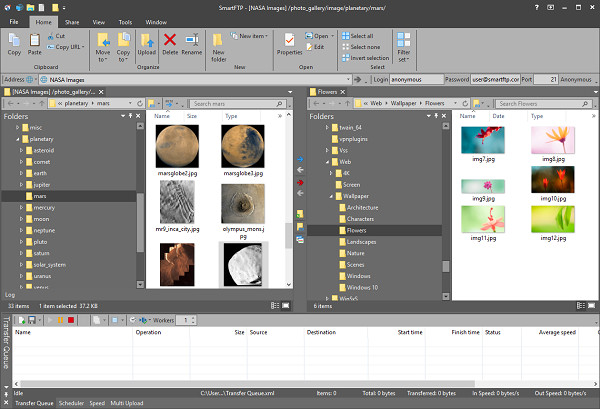
软件功能
1、调整文本编辑器控件(Scintilla)大小时的改进的性能。
2、为所有模块启用了硬件增强的堆栈保护(cetcompat)。
3、用户界面:添加了垂直标签侧边栏
4、传输队列:客户端和服务器数据模型的分离
5、本地浏览器:添加了对shell:名称空间的支持。例如,壳:最爱
6、传输队列:在上下文菜单中添加了“开放源文件夹”和“打开目标文件夹”
7、FTP:按照draft-ietf-ftpext2-hash-03 / draft-bryan-ftpext-hash-02中的说明,添加了对HASH响应的支持。
8、改进的自定义命令编辑器
现在可以在“设置-快速文件夹”对话框中删除/重命名最近使用的下载文件夹。
9、在“设置-快速文件夹”对话框中添加了新的“在UI中显示最近使用的下载文件夹”设置。
现在已遵守Windows“在快速访问中显示常用文件夹”设置。
10、改善了可访问性,添加了“重新打开关闭的标签页”功能。也可以通过全局快捷键(Ctrl + Shift + T)访问
站点设置教程
1、通过菜单【文件】—>【新建远程浏览器】或者CTRL+N键我们可以对要连接的FTP服务器进行具体的设置。
2、按照界面所示,分别输入IP地址(FTP服务器所拥有的IP),用户名和密码(如果你不知道的话,可以询问提供FTP服务的运营商或管理员)。另外对于端口号我们在没有特别要求的情况下就使用默认的端口号(21),不必在进行改变
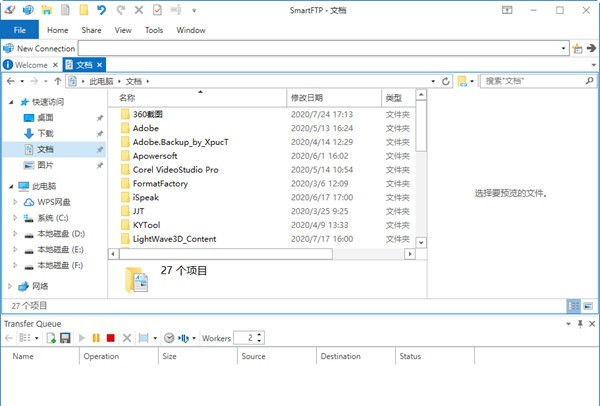
3、设置远程及本地路径,远端路径其实就是连上FTP服务器后默认打开的目录;而本地路径就是每次进入FTP软件后默认显示的本地文件目录
4、输入站点的名称(它只是对FTP站点的一个说明),点击确认按钮,它将会被保存到收藏夹的快速连接目录下,同时也将和远程站点建立连接

























































共有 0条评论