

这篇文章主要介绍了Seafile客户端这款电脑网络云盘软件。它能帮助用户轻松搭建私有云,实现文件同步和高效管理。最让我觉得方便的是可以自定义同步设置,甚至还能自动化操作,省去了不少麻烦。另外,它的在线协作功能也很强大,支持团队成员一起编辑文件、评论讨论,还有版本管理和事件通知,确保合作过程既安全又高效。
文章还提到移动办公的功能,有了移动端客户端,随时随地查看文件、参与群组讨论都变得容易多了。安装使用也挺简单的,跟着步骤一步步来就能搞定。特别是“云端文件浏览器”这个功能,让我眼前一亮——在没有同步到本地的情况下直接编辑云端文件,真的解决了不少实际问题。
总的来说,Seafile客户端不仅适合个人用户,对团队协作也非常友好。它的分布式技术让一个客户端可以连接多个服务器,灵活性很高。对于需要私有云存储和高效办公的人来说,这款软件绝对是个不错的选择。
Seafile客户端是一款电脑网络云盘软件,该工具让用户能非常便捷的搭建私有云,从而快捷的进行文件同步工作,高效的进行文件管理。可以对文件同步自定义设置,使用自动化,更加便捷。更有在线协作办公功能,让企业用户能更好的进行团队合作。
软件介绍
Seafile客户端是一个文件同步软件,包含免费的服务器和客户端,可搭建自己的私有云存储服务。Seafile 独特的分布式技术,使得一个客户端可以同时使用多个服务器。在一些场合下,你希望在不同步文件的情况下直接编辑服务器上文件。Seafile 客户端为此提供了“云端文件浏览器”。双击尚未同步到本地的资料库,即可打开云端文件浏览器,对云端的文件进行操作。
软件功能

文件同步与共享
你可以创建不同的资料库来分类组织文件。可以在私人间或群组中共享这些资料库。每个资料库都可以选择性的在多台设备上同步。
在线协作
你可以在线编辑文件,对文件进行评论,在私人间或群组间展开讨论。事件通知、版本管理使得文件协作异常的方便和安全。
移动办公
移动客户端使得你可以在移动设备上查看最新改动、访问文件资料、进行群组讨论等等,方便的完成移动办公。
使用说明
在您下载完 Seafile 客户端后,只需下面的步骤来安装使用:
1. 指定 Seafile 数据磁盘
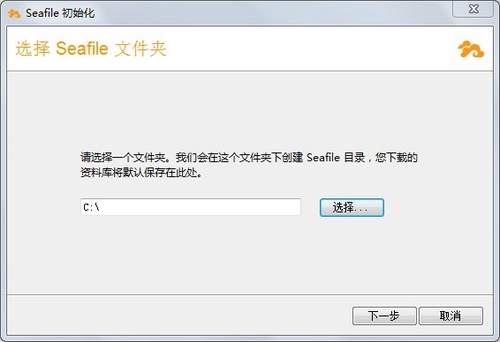
2. 添加帐号
在你的私有 Seafile 服务器或者我们的公共服务器上添加一个帐号:
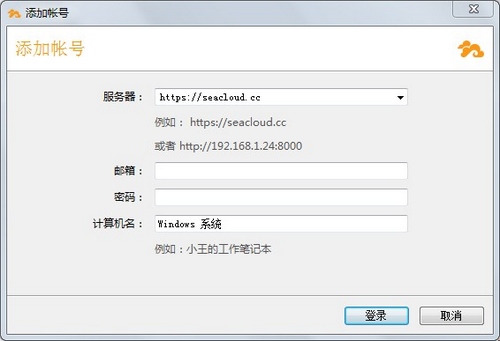
3. 和服务器同步数据
点击“同步该资料库”按钮将该资料库与本地文件夹同步。
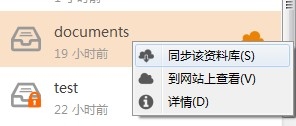
往该资料库中添加文件。它们将会被自动同步到云平台。
4. 用非同步方式查看云端文件
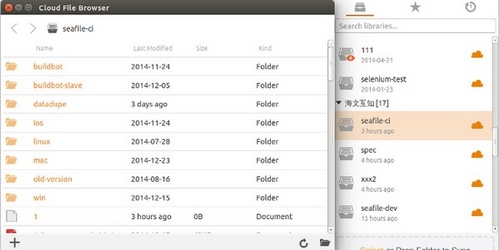
在一些场合下,你希望在不同步文件的情况下直接编辑服务器上文件。Seafile 客户端为此提供了“云端文件浏览器”。双击尚未同步到本地的资料库,即可打开云端文件浏览器,对云端的文件进行操作。
怎么上传文件
点击一个资料库,进入目录页面后,即可进行上传,新建,共享等操作。
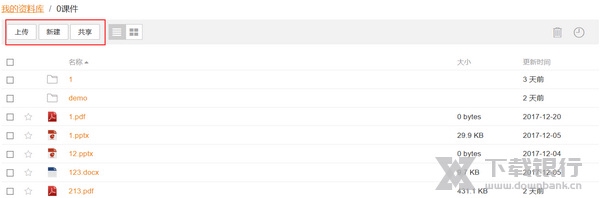
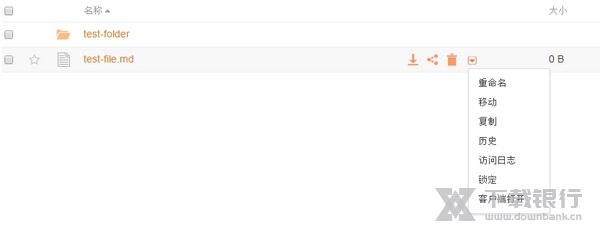
也可以通过文件或者目录右侧的操作按钮,单独操作某个目录或文件。
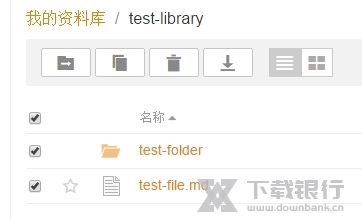
点击左边多选框,可以批量“移动”、“复制”、“删除”、“下载”选中的目录和文件。
怎么共享文件
共享给用户
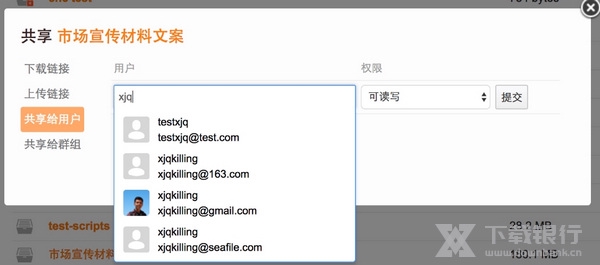
选择某个资料库或者资料库下面某个文件夹,点击右侧“共享”按钮,选择“共享给用户”,输入希望共享的用户,设置他们对文件的权限,点击“提交“完成共享。
私人共享的资料库
点击左边功能导航栏“共享给我的”可查看别人共享给自己的资料库。点击资料库右侧“删除”图标,可以退出这个资料库的共享。

群组共享
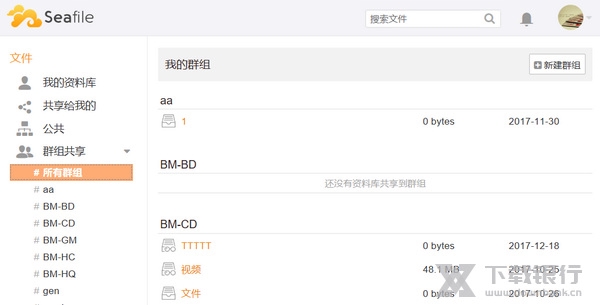
点击左边功能导航栏“群组共享”可查看自己创建的群组和自己加入的群组,以及群组内的资料库。可以通过右上角“新建群组”按钮创建群组。
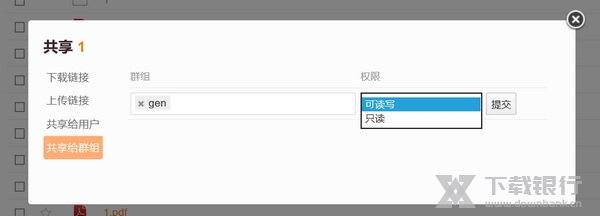
共享资料库或文件夹给群组的操作:选择某个资料库或者资料库里面某个文件夹,点击右侧“共享“按钮,选择“共享给群组”,选择一个群组并设置权限,点击“提交“完成共享。
更新内容
修复启动时的GUI崩溃
从只读库下载更新时避免冗余通知

























共有 0条评论