

金山会议app是一款非常实用的办公软件,功能强大又操作简单,让人爱不释手。它支持快速入会、文档共享和会议管控等多种功能,特别适合团队协作使用。比如在会议中可以实时分享屏幕,远程演示就像面对面一样直观;主持人还能通过权限管理来控制会议秩序,确保会议高效进行。
软件界面清爽简洁,一键就能预约、发起或加入会议,省时又方便。另外,文档协作功能也很贴心,参会者可以在会议中申请编辑权限,一起修改文档,提升沟通效率。对于我来说,金山会议app解决了远程办公中的很多痛点,比如多人同步查看和编辑文件,让团队合作更顺畅。
总的来说,这款软件在提升工作效率方面表现出色,特别是在疫情期间,它帮助我们轻松实现了线上协作,真的很实用!
金山会议app是一款能够为用户带来既简单又高效的办公体验的软件,支持快速入会、文档共享以及会议管控等多项功能,大家可以轻松掌握会议的进度和气氛。软件使用简单,稳定流畅的语音和视频通话体验可以让大家真正享受全新的高效办公体验。大家还可以根据需求将文档分享到会议中并进行播放,方便团队成员们更好地进行合作。

软件特色
-实时屏幕共享,远程演示如同身临其境;
-强大的会管会控,主持人有序管理会议;
-界面清爽简洁,一键预约、发起、加入会议;
-在线文档协作,快速激活讨论;
软件优势
【文档共享】
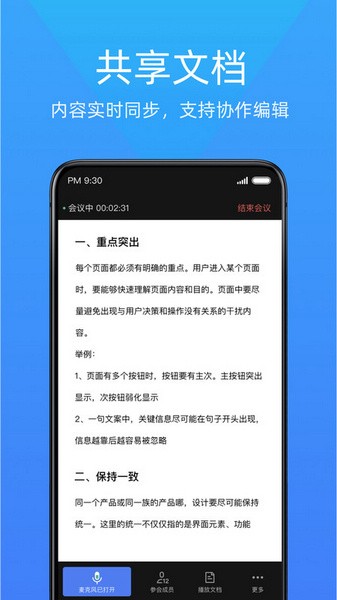
会议内支持共享播放文档,参会人自动和演示者同步。参会人可以向文档所有者申请编辑权限,获得权限后,参会人可以协作编辑文档,提高沟通效率。
【会议管控】
会议内有主持人、演示者和听众的三级权限管控机制。主持人可以指定演示者、管理参会人,保证会议有序进行。
【快速入会】
金山会议支持在手机、电脑、Web和小程序等平台快速发起、加入会议,入会方便、快捷、无需等待。
软件亮点
适用于不同场景的在线视频通话服务,支持多人同屏沟通
让聊天更有效率,可以轻松编辑各种文档,记录资料,让开会更轻松
在会议中和其他人语音通话-在会议中和其他人同步查看文档
改昵称教程
1、下载打开金山会议app;
2、在进入到首页后,点击【快速会议】;
3、进入后,点击下方【管理成员】;
4、在成员列表中,找到自己点击个人头像。

常见问题
1、如何创建/预约会议?
点击“+”按钮,再点击“新会议”按钮,即可创建会议。修改会议时间,即可预约会议。
2、如何邀请参会人?
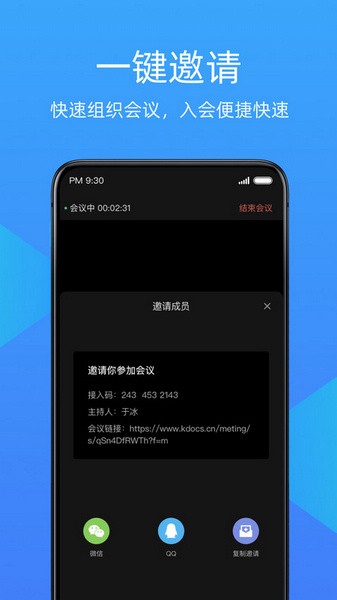
点击会议日程,进入会议详情页,点击“邀请参会”按钮,即可分享邀请链接给参会人。
在会议详情页右上角点击“...”,选择“编辑会议”,点击参会人模块中的“邀请”按钮,重新选择参会成员即可。
在会议中,点击顶部“金山会议”按钮,可查看并分享会议信息。
3、如何加入会议?
接受会议日程,即可金山会议中看到该日程,点击“进入”按钮即可入会。
会议首页输入会议加入码或者会议链接,可快速加入会议。
4、如何指定/移交主持人权限?
指定主持人
创建会议时,可指定已选参会人成为主持人。
移交主持人
进入会议后,在会议页面底部点击“成员”,在成员的信息栏上点击“...”,然后点击“移交主持人”即可。
5、我是主持人,如何静音其他参会人?
进入会议后,在会议页面底部点击“成员”按钮,可对参会成员进行静音操作。
点击需要静音成员信息栏的麦克风图标,即可静音该成员。
点击底部“全员禁麦”按钮,即可对除演示者和主持人外的所有人静音。
6、我被主持人静音了,如何解除静音?>
如果主持人允许成员自己打开麦克风,点击会议页底部“麦克风”图标即可。
如果主持人不允许成员自己打开麦克风,需要等待主持人解除限制。
7、如何设置演示者?
1)共享权限设置
关闭“发起共享”权限后,仅允许主持人和演示者发起共享。主持人点击页面底部“会议管控”,关闭“发起共享”选项即可。
2)设为演示者
主持人在会议页面底部点击“成员”,在成员信息栏上点击“...”,然后点击“设为演示者”即可。
8、为什么我听不到其他人的声音?
点击底部菜单栏“更多”>“设置”,查看“连接音频”选项是否开启;如果未连接音频,你既不能发言,也不能听到其他参会人发言。
如果你已经连接音频,请检查设备音量是否过小或已关闭。
9、为什么其他人听不到我的声音?
点击底部菜单栏“更多”>“设置”,查看“连接音频”选项是否开启;如果未连接音频,你既不能发言,也不能听到其他参会人发言。
如果麦克风未对app授权,麦克风将无法正常使用,请按如下方法处理:
电脑端:在电脑设置里开启麦克风对金山会议的权限,重新开启麦克风即可。
手机或平板:点击麦克风图标,按引导授权后,开启麦克风即可。
如果你的设备没有麦克风,请使用外接耳机或更换设备。
更新内容
v1.76.332:
为您优化了体验细节。
v1.76.331:
修复部分小错误,提升整体稳定性。
v1.76.330:
- 修复若干问题
感谢所有用户的使用及支持,WPS会议祝大家工作顺利、生活愉快!


























共有 0条评论