
这篇文章介绍了miniserve这款简洁的文件共享服务器软件。它能自动搭建临时文件服务器,分享当前目录下所有文件,并支持多种命令配置,比如加密和指定文件分享。它的特点包括易于使用、快速高效、支持身份验证和多网卡绑定等。
文章还详细讲解了在Windows下的使用方法:双击运行即可分享文件夹,访问地址为127.0.0.1:8080。如果要在局域网内使用,可以通过指定IP参数实现,并且生成二维码方便手机扫码访问。此外,还可以通过命令行设置用户名和密码进行加密分享。
对于我来说,miniserve真的很方便,尤其是在需要快速分享文件或只想分享特定内容时。它的功能强大但操作简单,适合各种场景,比如局域网内共享或者仅分享单个文件。总之,它是一款实用且灵活的工具。
miniserve是一款很简洁的文件共享服务器软件,可以自动搭建一个临时的文件服务器来分享任意文件。软件是会自动分享当前所在目录下的所有文件的,所以我们只要运行软件,等待搭建完毕,就可以登录网址来获取这些文件了。此外它也是支持很多命令的,可以手动对服务器进行配置,比如为其进行加密或者只分享特定的文件等。软件特色
易于使用
可行:开箱即用地正确处理MIME类型
单个二进制插件,无需额外的依赖关系
使用用户名和密码(和哈希密码)的身份验证支持
超级快速且高度并行(感谢Rust和Actix)
文件夹下载(以.tar.gz或动态压缩.zip)
文件上传
漂亮的主题
扫描QR码以快速访问
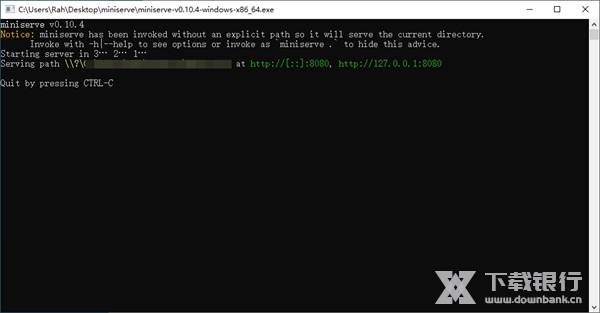
命令行参数
服务某个文件夹
miniserve some_dir
服务单个文件
miniserve file
启用用户认证
--auth user:passwd 可以提供简单用户认证服务
miniserve --auth joe:123 some_dir
在根目录后添加随机6位URL
miniserve -i 192.168.0.1 --random-route some_dir
# 服务器URL为 http://192.168.0.1/c78b6
绑定多张网卡
miniserve -i 192.168.0.1 -i 10.13.37.10 -i ::1 some_dir
使用容器
# 后台运行
docker run -d --name miniserve -p 8080:8080 --rm svenstaro/miniserve some_dir
# 前台运行
docker run --it --name miniserve -p 8080:8080 --rm svenstaro/miniserve some_dir

使用教程
在 Windows 下,只需要将 miniserve.exe 放在需要分享的文件夹下,双击运行,该文件夹就被分享了,非常简单。此时只需要在浏览器打开 127.0.0.1:8080 即可访问分享文件。
不过,想要局域网使用,还是需要加个参数:
miniserve.exe -i 192.168.1.100 -q
运行后,就可以在局域网内,通过 192.168.1.100:8080 来访问被分享的文件夹了。注意后面那个 q 参数,这是在页面上生成二维码的参数,就可以很方便的拿起手机,使用系统原生相机扫码,即可打开分享页面。
加密分享
如果想要设置一个用户名和密码,也很容易:
miniserve.exe --auth appinn:123 -i 192.168.1.100 -q
这样当使用浏览器打开 192.168.1.100:8080 时,需要输入用户名 appinn 密码 123.
指定分享文件夹与文件
直接在最后跟上路径即可分享文件夹:
miniserve.exe --auth appinn:123 -i 192.168.1.100 -q c:\
分享文件就比较有意思了,你可以单独分享一个 appinn.html 的文件:
miniserve.exe --auth appinn:123 -i 192.168.1.100 -q c:\appinn.html
这样当打开 192.168.1.100:8080 的时候,就自己打开了该网页,很方便。




































共有 0条评论