

这款青椒云工作站软件简直就是为需要高性能计算又不想砸钱买新设备的用户量身定做的!界面简洁又功能强大,特别是配置选择上特别灵活,从16核到32、64核,内存也支持扩展,满足各种需求。操作起来也很方便,随时都能连上云电脑办公、渲染或者娱乐,完全不受地域和时间限制。
最让我觉得省心的是不用自己维护平台,而且还能一键安装软件,5秒就能新增桌面,效率真的太高了!安全性也不用担心,数据中心通过了ISO27001认证,数据自动保存,就算断电也不会丢。对于像我这种经常需要远程办公的人来说,这样的工具真的是神器。
不过有一点需要注意的是,计时的云桌面如果长时间不用会被释放,所以记得及时关机或者续费哦!总体来说,这个软件真的很适合创业者和自由职业者,省时又省钱,还能高效完成任务,强烈推荐给有需求的小伙伴!
青椒云工作站是一款主打云电脑租借管理的软件,如果你需要渲染文件、存储数据,但没有预算购置新设备,那么不如使用这款应用吧,其界面简洁清爽,功能丰富强大,操作简单便捷,拥有多种云电脑服务,且配置多样,16核不够,还有32、64核,16GB内存不够,还有32、64GB,1660S看不上,还有RTX2080TI、RTX6000可选,超多等级随心挑!轻松适配办公、渲染、游戏娱乐等场景,最大限度满足用户的使用需求!同时使用云电脑还无需自己维护平台,并不受空间限制,随时随地多端想连就连!需要什么软件,点击一键安装, 5秒新增桌面,使用更便捷!
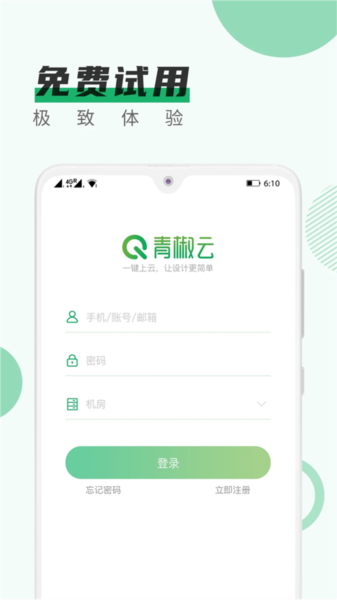
软件特色
您的专属云端工作空间,只需联网即可访问。
轻办公,不受硬件设备限制,随时随地访问您的云端工作站。
配置自由掌控,按需购买,弹性收费。
直接渲染,过程可见。
软件亮点
1.这里可以为用户提供超多的云端素材,海量设计,在这里可以肆意的释放你自己的最新创意。
2.能够通过资源虚拟化转化为图形,为你提供非常高效的性能图形和处理能力。
3.能够随时随地在这里进行视觉设计和影视制作,非常的适用于每一位办公的制作者。
软件功能
1、省时省力
轻资产创业,自由组队;
低投入,按需购买,提供包年包月套餐、按量付费等订购方式;
快速部署,5分钟即可交付使用;
云服务维护成本低。
2、安全可靠
数据中心通过ISO27001认证;
负载均衡、弹性伸缩、数据自动保存等手段确保安全可靠;
不惧断电、宕机,数据在云端永不丢失/损坏。
3、灵活易用
不受时间和地域限制;
上网带宽要求低,5M以上就可流畅操作。
4、弹性扩展
轻松扩容,秒级部署;
提供开发API,第三方系统可灵活集成。
5、性能卓越
计算能力卓越,足以支撑云端大型场景流畅制作;
通过高速传输工具实现素材快速上云和成图快速回传,保证时效。
6、制作高效
提供海量素材,渲染过程可视可控,便于修改;
云端协作群组模式,支持素材和文件分类管理,促进协同制作。
使用指南
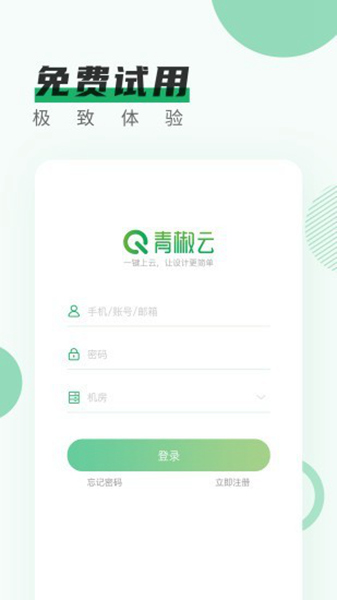
1、注册
打开青椒云app,跳过导航页进入到登陆页面,点击立即注册。
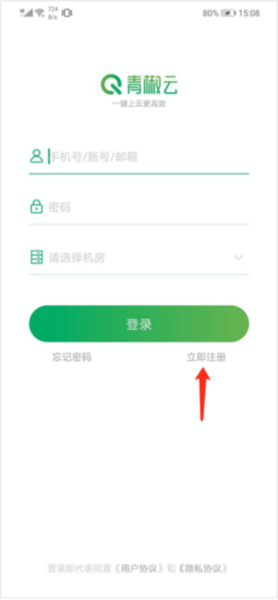
填写手机号、密码、手机验证码后点击注册按钮,便成功注册青椒云账号。(注册成功后将获得代金券,代金券将在您使用计时机时进行抵扣)

2、登录
输入您刚注册时所用手机号和填写的密码,选择离您较近区域的机房进行登录。(机房离您越近操作体验会越好)
目前机房有:华南、华东、华北,更多机房选择敬请期待。
3、添加并使用云桌面
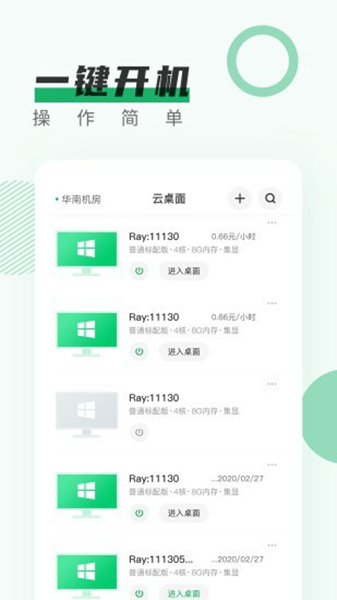
登陆成功后默认进入“云桌面”页面,点击“加号”或“添加云桌面”按钮。
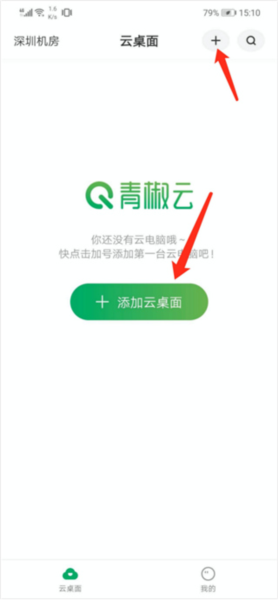
然后选择适合您的硬件配置,点击确定添加云电脑。
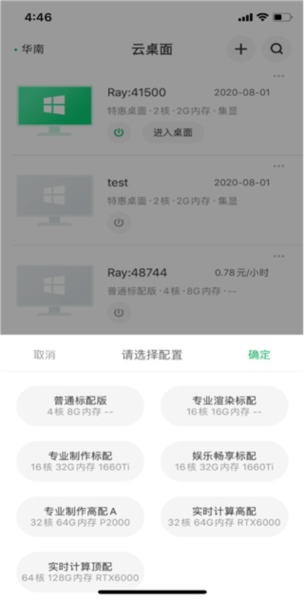
添加完成,点击开机按钮,开机成功后即可点击“进入桌面”享受您的专属云端工作站了。
首次进入桌面,将会有新手指引。
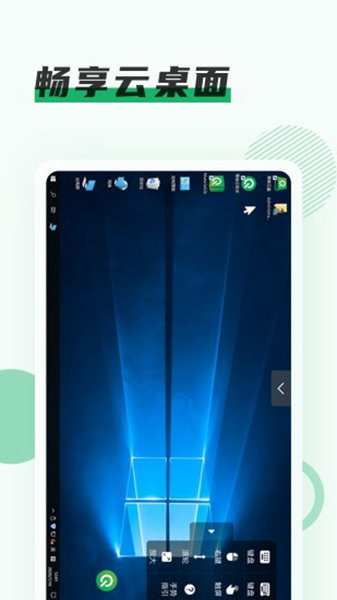
进入桌面后:
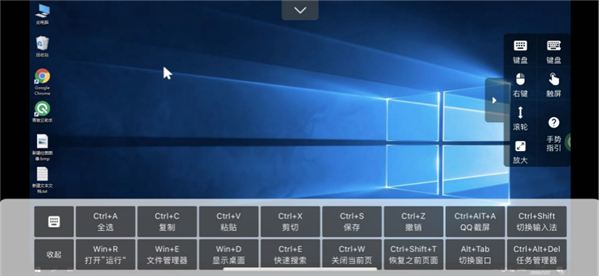
1)可以点击桌面上的按钮调用系统键盘或桌面键盘,系统键盘内可使用组合键
2)还可以使用鼠标右键和滚轮操作。
3)移动端可切换鼠标模式和触屏模式。
4)可放大和缩小屏幕
5)手势指引可查看常用的操作手势
6)点击桌面上的青椒云助手或者下拉顶部按钮,可断开连接离开桌面或对云电脑进行关机操作。
7)离开桌面后在“云桌面”点击关机按钮也可对云电脑进行关机。
4、关机和扣费
对于计时的桌面,不使用时请及时在客户端点击关机按钮,只有关机才停止计费,关机否则将持续扣费。若您需要进行渲染等处理,则不需要关机,只需关闭连接,下次再次进入云桌面还保持为原来状态。
对于套餐机,您已经一次性支付了一段时间的费用,在这段使用时间内则可无需关机,若需要离开云桌面,则可在云桌面内点击顶部的按钮选择“断开链接”。
桌面保留规则
请注意:若您的计时机持续7天未开机,系统将自动释放云桌面,此桌面内数据也将清理且无法恢复!套餐机过期7天还未续费,系统也将自动释放云桌面,且桌面内数据无法恢复。
5、云桌面管理
修改桌面名称
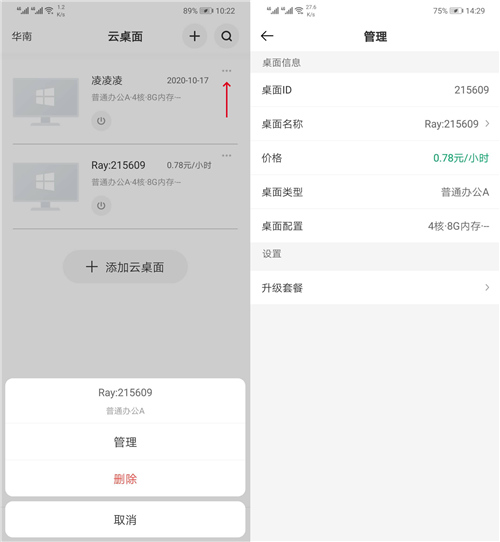
点击某一云电脑的“…”按钮,可对云电脑进行管理,点击管理,可以修改桌面名称;也可查看桌面详细信息。
删除云桌面
过期的套餐机、不使用且已关机的计时机,点击删除按钮,出现提示弹框再点击确定,可删除云电脑。(云桌面未关机时请先关机,再删除)
升级或续费
计时机可在云桌面管理页面,点击升级,进行套餐升级。升级后的计时机,在这一段使用时间内将保留云桌面,无须关机。
套餐机可在云桌面管理页面,点击续费,进行套餐续费。若套餐机已到期,请及时续费,否则7天后系统将释放云桌面数据无法恢复。
iOS操作系统的用户升级和续费时仅支持使用余额支付。
云桌面状态
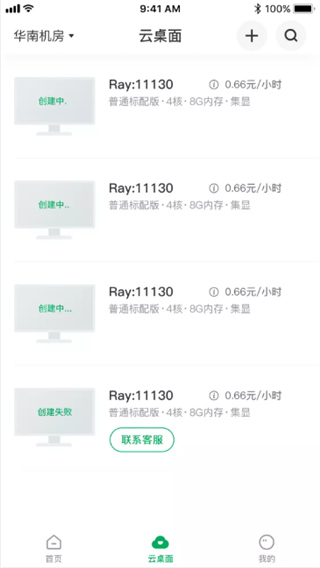
云桌面的状态可以帮助您判断云桌面是否可以正常使用,若您的云桌面处于以下情况(“创建中”、“创建失败”)时,请及时联系客服A君为您处理。
6、搜索云桌面
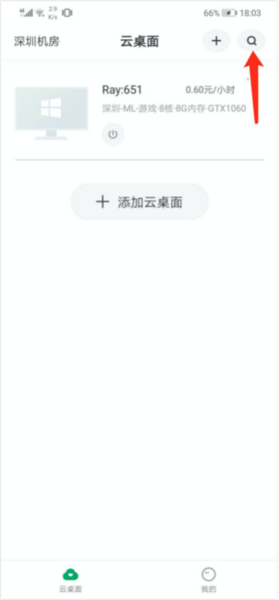
当添加的云电脑很多,想快速查找到对应的云电脑,可点击顶部的搜索按钮,进行搜索。
可输入云电脑全称进行搜索,也可输入包含云电脑名称的某几个字符进行模糊搜索,快速找到对应的云电脑。
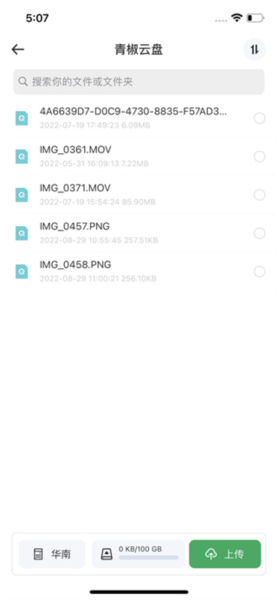
7、青椒云盘
在【我的桌面】的右上方,有一个云盘入口,点击则可进入到青椒云盘界面。
青椒云盘目前支持手机文件的上传(可上传图片、视频、文件及文件夹)、下载、删除。
更新内容
v1.7.5:
1. 【企业版】云桌面安全策略功能项:水印、防截屏、网络重定向
2. 支持针对每台云桌面设置关机策略
3. 服务支持离线运行
4. 修复其他问题
v1.7.4:
1. 新增动态码率模式,实时调整画面码率
2. 支持连接边缘云桌面
3. 修复其他问题
v1.7.2:
1. 新增开屏引导
2. 优化部分界面布局
3. 修复部分已知问题
v1.7.1:
1. 优化云桌面开关机状态显示
2. 优化在大屏设备上的显示效果
v1.7.0:
1. 视觉全面焕新,优化操作体验
2. 云桌面管理支持卡片视图
3. 优化订单管理页面
4. 修复部分已知问题,优化性能和稳定性

























共有 0条评论