

这款 Office 批量打印精灵真的挺实用的!它不仅支持多种文件格式的批量打印,还能快速转换 PDF 文件,避免了颜色和格式变化的问题。最让我觉得方便的是它的双面打印计价功能,对于打印店来说简直是神器,能省不少事。软件界面也很简洁,操作起来没啥难度,而且还能暂停或取消打印任务,这点特别贴心。
我个人觉得这个工具非常适合需要频繁处理文档打印的场景,比如 office 文员或者经常要打印材料的学生党。特别是它的过滤选项和导入导出功能,简直是为高效工作量身定制的!总之,如果你在寻找一款好用又省心的办公软件,这款 Office 批量打印精灵绝对值得一试!
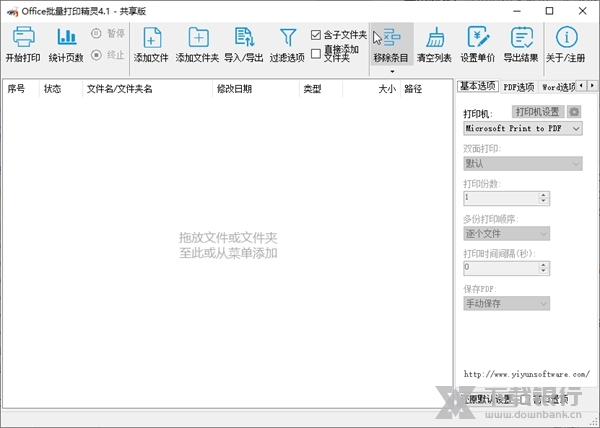
Office批量打印精灵是一款有着强大打印功能的实用办公软件,界面简洁,使用方便。软件能够帮助用户自动统计打印页数,对于打印图文店而言,软件自带的设置单价功能能够帮助用户对单面和双面的不同打印方式进行单独的计价,从而大大提高商户们的打印效率。软件内置多项设置功能,用户可以自行对Word、Excel、PDF、PPT以及图片等多种文件类型进行个性化的纸张方向大小、打印范围和页边距等参数数值,从而能够满足用户的各类打印需求。
软件介绍
Office批量打印精灵除了能够为用户提供各类文件的批量打印功能之外,还能快速将目标文档转换为PDF文件,从而避免在文件传输和打印过程中导致的内容颜色和格式等发生改变。通过Office批量打印精灵进行打印,用户可以随时对打印队列进行暂停和终止等操作,还能直接将需要打印的文件以及文件夹拖拽至页面中来加入打印队列。软件还为用户贴心的提供了过滤选项,大家可以在这里对某类文件或者是后缀进行过滤。
软件功能
1.支持多种格式Office文档的批量打印,
2.可使用虚拟打印机,将多个Office文档转换为PDF文件。
3.可以导入/导出文档打印列表,方便下次打印。
软件优势
提供丰富的打印选项,包括但不限于:
打印页码范围设置,可设置打印某几页;
可选择打印Excel某些Sheet;
部分类型文档支持奇偶打印;
双面打印设置;
可选的PDF打印引擎。
可以选择打印某个文件夹内指定类型的文件,且可选择是否包含子文件夹下的文件。
采用多线程控制打印流程,可中途暂停或取消。
可使用虚拟打印机将单个Office文档转换为单个PDF文档。
在打印文档时统计其页数,在完成整个任务后统计总页数,也可以不打印只做页数统计。
根据页数计算价格,可区分单面打印与双面打印的价格。

支持格式
1.支持Excel格式:xls,xlsx;
2.支持Powerpoint格式:ppt,pps,pot,pptx;
3.支持Word格式:doc,vri,wps,rtf,txt,text,docx。
使用说明
1.运行“Office批量打印精灵.exe”;
2.点“添加文件”,添加您要打印的Office文档到列表,并选择相应的打印机;
3.点“开始打印”即可。
4.如需将多个文档转换为单个PDF文件,请安装虚拟打印机并使用即可。
怎么设置双面打印
1.在打印队列中选择需要打印的项目之后单击鼠标右键。
2.在弹出的选项中选择【设置条目】。
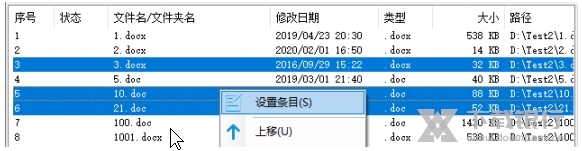
3.在条目设置的窗口中对【双面打印】的选项进行设置即可。
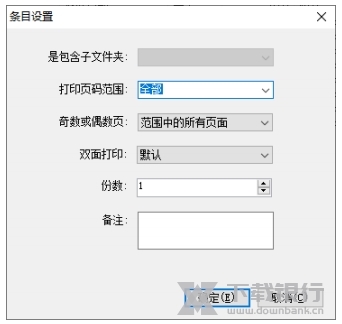
4.此外,大家还可以在这里设置是否包含子文件夹、打印奇数页或偶数页或全部页面、打印份数等。
如何使用导入导出功能
1.在页面上方的【导入/导出】能够为大家提供【导入导出列表】和【导入上次打印文件】以及在【导入时过滤文件】功能,。
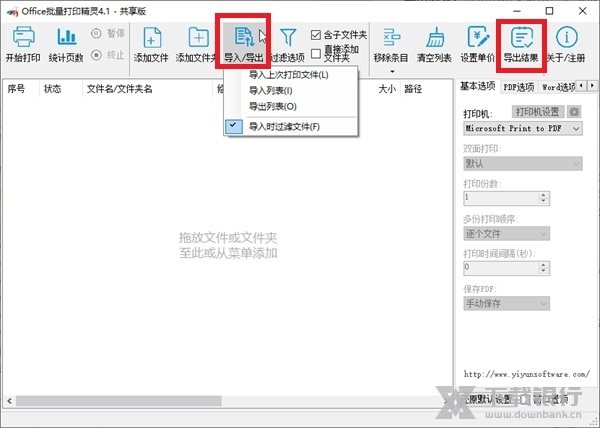
2.其中【导出列表】能够为用户导出文件路径,其结果保存在记事本中。而【导入列表】功能能够帮助大家快速处理相同文件。

3.而【导出结果】能够为用户结果保存为CSV格式的文件,用Excel即可查看。内容除文件路径外还包含页码范围、份数以及价格等信息。

更新内容
支持图片格式文件批量打印。
修正文件过滤验证错误问题。








































共有 0条评论