

iSee图片专家是一个非常实用的图像处理软件,它不仅可以帮助我们快速管理电脑里的照片,还能进行批量处理,比如重命名、压缩、转换格式,甚至添加文字和水印,功能特别强大。最让我觉得方便的是它的排版和拼图功能,可以让普通的照片变得很有创意。软件界面很简单,操作起来也很直观,即使是对图像处理不太熟悉的人也能轻松上手。
我挺喜欢这个软件的色彩调整功能,因为它支持很多高级参数,比如亮度、对比度、白平衡这些,调出来的照片效果特别自然。尤其是它的水印功能,支持透明PNG图片和多种混合模式,可以自由调整位置和大小,这点对我来说很实用,因为我经常需要在照片上加一些说明文字。
软件还自带了很多有趣的特效,比如复古风格、影楼效果、非主流风格等等,这些都可以一键应用,让普通照片瞬间变得高级。特别是它的抠图功能,虽然教程里讲得挺详细,但我觉得对于新手来说可能还是有点挑战性,不过多练习应该就能掌握了。
总的来说,iSee图片专家是一个很全面的图像处理工具,适合日常使用,无论是管理、编辑还是分享照片,都能满足需求。唯一希望改进的是再多一些教程或提示,帮助用户更好地发挥它的功能。
iSee图片专家是一款简单又好用的图像浏览和处理工具,不仅可以为用户快速管理电脑中的图片,软件还具备重命名、压缩、转换以及添加文字、水印等一系列批量功能,可以非常好的满足大家日常的图片处理需求。便捷的排版和相框功能则可以让大家轻松完成图片的拼接与美化。此外,色彩调整功能能够让用户自由调整照片的亮度、对比度以及白平衡等一系列参数。软件界面简洁,使用简单,在高效的处理速度下即便有再多的照片也能轻松处理。软件集图片浏览、调整以及管理等多项功能于一体,还有便捷的视频相册合成功能,模块化的操作流程和方便直接的操作步骤绝对能够为大家带来全新的数字照片管理体验。
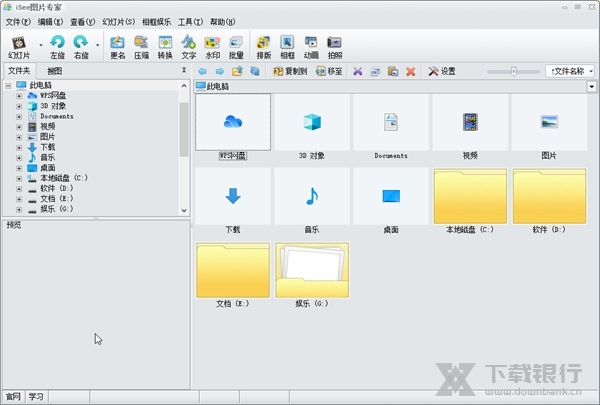
软件介绍
除了能够把数码照片的乐趣在你的手指尖上发挥得淋漓尽致,还可以让你把靓照轻松与好友分享,针对流行的网络图像应用而设计的动效娱乐功能,支持合成论坛的动效头像和签名、QQ表情等常用的GIF动效,支持合成多达70种幻灯片的特效动画。
软件优势
1、人像美容
让未经培训的用户自己做出影楼专业美工做出的效果。
2、照片修复
一键获取光影和色彩效果,装在电脑上的数码暗房。
3、影楼效果
Lomo、复古、反转负冲、经典影楼、怀旧、幽灵、暗色调、梦幻色彩渐变、逼真水滴等。
4、相框娱乐
合成音乐相册、时尚写真合成、杂志封面、明星场景、亲子写真、节日贺卡、日历、简洁相框、多彩毛边、自由拼图、心情文字、饰品、非主流闪图、画笔、拍照录像、动画制作、闪闪字、动画涂鸦、网页模版等。
5、基础调整
调整大小、旋转、自动裁剪、任意裁剪(抠图、换背景)、扩边、添加文字(支持多彩艺术字)、透明水印、图片压缩、格式转换等。
6、全面的批量处理
不但可以简单设置常用批量处理,还能进行自由组合处理并记忆方案。
7、图片管理、浏览
缩略图浏览、网络搜图、本地搜图、收藏、排版、打印、幻灯片、屏保、截图工具;高速浏览,支持各数码相机厂家的raw格式原始图片、EXIF信息。看图时还可根据exif自动旋转图片,省却用户手动调节之繁琐。
8、高级色彩调整
色调/饱和度、自动色阶、白平衡点点通、曲线调节、色彩平衡、通道混合、Gamma修正、阙值调节、均衡化、直方图,支持PS滤镜。
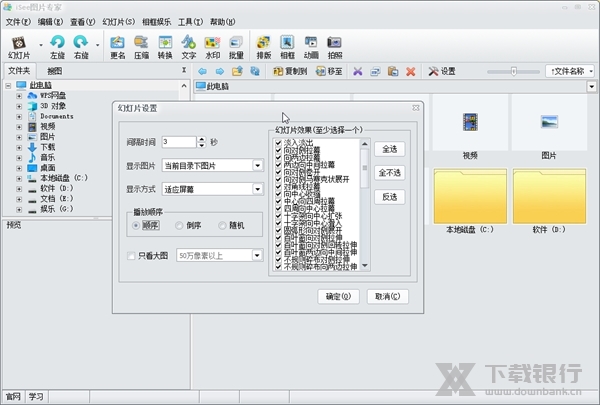
软件亮点
【无损旋转】
软件支持任意角度旋转、无损旋转、批量旋转,自动水平调节等多种调整;
【裁剪扩边】
软件内置有多种照片规格(1寸~10寸、身份证、通行证、驾照,甚至QQ/MSN头像),允许用户按照各种图像尺寸自动套用;
【添加水印】
用户还可用它直接添加水印,支持PNG半透明图片以及jpg、bmp等不透明图片(可定义透明色),添加方式也十分多样,包括正片叠底在内的24种混合方式,用户还可自由控制水印位置、大小等;
【格式转换】
可用于图片格式转化,支持包括jpg/bmp/gif/tif/png/tga/pcx/pbm/pgm/ppm/ico/wmf/emf等在内的13种常用格式。
【特效功能】
除了以上的照片基础功能外,这个软件图片还兼具模糊/锐化、抽丝效果、素描、浮雕、非主流特效、磨砂玻璃等特效。
怎么压缩图片
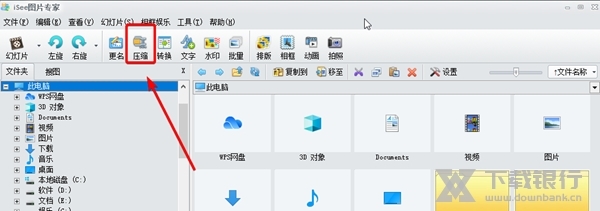
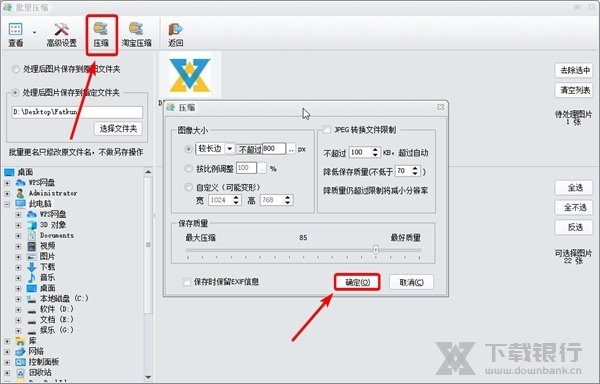
1.安装并打开iSee图片专家之后点击上方的【压缩】功能。
2.在弹出的【批量压缩窗口】中选择需要进行压缩处理的图片。
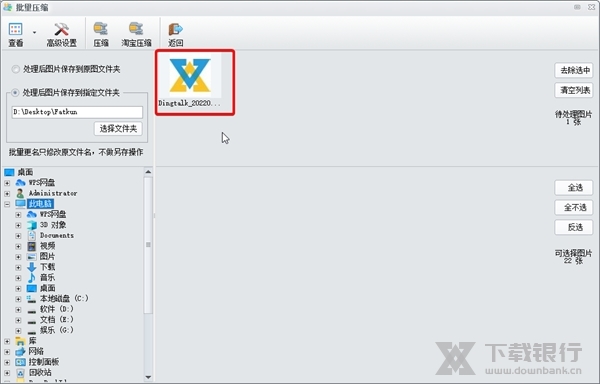
3.之后点击上方的【压缩】按钮,并在弹出的【压缩】窗口中设置好压缩的参数,完成之后点击【确定】即可。
文件关联怎么选
1.点击“iSee图片专家”
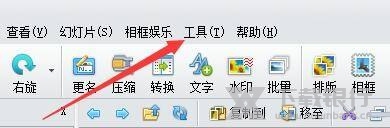
2.在“iSee图片专家”窗口中,点击“工具”
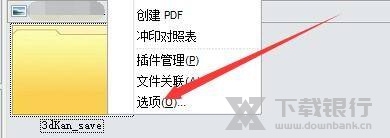
3.在弹出下拉栏中,点击“选项”
4.在“选项”窗口中,点击“文件关联”

5.在“文件关联”窗口中,点击“全选”
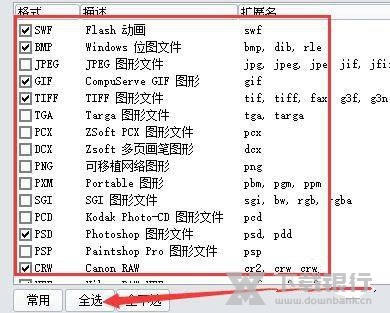
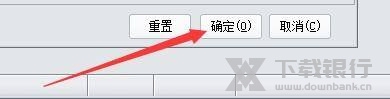
6.点击“确定”即可
怎么抠图
1、首先打开isee图片专家,注意不是isee图片查看器---新建图片
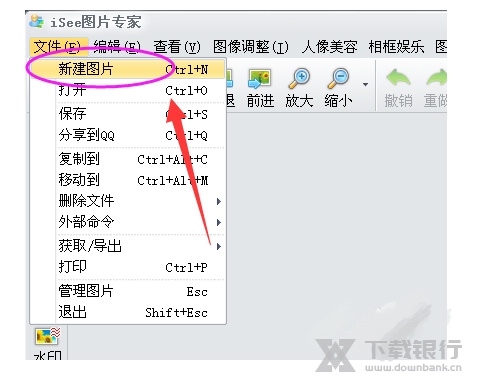
2、然后点击菜单,新建图片-----开一张需要抠图的图片(如图,选择图像调整---抠图/去背景)
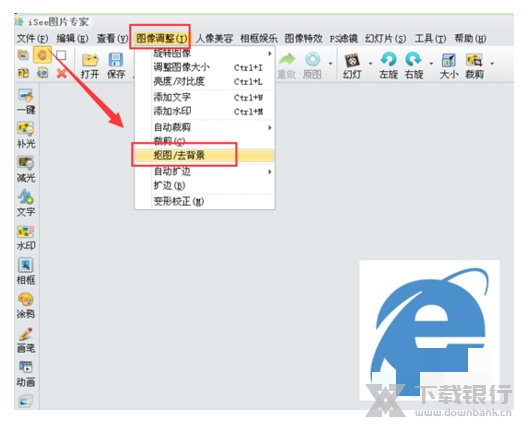
3、注意抠图的工具菜单栏里面,我们根据图片类型样式选择不同的工具,一般有比较清晰纹理的图片,选择魔术棒
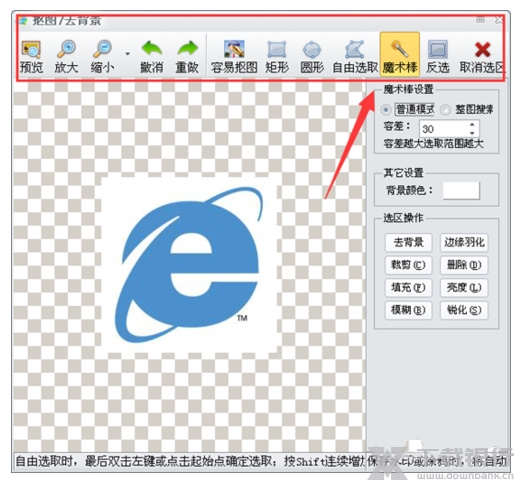
4、如图,点击魔术棒之后,把大概的纹路都选中了。点击选区操作,删除或者羽化等(和ps的功能说明一样)
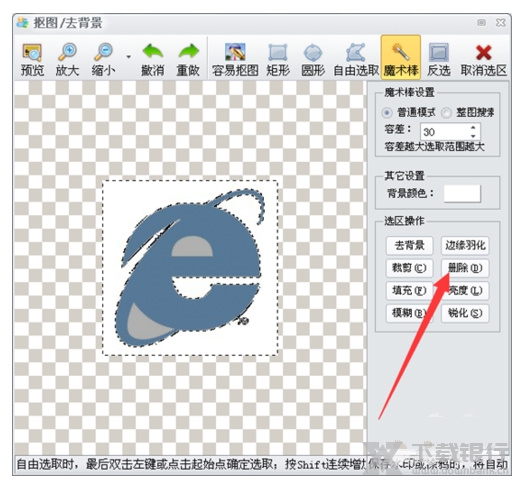
5、删除之后,点击取消选区可以查看效果,然后继续

6、多次使用魔法棒之后,如图修改的差不多了。
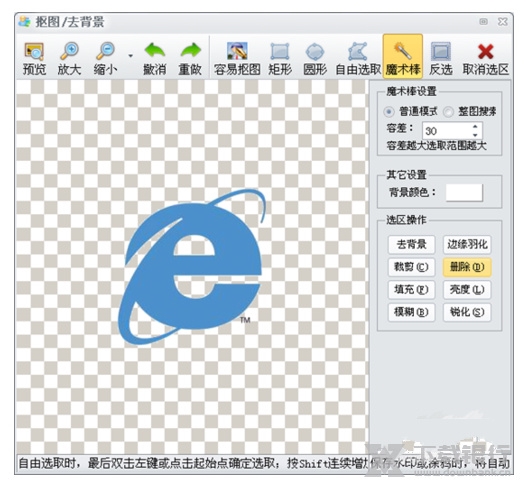
7、导出抠好的图片
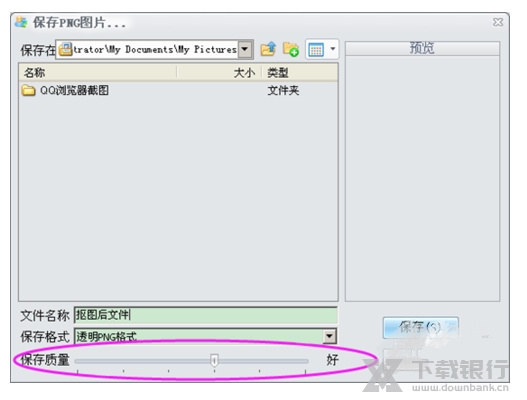
确定修改之后的图需要导出,可以点击 保存返回---建议选择 PNG图片可以为透明背景图片
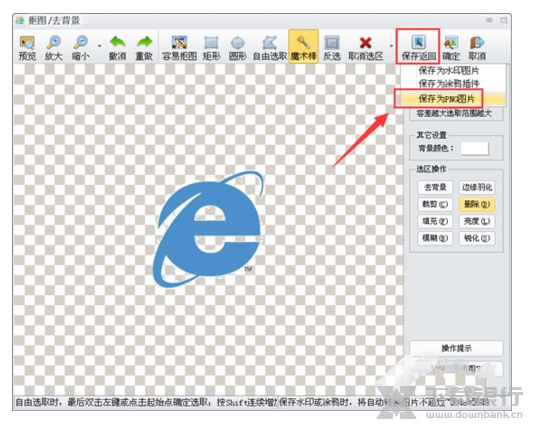
8、保存配置,保存配置的对话框设置好保存的文件名和质量,注意调整
9、其他抠图细节注意
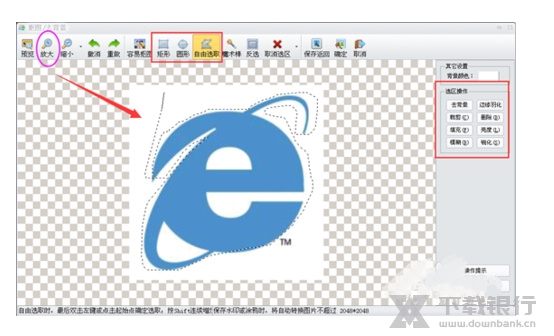
以上介绍的使用魔法棒抠图,一般是纹路比较清晰的图片。但是对于很多图片,我们可能选取不能一次处理好,可以通过放大图片,和自由选取,多边形选取来配合使用抠图
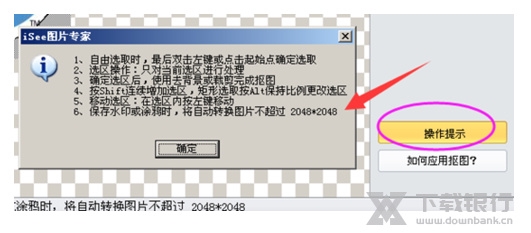
10、关于更多isee图片抠图的功能,参考操作提示指导

























共有 0条评论