

傲软投屏是一款功能强大的手机投屏软件,界面简洁,操作方便,支持多种设备连接投屏,包括通过USB或WIFI无线连接,兼容iOS和安卓系统。它能满足家庭、会议、教育和游戏等多种场景需求,尤其在最新版本中加入了远程投屏功能,突破局域网限制,实用性大增。
软件亮点包括电脑操控安卓手机、录制屏幕画面以及高清稳定投屏等。用户可以通过鼠标键盘控制手机,方便操作微信或手游;录屏功能画质清晰流畅,体验感很好。此外,它还支持多设备同时投屏和键鼠反控,尤其适合喜欢在电脑上玩游戏的玩家。
作为科技爱好者,我觉得这款软件对家庭娱乐和办公效率提升都有很大帮助,特别是远程投屏和录屏功能,非常实用!界面设计也很清爽,操作起来没有复杂感。如果你需要一款强大又易用的投屏工具,傲软投屏绝对值得试试。
傲软投屏是一款主打电脑控制手机进行投屏的软件,界面简洁清爽,功能强大,能在多种设备上进行投屏,且投屏清晰连接稳定,支持通过USB或WIFI进行连接投屏,可应用户家庭、会议、教育、游戏等多个场景,在全新版本中,还加入了远程投屏功能,通过扫码进行远程连接,完美突破局域网限制!

软件特色
支持多平台使用
傲软投屏是一款能够同时兼容iOS和安卓系统的同屏软件,支持在Windows及Mac上使用。只要您的安卓系统在5.0及以上,支持Chromecast协议,就能够无限制感受安卓同屏乐趣。对于iOS用户来讲,使用此款软件,只需开启AirPlay就能将手机屏幕投射到电脑中。
畅享大屏体验
使用傲软投屏,可以将视频、照片及其他在手机中播放的媒体画面,无线投射到电脑中,畅享大屏视觉体验!
电脑操控安卓手机
傲软投屏能够支持用户在电脑操控安卓手机:您可以在电脑中用鼠标和键盘输入微信、QQ、LINE或短信内容。安卓游戏玩家可以在没有ROOT的情况下,不需要安卓模拟器,就能够在电脑上玩手游啦!
全新录屏体验
傲软投屏另一个特色功能就是能够截取及录制手机屏幕画面,与其他同类APP相比,它的连接方式更为简单、录屏画质更加侵袭、体验更加流畅。
软件功能
【超清投屏,稳定连接,声画同步】
采用主流WiFi无线投屏及稳定的USB有线投屏技术,完美支持安卓、苹果设备;投屏稳定流畅,音画同步,更可体验极致2K分辨率画质;
【设备多开,键鼠反控,畅玩手游】
VIP会员支持同时投屏4台设备;鼠标控制手机,键盘输入文字;
无需模拟器,电脑玩手游;预置虚拟键位,轻松秀出超神操作;
【全屏显示】
享受大屏游戏视频体验;
【画面截取】
一键保留难忘时刻;
【屏幕录像】
时刻记录精彩;
【电脑画面投射手机】
手机远程控制电脑;
【智能设备间投屏】
手机平板无线画面共享;
【画笔涂鸦】
助力直观演示;
【应用场景】
家庭投屏,家庭娱乐,办公投屏,会议演示,教育投屏,智能教育,游戏投屏,直播投屏。
常见问题
ApowerMirror打开就闪退的解决方案
有一些小伙伴在使用ApowerMirror时,会出现打开就闪退的情况。下面是打开就闪退的解决方案。
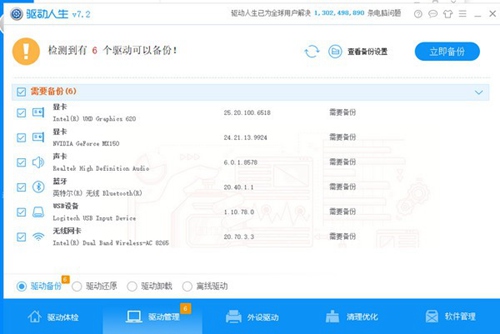
首先检测一下显卡驱动是否需要更新;
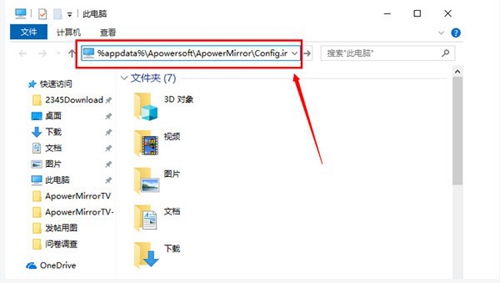
1.双击打开我的电脑——在下图所示搜索框输入:%appdata%\Apowersoft\ApowerMirror\Config.ini
2.弹出记事本页面,在[Main]下面,加入一行:ShowNewerToutrial=False
3.保存并关闭记事本,再打开ApowerMirror运行。


























共有 0条评论