

这篇文章主要介绍了一款公司门户最新版软件的功能和使用方法。这款办公类软件主要用于企业对互联网资源进行权限管理,用户需要通过设定账户才能登录使用。软件功能强大,包括查看IT部门联系信息、更改密码、远程擦除设备等操作,还能帮助企业更好地管理设备和应用。
文章详细介绍了如何注册成为管理员,并一步步说明了从登录到完成设备设置的流程。还提到了一些权限问题,比如需要允许应用访问电话和联系人信息,虽然这些权限看起来有点吓人,但其实是为了确保设备的安全性。
我觉得这个软件对于企业来说挺方便的,特别是对公司资源的管理更加规范和安全。不过,注册过程感觉有点复杂,尤其是需要处理各种权限设置,可能会让一些不太熟悉科技的员工感到困惑。总的来说,这款软件适合需要严格管理公司设备和资源的企业使用,但操作时还是需要一定的耐心和指导。
公司门户最新版是一款办公类软件,是专门为各种企业打造的门户网互联网访问限制手机软件。客户能够应用此软件对公司的互联网和资源开展权限管理,而且必须设定账户才能登陆软件,方便大家查看公司的资源信息,以及各种重要的账户信息和密码,查看并管理所有设备等。公司门户软件拥有专业的系统,所以保证了信息的安全以及及时性,功能完善且便捷,有需要的企业可以下载使用体验哦!
应用功能
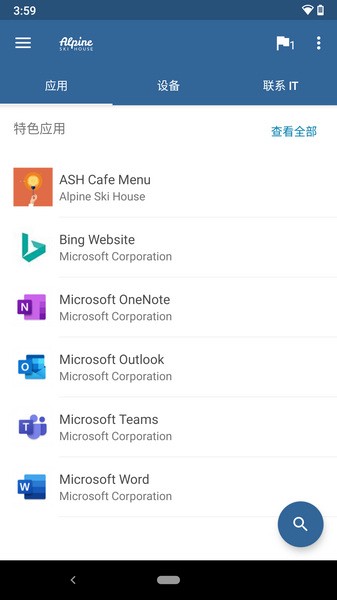
【公司管理】:
1.查看IT部门的联系信息
2.更改工作帐户密码
3.取消注册或远程擦除设备
4.注册以访问公司资源
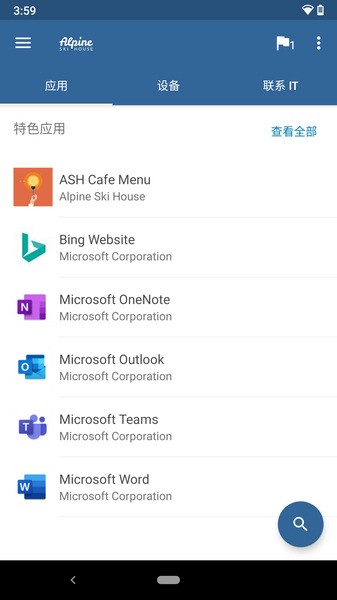
5.浏览并安装公司应用
【SCCM或Intune管理控制台】:
1.选择性擦除
2.完全擦除
3.远程锁定
4.密码重置
5.新的或更新的应用部署
【Intune公司门户网站】:
1.重置设备
2.设备密码重置
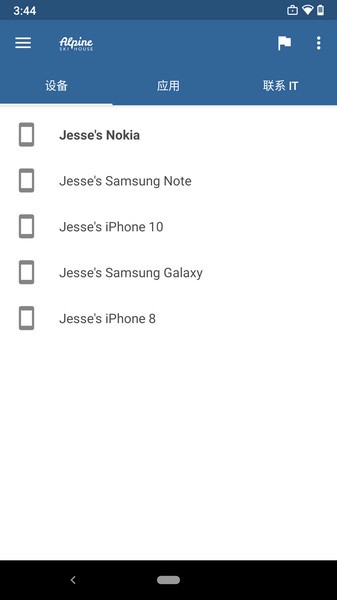
3.移除设备(本地和远程)
【Android适用的Intune公司门户应用】:
1.移除远程设备
2.安装可用的业务线应用
3.重置设备
应用特色
1、更加安全的访问我们的公司的一些资源,让你得到一个放心
2、浏览我们去安装我们公司的一个应用带来的福利
3、更好的以及更加有效的一个注册我们的设备
4、更加轻松的去更改我们的一个工作账户的一个密码
如何进行管理员注册
在注册期间,系统可能会要求你选择最能描述你如何使用设备的类别。 你的公司支持人员使用你的答案来检查你有权访问的应用。
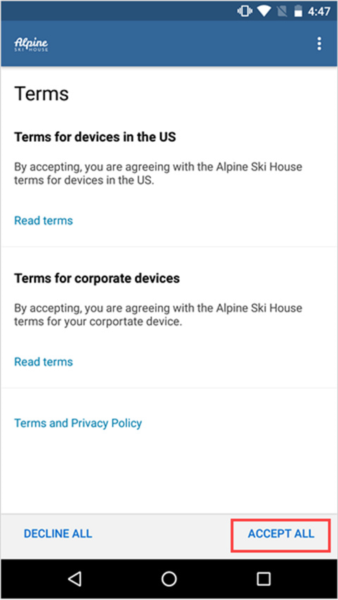
1、打开公司门户应用并使用工作或学校帐户登录,如果系统提示你接受组织的条款和条件,请点击“ 全部接受”。
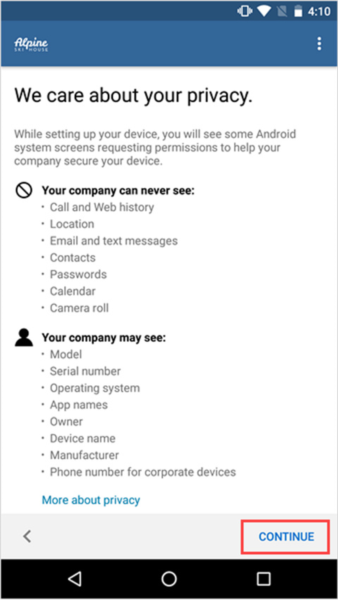
2、查看组织可以看到和无法看到的内容。 然后点击“ 继续”。
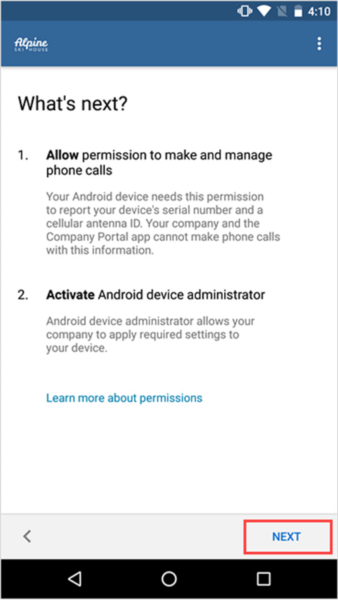
3、查看后续步骤中的预期内容。 然后点击“ 下一步”。
4、根据 Android 版本,系统可能会提示你允许访问设备的某些部分。 Google 需要这些提示,不受Microsoft控制。
点击 “允许” 获取以下权限:
允许拨打和管理电话:此权限允许设备与组织的设备管理提供商Intune共享其国际移动工作站设备标识 (IMEI) 号码。 允许此权限是安全的。 Microsoft永远不会拨打或管理电话。
允许访问你的联系人:此权限允许应用创建、使用和管理工作帐户。 允许此权限是安全的。 Microsoft永远不会访问你的联系人。 如果拒绝权限,下次登录公司门户时,系统会再次提示你。 若要关闭这些消息,请选择“ 不再询问”。 若要管理应用权限,请转到设置应用>应用>公司门户>授权>手机。
5、激活设备管理员应用。
公司门户需要设备管理员权限才能安全地管理设备。 激活应用可让你的组织识别可能的安全问题,例如多次尝试解锁设备失败,并做出适当的响应。
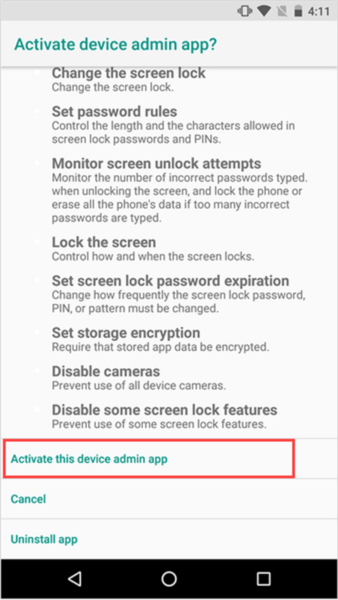
备注
Microsoft无法控制此屏幕上的消息传送。 我们知道,它的措辞似乎有些激烈。 公司门户无法指定与组织相关的限制和访问权限。 如果对组织如何使用应用有任何疑问,请联系 IT 支持人员。 转到公司门户网站,查找组织的联系信息。
6、设备开始注册。
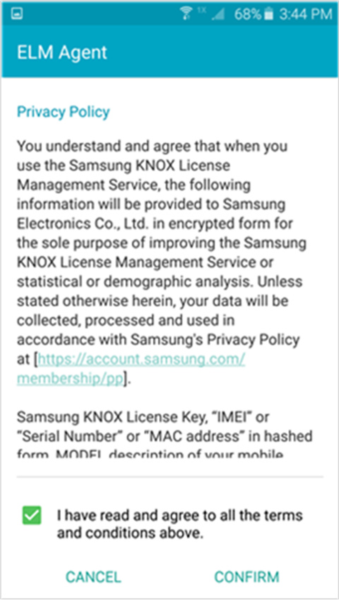
如果你使用的是 Samsung Knox 设备,系统会提示你先查看并确认 ELM 代理隐私策略。
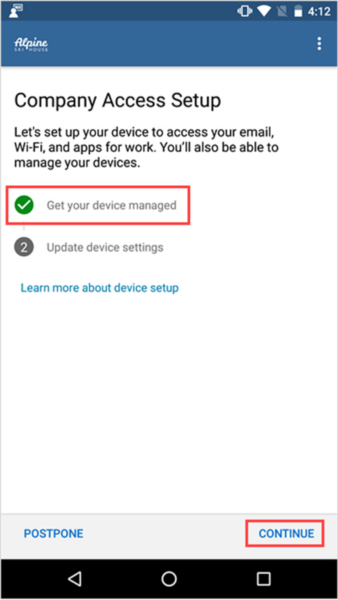
7、在“ 公司访问设置” 屏幕上,检查设备是否已注册。 然后点击“ 继续”。
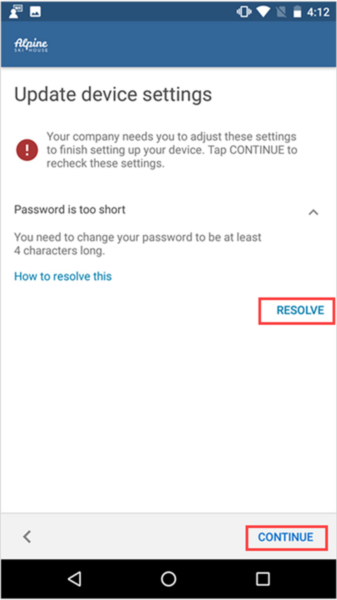
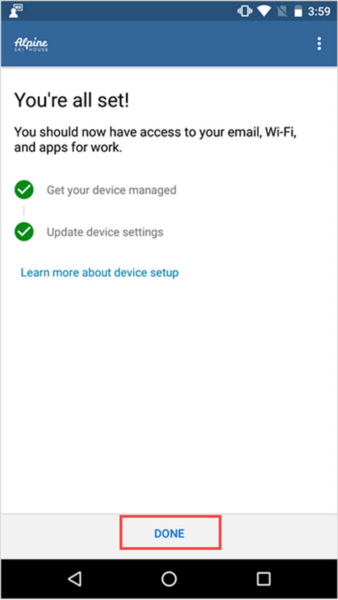
8、组织可能要求你更新设备设置。 点击“ 解决 ”以调整设置。 完成设置更新后,点击“ 继续”。
9、设置完成后,点击“ 完成”。
使用说明
1、搜索软件、点击软件、下载软件、安装软件、进入软件
2、更好的去实现了我们软件的一个魅力的所在
3、根据软件需求完成相应的注册/登录软件账号
4、更好的去注册与远程的一个擦除设备

























共有 0条评论