

DS4Windows是一款强大的游戏手柄设置工具,支持通过数据线或蓝牙连接最多四个PS4手柄。软件能自动识别手柄并提供丰富的自定义选项,包括按键映射、灵敏度和陀螺仪调整等,还能对震动和指示灯进行个性化设置。如果觉得手动配置麻烦,还可以使用自动配置功能,让软件根据游戏需求智能匹配最佳方案。
软件优势明显,不仅支持从PC或Steam库分配游戏,还允许用户创建和保存自定义配置文件,并通过触摸板滑动切换不同设置。界面简洁直观,即使是新手也能轻松上手。此外,DS4Windows兼容性强,几乎涵盖了所有Windows版本,包括XP系统,并提供详细的日志记录功能,方便用户追踪操作历史。
软件亮点还包括对灯条颜色和充电时的动态效果进行个性化设置,支持将触摸板映射到鼠标移动等高级功能。对于喜欢自定义手柄操作的人来说,DS4Windows绝对是一款不可多得的专业工具。
我个人觉得DS4Windows确实是一个非常实用且灵活的工具,尤其适合那些习惯使用PS4手柄但又想在PC上获得更好体验的玩家。虽然偶尔会遇到一些小问题(比如识别不到手柄),但通过安装正确驱动和重启电脑通常都能解决。如果你已经拥有DualShock 4手柄,DS4Windows绝对值得一试!
DS4Windows是一款非常强大的游戏手柄设置工具,用户可以通过数据线或蓝牙将手柄和电脑进行连接,之后软件就能够自动进行识别了,且最多可以同时连接4个手柄。在添加了手柄之后,我们可以为手柄添加自定义配置方案,在这里可以设置各个按键的映射、灵敏度和陀螺仪等参数,还可以对震动和指示灯进行调整。当然如果觉得手动配置太麻烦的话,软件中还有自动配置功能,用户可以在软件中添加程序,软件会自动为手柄选择对应的配置,非常方便智能。作为一款专业的配置工具,这里同样也有日志功能,会自动记录软件中的各个操作,同时用户可以随时查看自己的使用记录。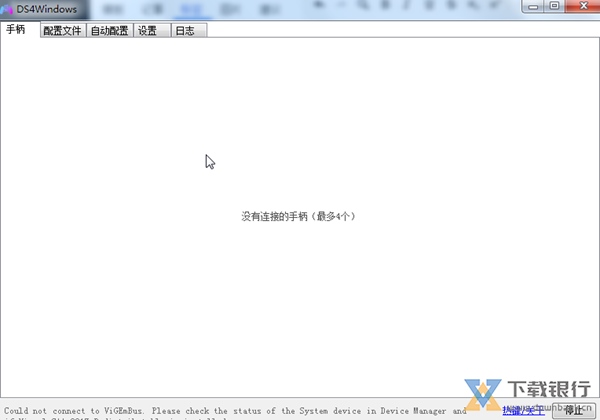
软件优势
1、完全配置DS4Windows
2、从PC或STEAM库分配游戏
3、创建自定义配置文件
软件功能
1、ds4windows也是可以编辑触摸板的
2、提供了PS4驱动功能
3、也可以对XP系统安装箭筒的DS4驱动
4、滑动PS4以及滚动、轻触的功能都可以调整
5、ds4windows提供了一个控制器设置功能
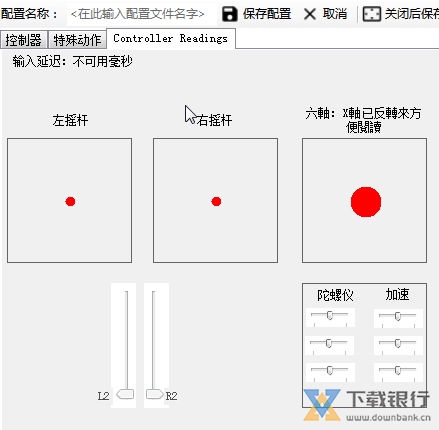
6、显示手柄模拟图纸,方便您按照图纸修改
7、支持配置win10系统的兼容驱动
8、可以通过这款软件在电脑上安装对应的驱动
软件特色
兼容性强:对多个windows版本都有完善的支持
设置详尽:ds4 windows拥有非常丰富的手柄设置项
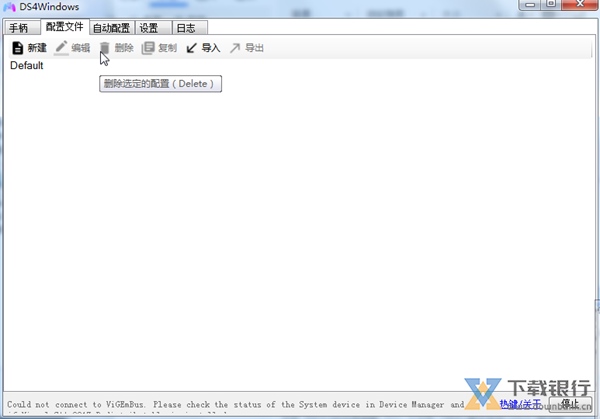
方案保存:可以进行手柄设置方案的保存和导入
驱动安装:可以进行对应手柄驱动的安装
灵活专业:让手柄操作更加符合你的习惯,专业高效
软件亮点
多才多艺
DS4Windows自动使Dual Shock 4功能像360控制器一样工作。但是,如果您想从中获得更多收益,则可以使用许多绑定选项来进行调整 。
这些附加功能使您可以利用控制器的倾斜输入 ,触摸板 ,甚至是灯光 (尽管实际上这是多余的)。像键盘上的所有输入一样,触摸和倾斜都可以映射到键盘或鼠标上的几乎所有内容。这非常出色地包括将触摸板映射到鼠标移动的功能。刚开始时这很奇怪,但稍稍耐心和实践很快就会发现您能够从键盘和鼠标上浏览Steam。
此外,对于那些在特定游戏中具有特定控制要求的人来说,由于具有视觉集中的UI,创建多个配置文件之间进行切换非常简单。
方便使用
如果您已经有一个360控制器,但还没有Dual Shock 4,那么很难建议您对控制器本身进行投资。另一方面,如果您已经拥有一个并且(和我一样)已经成为您的首选控制器,那么DS4Windows将提供一个简单,通用且用户友好的工具 来使其在PC上运行。
它可能并不是在所有已设置的系统上都是完美的(当前不支持Windows 10的预览),但是由于定期出现更新,因此这是Dual Shock 4的首选工具。
软件特点
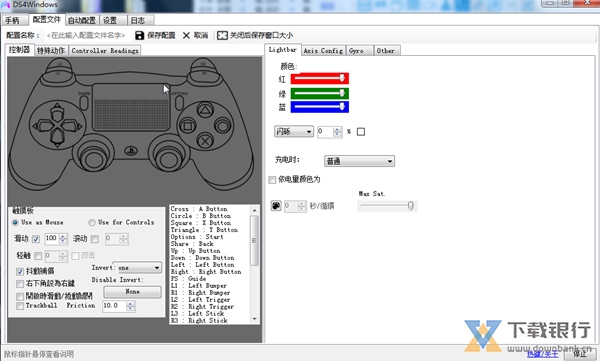
1、ds4windows拥有抖动捕捉功能
2、提供了按键示意图,每一个名称对应手柄的按键
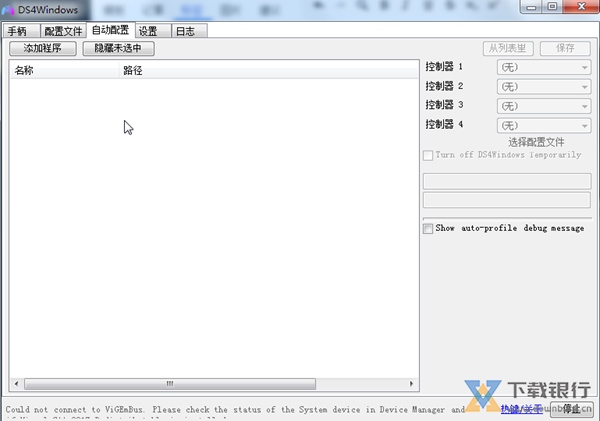
3、可以在自动配置界面设置按键的操作
4、在控制器界面上点击一个英文名字可以立即关联手柄按键
5、三角形:Y按钮是可以在控制器上重置的
6、灯条的颜色可以设置为红、绿、蓝
7、充电的时候可以显示脉冲、颜色、彩虹
软件优势
简单而干净的用户界面
既然想法是让您的控制器为游戏做好准备,那么用户界面就可以快速制作出来。首次启动后,该工具会引导您完成安装过程,并为您提供默认配置文件,您可以开始使用它了;或者,如果您选择了,则可以根据自己的喜好更改内容。立即下载PC版DS4控制器!配置文件
系统
使用配置文件,可以更轻松地快速交换控制器的各种设置。您可以为某些游戏设置控件,或将灯条设置为您喜欢的颜色。您甚至可以沿触摸板滑动两根手指来交换配置文件,而无需重新打开程序。
自动配置文件
除了手动切换配置文件外,还可以在启动某些程序时自动将控制器切换到其他配置文件。立即下载适用于PC的DS4工具64位便携版!
大量选项
从控件映射,触摸板灵敏度,marcos,彩虹灯条,运动控件,通过按多个操作触发的特殊操作到启动带有配置文件的程序,都有许多设置可供选择。

使用说明
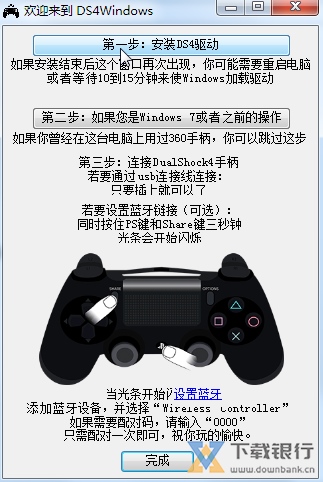
1、安装DS4驱动
2、连接DualShock4手柄,通过usb数据线即可连接
3、也可以设置蓝牙连接,添加蓝牙设备“Wireless Controller”,如果需要输入配对码,请输入“0000”
中文汉化教程
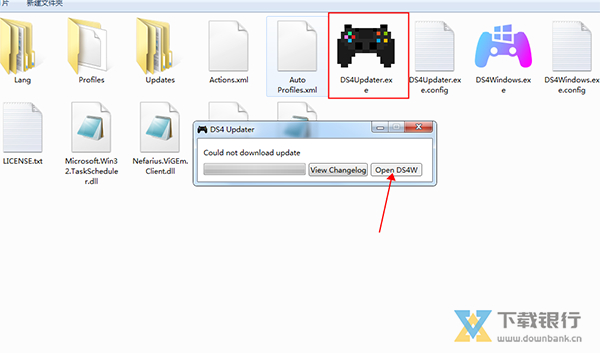
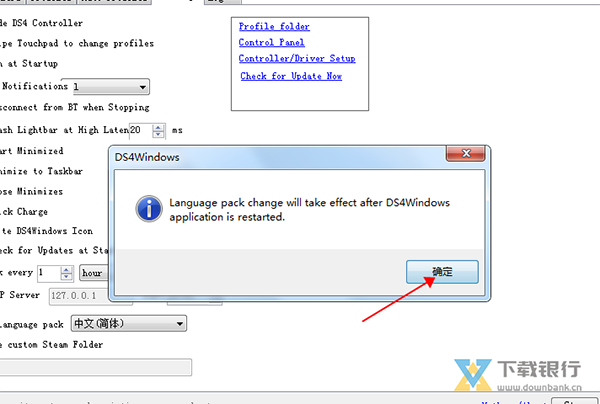
DS4Windows这款软件默认是英文界面的,用起来很不方便。小编看到很多朋友都在网上找汉化补丁,其实这款软件是自带中文的,只需要在设置中选择即可,非常简单。下面就让我们一起看看具体的操作步骤吧。
一、下载解压完成运行黑色手柄图标exe程序,等待一会后点击“Open DS4W”;
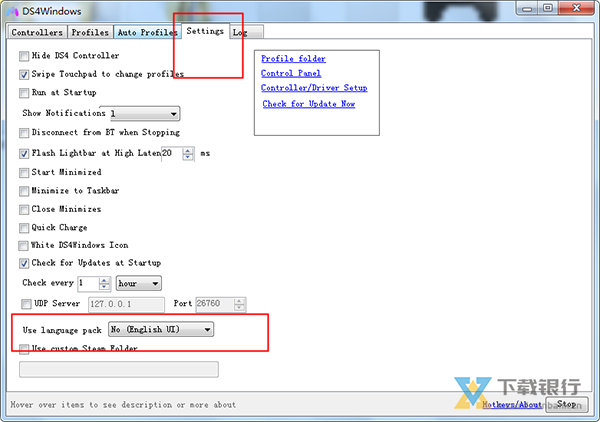
二、在主程序中找到“Settings”——“Use language pack”设置选项;
三、在下拉框中选择中文简体;
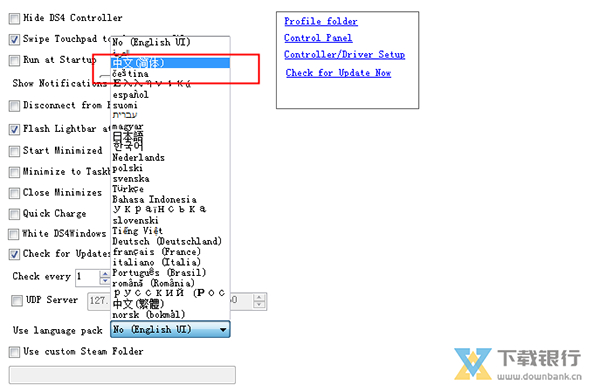
四、点击“OK”关闭重启便设置好了中文用户语言。
使用教程
1、根据系统要求安装DirectX Xbox360驱动程序.NET 4.5.1
2、安装完成后,运行手柄模拟器来设置
3、打开DS4Windows.exe,不需要安装,打开后可以开始设置模拟器
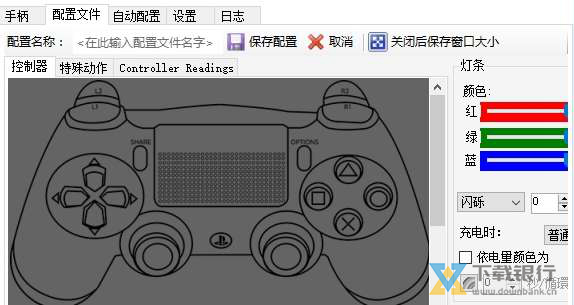
4、安装向导,第一步是安装DS4驱动程序,更多的系统兼容设置,您可以按照软件的步骤配置驱动程序,然后单击创建新的配置提示PS4模拟界面。
5、将这些操作设置为键盘上的键,如F1F2,然后进入游戏设置相应的技能栏(注意不要交叉栏)到相应的F1F2,最后将技能放上去,一些不需要看CD的技能可以放在一起隐藏技能栏。
6、相应的参数可以设置在右边,包括支持鼠标灵敏度和控制器设置。
7、您还可以在这里配置特殊操作并自定义它们。
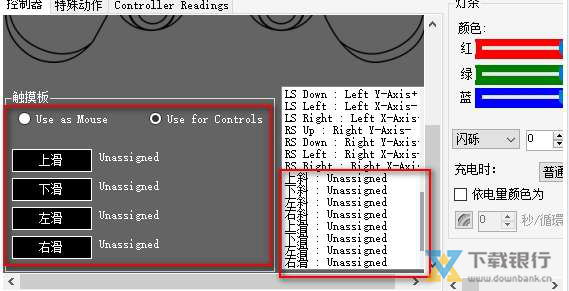
8、当然,您也可以选择自动配置,您可以在其中添加一个开始菜单程序,也可以浏览到其他程序。
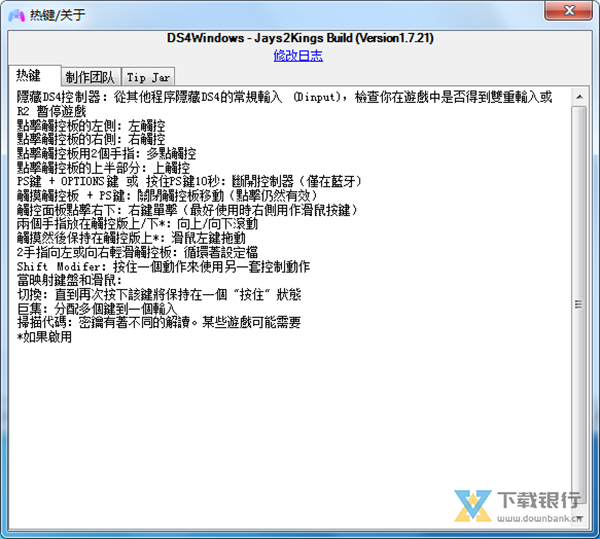
下面是一些常用的热键帮助大家使用:
识别不到手柄
很多朋友在使用DS4Windows时都说识别不到手柄,其实发生这种情况的原因有多个。接下来小编就为大家带来3种针对各个常见问题的解决方案,基本能解决大部分用户遇到的问题了。
出现这种情况的话可能是大家没有注意到软件一开始的提示,其实那就是让大家安装驱动,如果没有驱动自然是无法使用的。在安装驱动之后重启软件或者电脑。
如果大家已经正常安装了所有驱动,但是还是没用的话,这时不妨换换使用蓝牙连接可以先按住DualShock 4上的PS按钮三秒钟,一直到灯条开始闪烁的时候松手,接下来要打开电脑上的蓝牙设置,连接无线控制器,有一些时候会需要用户输入配对的代码,这时只需要输入0000。
可能很多用户虽然手柄的灯已经亮起了,而且蓝牙也与电脑连接到一起,但是就是无法识别,如果遇到这种问题的话,是需要重启电脑的,也需要安装XBox手柄驱动。
ds4windows识别不到手柄的问题时常可以通过上面的这些方法来解决,安装上相应的手柄驱动,插上手柄系统自己的手柄驱动才可以正常的使用,这时就可以使其识别成功,因此,当用户使用这种软件的时候,识别不到手柄一定要了解清楚是否安装了相应的驱动软件,驱动软件是否兼容等问题。
更新内容
已更正linkedProfileCheck的默认值
修复了配置文件编辑器中的ls maxzone和anti deadzone控件
将热键计时器间隔增加到20毫秒(原来是100毫秒)
修复了检查ds4updater时可能导致线程锁定的旧错误
现在使用定期垃圾清理























共有 0条评论