

HWiNFO64 是一款非常强大的硬件检测工具,能够详细展示电脑各个硬件的信息,并且操作简单方便。它不仅提供实时监测功能,还能记录CPU、显卡、主板等硬件的温度、功耗等数据,帮助用户随时掌握电脑状态。软件界面清晰,支持以树形结构显示硬件组件,还有丰富的报告导出格式和自定义监控选项。
我觉得这款工具对硬件爱好者特别有用,尤其是如果你想深入了解电脑性能和健康状况的话。它不仅可以查看基本的硬件信息,还能通过传感器实时监控温度、功耗等关键参数。对于想优化电脑性能或者进行硬件超频的人来说,HWiNFO64 是一个不可多得的好帮手。
另外,软件更新也很及时,修复了很多主板和显卡的监控问题,还增加了对新硬件的支持。如果你平时喜欢折腾电脑硬件,这款工具绝对值得入手!
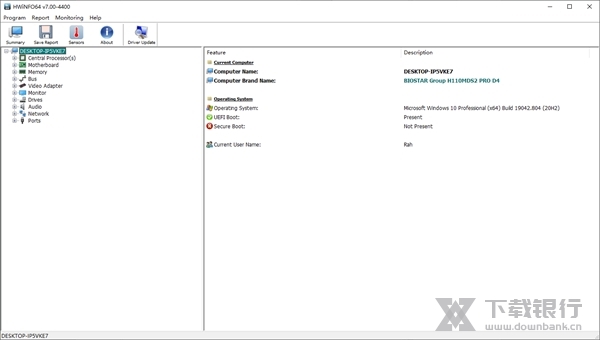
HWiNFO64是一款非常强大的硬件检测软件,能够提供电脑上各个硬件的详细数据,且使用起来很方便,在主界面上点击对应的设备即可直接查看。同时它还提供了一个很实用的实时监测工具,可以显示CPU、显卡还有主板等电脑上的主要硬件的温度、功耗等信息,且会对最大、最小以及平均值进行记录,让用户可以轻松掌握电脑的状态。
软件特色
1.以树形分层显示所有的硬件组件
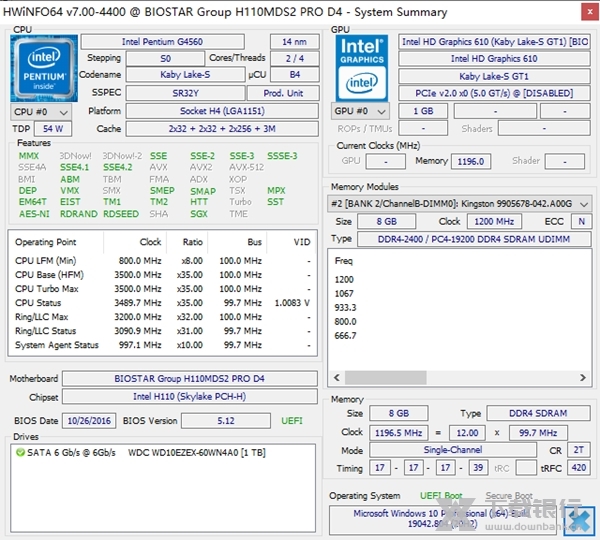
2.以带有实时时钟监控的概要形式显示最重要的计算机参数
3.支持显示硬件监控状态
4.做基准测试
5.创建多种类型的日志文件
软件亮点
全面的硬件信息
有关层次结构中显示的硬件组件的详尽信息,逐渐深入。
对于获取详细的硬件清单报告或检查各种与硬件相关的参数很有用。
系统健康监控
实时监视各种系统和硬件参数,包括CPU,GPU,主板,驱动器,外围设备等。
对于检测过热,过载,性能损失或故障预测很有用。
广泛的报告
完整的硬件层次结构或快速摘要概述。导出为XML,CSV,HTML报告。
可自定义的表格,图形,任务栏图标,OSD中的系统监视。
警报和扩展
关于使用用户定义的动作监视的任何参数的可自定义警报。
与其他应用程序和第三方扩展的接口。
怎么看功耗
HWiNFO64位的使用方法非常简单,只需一步点击即可查看电脑硬件的各项实时数据,而功耗在平时使用电脑的时候是非常关键的一个数据,下面就让我们一起来看看如何在软件中查看各个硬件的功耗吧。
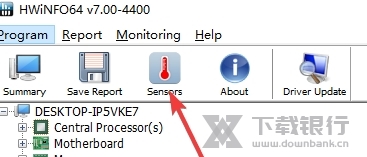
1、在软件主界面中点击“Sensors”按钮,可以看到一个新的弹出窗口,全部是电脑内部的各种传感器信息。
2、拉动窗口内容,可以看到电脑上各个硬件的信息,这里就包含了功耗信息,从左至右分别是当前值、最低值、最高值,平均值。
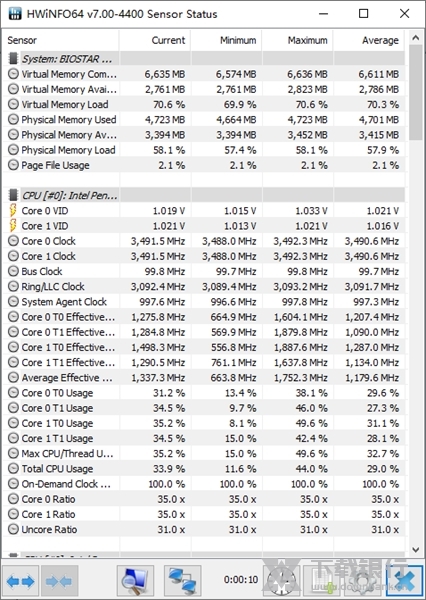
3、要了解最高耗电和功率墙主要看最高功耗,如用不同设置运行一些大型游戏和测试,每次运行后观察最高功耗,如果达到某个数值之后,不管怎么调节设置、更换测试项目都不再变了,那么这个就是所谓的功率墙,如果同时测得的CPU最高温度并不高,可以考虑把功率墙提升一点来增强性能。
4、此外,平均功耗乘以使用时间就是CPU的实际耗电量,你的选择和使用习惯是不是够环保就看这一项?而最低功耗则是CPU的省电能力,如果出去吃顿饭让电脑睡眠,回来一看最低功耗和正常工作没啥不同,说明有什么东西影响了CPU的睡眠,肯定不正常。
怎么看显存温度
1、显存温度也需要通过Sensors面板来查看,点击Sensors打开。
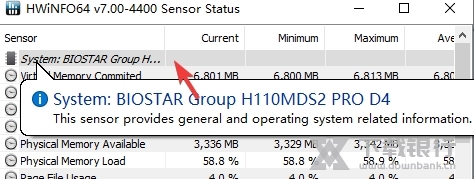
2、可以将鼠标放到深色条目上,会显示出该硬件的完整名称,按此方法找到显卡。
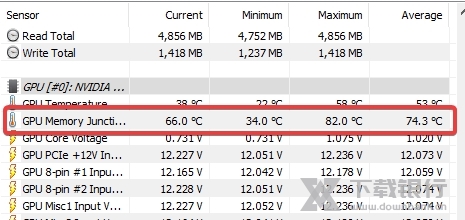
3、找到GPU Memory属性,前面是温度计图标的,这里显示的就是显存温度了。
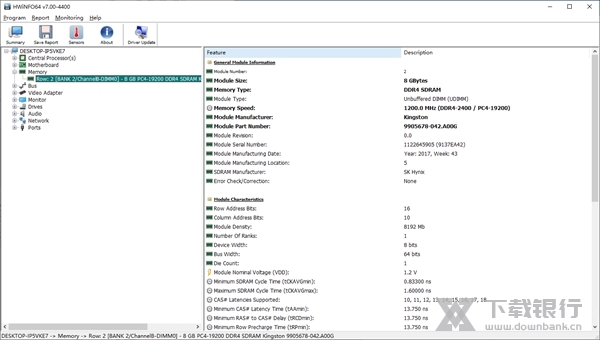
怎么看内存
当我们想要查看电脑上各个硬件的信息时可以用HWiNFO64来实现,这里有齐全的硬件分类,如有多个同类硬件的话也会全部显示出来,下面小编为大家带来了操作示例,并做了简单的说明。
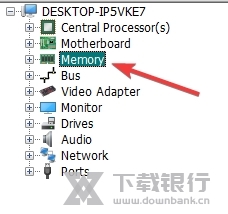
1、在界面左侧设备类型中找到Memory,点击前面的+打开内存列表。
2、选择自己需要查看的内存条。
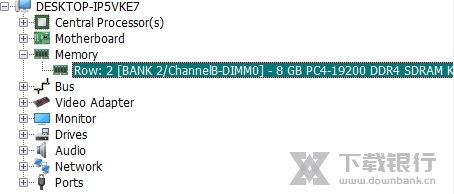
3、这时就可以在右侧窗口中查看详细的内存数据。
更新内容
在MSI H510系列主板上的增强的传感器监控。
修复了某些ASUS Z590系列主板上+ 12V的监控。
改进了对LPDDR3 / LPDDR4 / LPDDR4X存储器的支持。
修复了长期监视AMD RX 6000系列GPU时可能发生的WHEA错误/系统崩溃的问题。
增强了对华擎Z590 Taichi和Z590 PG Velocita的传感器监控。
合并了AMD Navi监控,为Navi21添加了有效时钟和TGP电源。
添加了传感器工具提示,以提供有关传感器及其值的更多详细信息。
在某些操作中改善了传感器的UI响应能力。
改进了按自定义顺序处理消失/重新出现的传感器的操作。
修复了记录带有大量禁用项的传感器时可能挂起的问题。
添加了对NVIDIA GPU的GPU HotSpot温度的监控。
改进了有关GPU内存供应商和AMD GPU的ROP数量的报告。
增强了对华擎J4105-ITX的传感器监控能力。
修复了报告AMD Ryzen第一代CPU上的有效时钟的问题。
添加了对DDR5热传感器的初步支持。



























共有 0条评论