

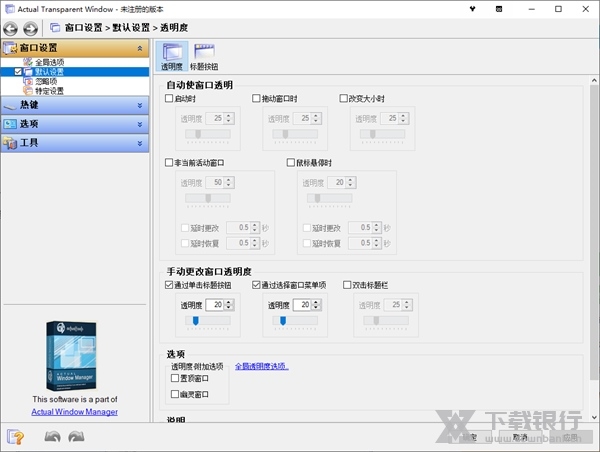
Actual Transparent Windows 是一款让电脑窗口透明度自由调节的工具,操作起来挺方便的。你可以把每个窗口的透明度单独设置,从完全不透明到全透明都能调,这点我觉得挺有用的。特别是那些总在后台挂着的即时通讯软件,设置成半透明就不会遮挡其他内容了。
软件还有一些特别的功能,比如“鬼模式”,开启后鼠标可以直接穿透透明窗口,点下面的窗口就像没穿一样。还有快捷键,用Win+Y就能调透明度,Win+C打开设置,Ctrl+Alt+Num可以开关透明效果,这些都挺方便的。
不过我有点担心的是,调整太多窗口可能会让电脑运行变慢,毕竟频繁切换透明度对资源消耗还是有的。总的来说,这个工具对于需要多任务处理的人来说是个不错的选择,特别是喜欢个性化界面的朋友肯定会对它爱不释手。
Actual Transparent Windows是一款可让用户自由调整系统窗口透明度的工具。软件透明度的调整范围在0%-100%,可由用户自由变化。同时,用户还可以预先设置好通过的透明度设置以及快捷键,在打开新窗口时直接按下快捷键来一键处理新窗口,非常的方便。当然也可以随时关闭透明化。
软件特色
1、个人透明度:
Actual Transparent Windows最新版允许您为每个窗口设置单独的透明度。您可以将透明度从0%(实心)改为100%(完全透明),以达到预期的效果。
2、非活动窗口透明度:
实际透明窗口只有在窗口无效时才有选项设置透明度。当您激活此窗口时,它将变得不透明。此选项可能对您的即时通讯(qq,Windows Messenger或任何其他)特别有用。
3、鬼模式:
您也可以激活鬼模式。在这种情况下,所有鼠标单击并移动通过透明窗口进入底层窗口。
4、而移动窗口或调整应用透明效果:
只有当您移动/拖动或调整跨桌面窗口应用透明效果。请注意,这不会影响窗口的透明度设置,而不会被移动或调整大小。
5、通过双击标题栏
来切换透明度/不透明窗口状态: 要将窗口从透明切换到不透明,请双击标题栏。要将窗口从不透明到透明,请再次双击标题栏。
6、“透明” 透明按钮按钮:
可以将新的“Make Transparent”按钮添加到窗口标题栏。现在可以通过按下来打开/关闭半透明。
7、多语言支持:
英文,德文,法文,西班牙文,俄文,乌克兰文,日文,简体中文和繁体中文。
快捷键说明
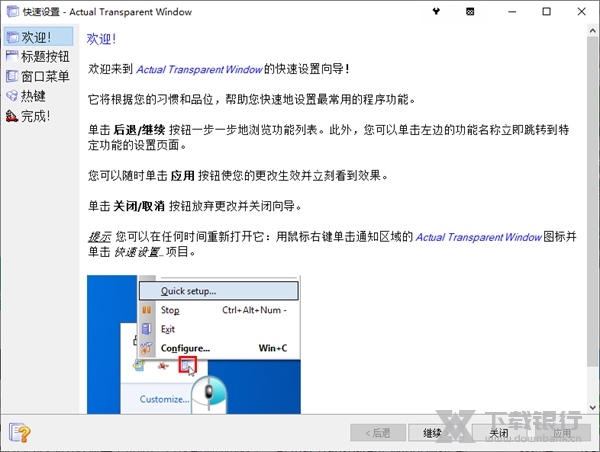
1、更改透明度----Win+Y
2、设置----Win+C
3、停止/开始---Ctrl+Ait+Num
4、幽灵窗口---Win+G
5、重新应用设置---Win+F5

























共有 0条评论