

滴答清单APP(ticktick)是一款非常实用的任务管理工具,特别适合需要高效办公或生活规划的人。它不仅支持创建学习计划、购物清单等多样化任务,还能通过日历视图直观查看和管理任务进度。软件界面简洁,操作流畅,并且有多平台同步功能,方便用户在不同设备间无缝切换。
我个人觉得滴答清单的最大亮点是它的多功能性和贴心设计。比如,番茄计时模式可以帮助你专注工作,习惯养成功能则能帮助你逐步建立良好的生活作息。此外,支持团队协作也是一个大加分项,适合需要多人配合完成项目的工作场景。
如果你还在为任务管理发愁,这款APP绝对值得一试!无论是学生、上班族还是普通用户,都能从中找到适合自己的使用方式,让生活和工作变得更加有序高效。
滴答清单APP也可以叫做ticktick,它是一款专注于提高用户办公效率的软件,其中为大家提供了非常全面的任务创建功能,能够帮助用户们实现全方面的计划创建和管理,学生党们可以利用它来制定学习计划、创建书单,生活中用户们则可以创建购物清单、旅游和娱乐清单等。软件的界面十分干净,而且可以开启日历视图,一眼就能看到当前的各项任务,让用户可以更好地把控节奏和进度,让一切计划都有条不紊地进行。此外它还支持多平台数据互通,使用更加不受拘束,同时还为大家准备了清单一键生成、打印以及网页备份等非常实用的功能,并且还非常贴心的为中国的用户们提供了农历的功能,满足用户们不同的使用需求,滴答清单绝对是大家高效办公、团队协作、便捷生活的好帮手。
软件特色
- 多端同步:在手机、平板、网页等多个设备云同步,随时随地查看日程安排和备忘事项。
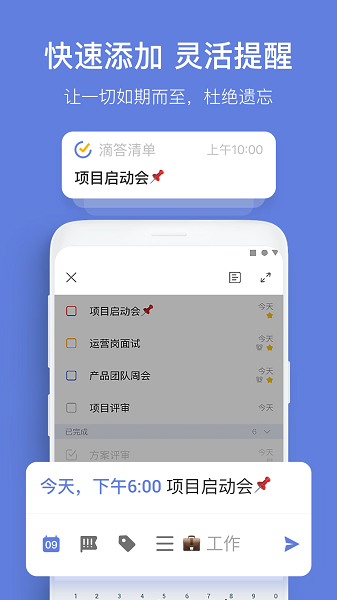
- 快速添加:支持「文本创建」、「语音输入」多种方式添加任务。
- 智能识别:自动识别添加任务时的日期和时间,为你设置提醒。
- 全能提醒:自定义设置重复提醒方式,不会错过任何重要事情。
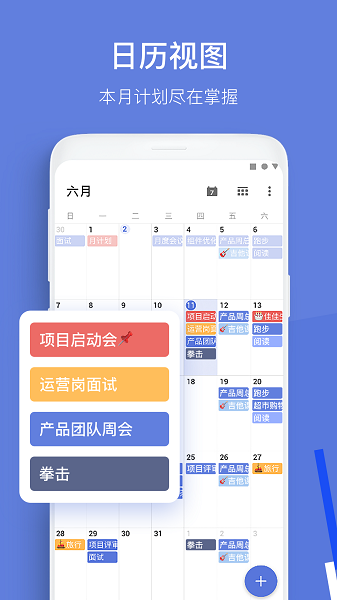
- 日历视图:在直观的日历视图中查看日程计划,轻松拖动任务即可实现管理。支持订阅第三方日历。
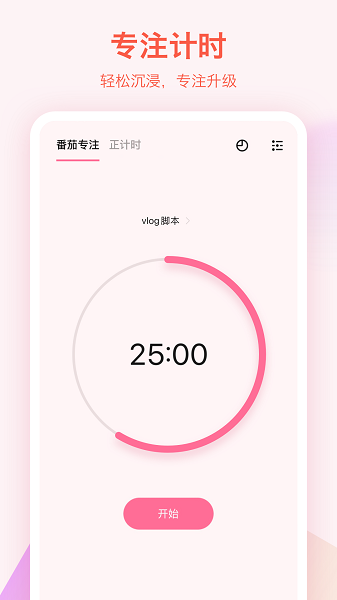
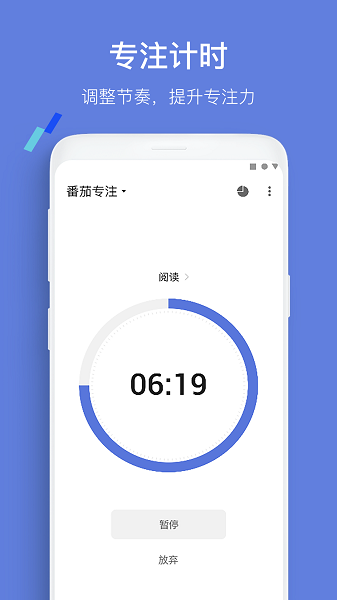
- 番茄计时:自定义专注时间和休息时间,滴答清单让你形成良好的工作节奏。
- 习惯养成:打卡记录和跟踪每一个习惯,进步都看得到。
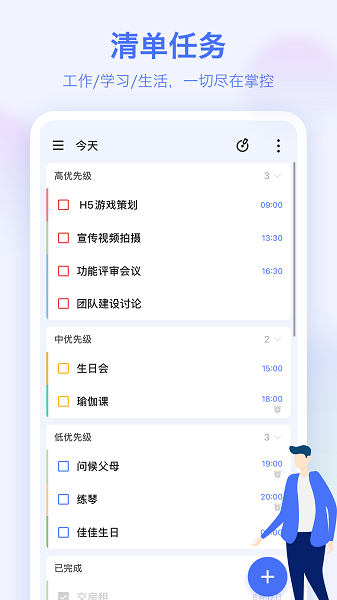
- 清晰分类:清单和文件夹可以管理任务,标签可以分类任务,优先级可以区分任务重要等级。
- 灵活排序:可按日期、标题、优先级等排序,清单任务永远井井有条。
- 多种视图:支持「文本描述」和「子任务」两种任务模式。可为任务添加图片、录音等附件。
- 团队协作:与同事共享项目计划,指派特定任务,实时跟踪项目进度,多人协作高效完成任务。
- 微信添加:发送任务内容或需要收藏的网页到「滴答清单」微信公众号,快速创建任务。
使用教程
1、创建任务,点击列表页右下角「+」键,在输入框里写下任务后点击右侧「保存」图标即可创建任务;
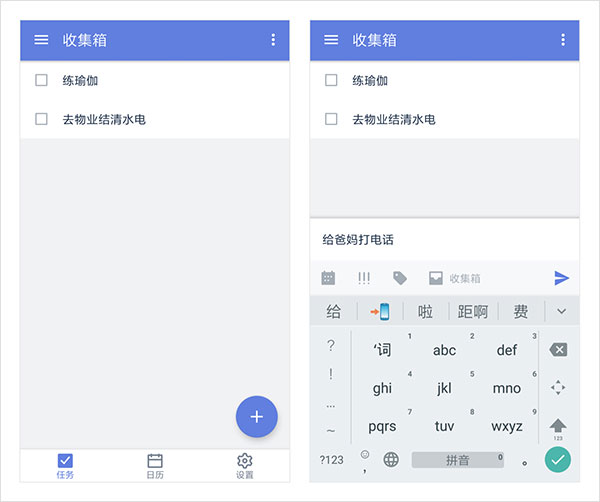
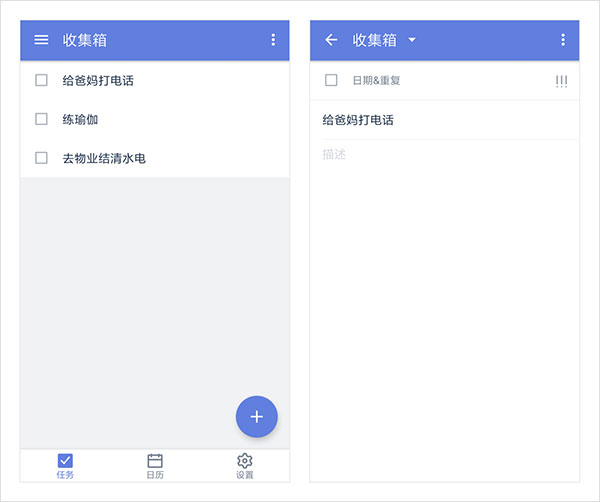
2、设置日期和提醒,点击任务进入详情,再点击「日期&重复」;
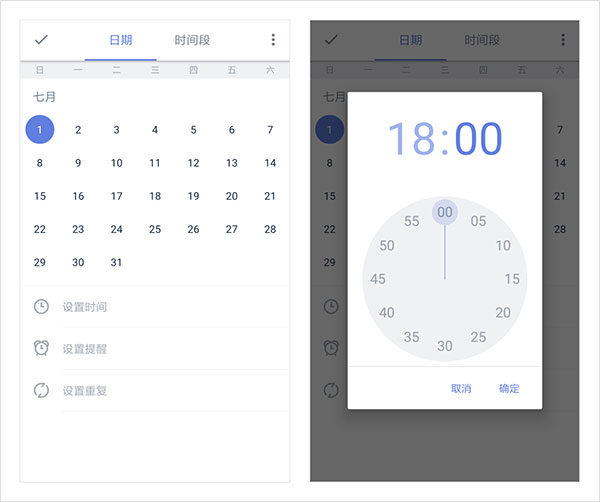
先选择日期,如果需要提醒,点击「设置时间」选择几点几分,最后点击页面左上角的「完成」图标即可成功设置提醒。
3、完成任务,提醒响起后就可以着手去做这个任务,任务完成后,点击滴答清单弹窗下方的「完成」图标即可将任务打勾。或者在应用里点击任务左侧的小方框。
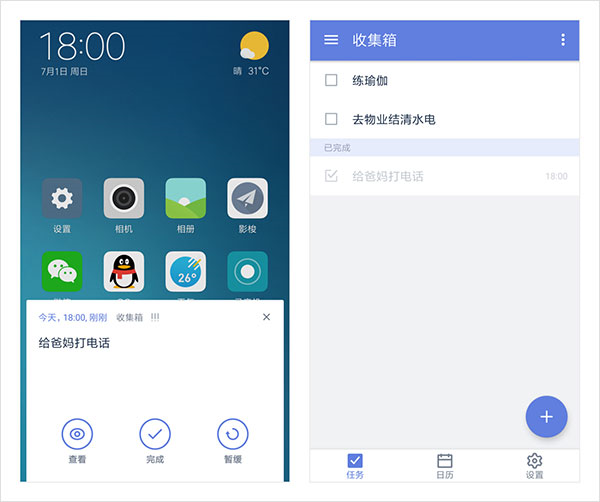
一创建、二提醒、三完成,告别健忘是不是很简单?如果对你来说只是小 case ,我们还有一些妙招,让完成任务变得更快更顺畅。
常见问题
任务管理
⑴. 如何创建新任务?
直接点击 ‘+’ 按钮来添加新任务。
⑵. 如何批量编辑任务?
长按任务, 点击任务前面的小圆框来选中多个任务, 然后在底部弹出的菜单按钮中选择修改到期日期, 优先级, 移动列表以及删除任务。
⑶. 如何对任务进行排序?
滴答清单的收件箱以及所有您自己建立的任务列表都可以按到期时间/优先级/标题以及自定义排序。选择自定义排序, 可以直接长按任务, 然后拖动排序。
⑷. 如何归档任务?
为了保持界面清爽以及提高app运行速度,您可以对已经完成的任务进行归档。在任务页面最上方选择‘归档‘图标即可自动对已完成任务进行归档。归档任务可以在‘已完成‘列表中进行查看。‘已完成‘列表默认隐藏, 请先在列表编辑页面将其显示。
任务列表管理
⑴. 如何创建任务列表?
从左至右滑动屏幕, 在左边屏幕的右下角点击 ‘添加列表’, 然后输入列表名称, 选择颜色以及是否在‘所有’中显示。
⑵. 如何编辑/重命名/删除任务列表?
从左至右滑动屏幕, 在左边屏幕的右下角点击 ‘编辑’。选中任务列表, 即可以为该列表重命名, 选择颜色以及删除。
⑶. 如何分享任务列表?
从左至右滑动屏幕, 选择一个列表, 然后点击上方的 ‘分享’图标; 再点击‘+’ 按钮, 从联系人中选择受邀人或直接输入对方的邮件地址。
⑷. 如何对列表进行排序?
从左至右滑动屏幕, 在左边屏幕的右下角点击 ‘编辑’。长按列表直接拖动排序即可。
提醒
⑴. 滴答清单如何设置任务的到期时间和提醒?
输入任务内容后, 点击日历图标旁边的 ‘自定义’, 在弹出的日历中直接选择到期日期。点亮日历下方的闹钟图标, 可以设置提醒时间。
⑵. 如何设置重复任务?
输入任务内容后, 点击日历图标旁边的 ‘自定义’, 在弹出的页面中点击 ‘重复’ 图标, 即可选择任务的重复频率。选择N天/周/月则进入高级设置选项, 可以自定义您的重复设置, 并且选择重复模式:按到期时间重复或者按完成时间重复。
⑶. 如何清除任务的到期时间和提醒?
选中任务, 点击当前到期日期, 然后再点击左上角的‘垃圾箱’ 图标即可清除。
日历
⑴. 如何在滴答清单中显示日历时间?
将屏幕滑向右边, 进入列表展示页面, 点击 ‘编辑’, 选择日历, 然后开启‘显示日历’, 并选择您要展示的日历账号。同时, 您还可以选择是否在所有列表中显示日历。目前, 接下来七天的日历时间会被显示在滴答清单中, 其他时间段的暂不显示。
⑵. 如何在滴答清单中添加日历事件?
将滴答清单的屏幕滑向右边, 进入列表展示页面, 选择日历。然后点击 ‘+’ 按钮即可添加日历事件。
更新内容
v7.6.8.0:
- 课表支持图片识别:无需手动添加或登录教务网,上传课程截图即可智能识别课程,轻松生成课表。
v7.6.7.0:
- 修复了一些已知问题,优化了用户体验。
v7.6.6.1:
专注记录体验优化
- 添加与删除更灵活:移除操作限制,支持自由添加和删除专注记录,使用更顺手。
- 新增筛选功能:支持按“日期”、“时长”、“关联状态”等维度筛选,快速找到所需记录。
- 支持一键清空:新增清空全部记录功能,轻松整理,开启全新阶段。
v7.6.5.0:
修复部分小错误,提升整体稳定性。
























共有 0条评论