

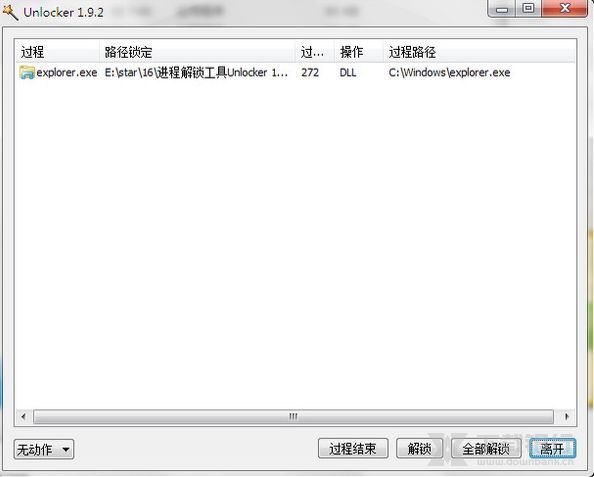
这篇文章介绍了Unlocker官方这款右键删除文件的软件。它的功能非常实用,当你遇到无法删除的文件或目录时,只需要在鼠标右键菜单中选择“Unlocker”就可以轻松解决。安装后会自动集成到右键操作里,使用起来特别方便。
最让我觉得靠谱的是它的安全机制。 Unlocker不是通过强制关闭占用程序来解锁文件,而是解除文件与程序的关联性,这样可以避免数据丢失的问题,比其他类似工具更放心。
文章还解答了一些常见问题,比如文件无法删除的原因可能有多种:被其他程序占用、权限不足、存储设备损坏或病毒感染等。对于这些情况,Unlocker都有相应的解决办法。不过,我还是建议在使用前先备份重要文件,毕竟安全第一!
总的来说,这个工具挺实用的,尤其是经常遇到文件删不掉的小伙伴,可以试试看!
Unlocker官方是一款右键文件强制删除软件,软件轻便小巧,当你发生某个文件或者目录无法删除的时候,你只需右键点击菜单栏中的"Unlocker”即可将其删除,非常方便。软件操作上也是简单,安装完成之后就会自动在右击文件的时候弹出在菜单栏里面,安全删除移动设备,从而解决无法顺利删除的问题。平常饱受文件无法删除的用户可以下载试试哦!软件特色
1、集成于鼠标右键,使用方便
用户安装Unlocker后,软件将整合于鼠标右键的操作当中。当用户发现某个文件或目录无法删除时,可直接右键鼠标“Unlocker”,删除。
2、安全解锁
Unlocker不同于其他解锁程序,通过强制关闭程序来解锁,而是通过解除文件与程序关联性的方式,保证了数据的安全,避免使用过程中可能的数据丢失。
常见问题
1、使用unlocker无法删除?
可能是unlocker使用时出现假死现象,建议用户在删除时,可先使用系统自带的删除功能,把没有被其他程序占用的文件先删除。换句话说,就是能删的先用系统删,剩下的被占用文件再使用unlocker删除,响应会更快。
2、Unlocker删除后的文件在回收站找不到?
虽然通过unlocker删除解锁之后,会有“该文件已被移到回收站”的提示,事实上已被彻底删除,回收站内并没有。如果是重要文件,最好还是先备份。
3、unlocker也删不掉的文件怎么办?
一、文件正在被使用的状态,文件被占用,删除就会失败。需要关闭或退出正在使用该文件的程序,再删除就可以了。
二、如果采用NTFS文件系统,当前用户不具备目标文件的完全控制权限时,删除就会失败。
三、文件存储出问题,删除也会失败。比如U盘损坏,我们可以在资源管理器中看到这个文件,却不能删除文件。
四、文件被病毒感染
4、如果出现“文件不能被删除,在下次重新启动时,你想执行删除操作吗?”
点击“是”按钮,文件将在下次系统启动时自动被删除。

























共有 0条评论