

NodeVideo是一款专为移动设备设计的高性能视频编辑应用,它利用先进的光流补帧技术,智能填补低帧率视频中的缺失帧,让播放更流畅。除了补帧功能,软件还提供了调色、时间线编辑、关键帧动画等专业工具,操作简单,新手也能快速上手。
这款应用的优势很明显:丰富的素材库和滤镜,海量版权音乐,支持多种平台创作,比如微信朋友圈、抖音、快手等。它还提供了一些非常实用的功能,比如精准到帧的剪辑、变速播放、倒放、添加动态贴纸和特效等。最棒的是,它没有任何广告和水印,90%的功能都是免费的,而且不会收集用户个人信息。
最近更新还增加了光流补帧与运动模糊结合的功能,支持GPU加速,效果更自然。如果你是视频制作爱好者,无论是想提升作品质量还是尝试一些创意玩法,NodeVideo都值得一试。对于新手来说,它的迷你模式更是友好到让人惊叹!总之,这是一款非常强大的视频编辑工具,适合各种场景使用。
nodevideo光流补帧是一款是一款专为移动设备设计的高性能视频编辑应用,具备先进的光流补帧技术。该软件利用复杂的算法分析视频中的运动信息,智能填补缺失帧,使得低帧率视频在播放时更为平滑流畅,显著提升视觉效果。除了补帧功能外,还提供了丰富的视频编辑工具,包括但不限于调色、时间线编辑、关键帧动画、以及色彩校正等功能。其界面友好,操作便捷,无论是新手还是专业剪辑师都能快速上手,有效提升视频作品的质量与观赏性。

应用优势
1、轻松制作令人印象深刻的视频,成为微信朋友圈、微博、抖音、快手上的视频达人。
2、视频编辑器/照片编辑器/美颜相机-丰富的素材库!
3、在不同场景中使用不同的滤镜来美化视频,制作最潮流的视频短片。
4、提供数千首有版权的音乐,你也可以添加本地歌曲。广泛的在线目录和本地音乐让您的视频紧跟潮流。
5、专业视频编辑器-高级视频编辑工具!
6、视频制作/美颜相机/照片编辑器为你最佳工具!
应用功能
无与伦比的功能
-自由曲线编辑
-钢笔工具
-光流补帧
-Saber特效
-木偶工具
-运动跟踪
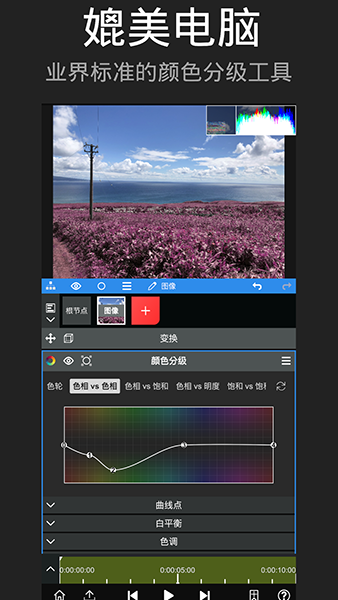
-专业调色
纯粹的创造力工具
-无广告
-无水印
-无需连接互联网
-不会收集你的任何个人信息
-90%功能都免费
应用特色
1、精准的刻度剪辑,完全可以精细到以帧为单位,非常的强大;
2、高端的滤镜服务,多轨道效果随时添加,操作非常便捷;
3、在这里你可以任意改变视频的节奏,变速、倒放等随意的操作;
4、各种类型的趣味搞怪的动态贴纸为你提供,让你更好地制作视频;
5、可以为视频添加各种特效,贴纸、gif图像,给视频锦上添花。
应用亮点
【不仅仅是App】
几乎所有PC端的专业功能你都可以在NodeVideo里找到。而我们团队还有更远大的目标,App将保持每周更新。
【无与伦比的功能】
自由曲线编辑,钢笔工具,光流补帧,Saber光效,木偶工具,运动跟踪,专业调色等等。
【纯粹的创造力工具】
无广告,无水印,无需连接互联网,不会收集你的任何个人信息,90%功能都免费。
怎么给视频加绿幕
1、在nodevideo软件中导入视频等基本素材之后,我们需要点击箭头所示的+,新建一个节点。
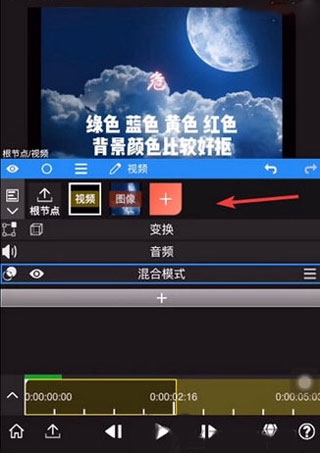
2、接着依次选择媒体文件-视频选项,打开绿幕添加界面。
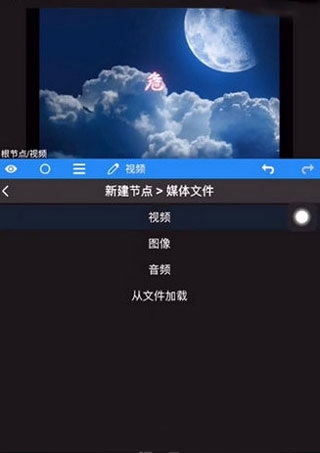
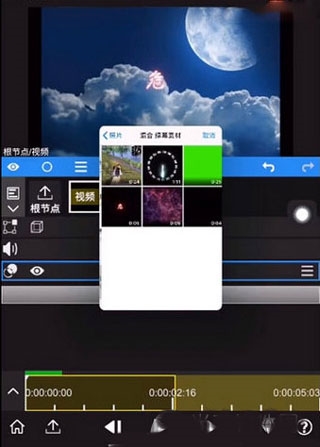
3、接着在混合素材中找到绿幕,就是那个绿绿的视频文件。

4、加入绿幕之后,就可以看到下图所示的效果,我们可以点击播放,测试一下绿幕效果。
5、然后我们需要对绿幕进行属性添加,然后加入遮罩功能,在里面找到绿幕功能。
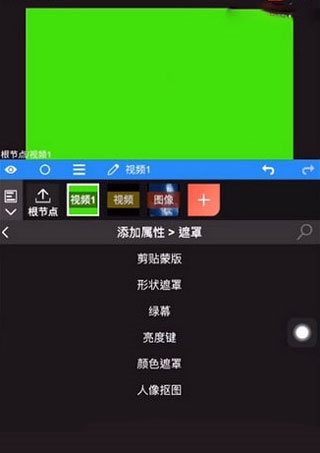
6、最后就可以看到绿幕之后的效果,此外也可以通过下方的工具栏对绿幕效果进行调整。

怎么补帧教程
1、选中任意视频图层后,打开图层菜单,选择【补帧->光流】;

2、然后会看到如下的界面,这里可以选择用途为补帧或者运动模糊;
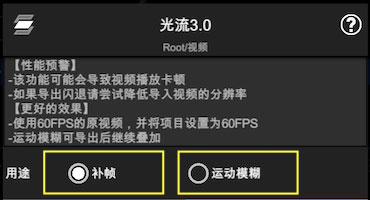
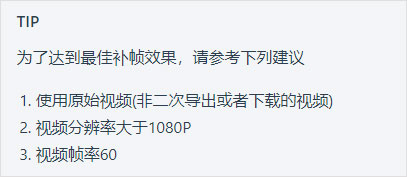
3、打开补帧功能后,还需要通过放慢视频速度来看到效果;

4、也可以通过【添加属性 -> 时间 ->时间重映射】来改变视频速度。
迷你模式怎么用
1、什么是迷你模式
简单来说,迷你模式是一个超级简化版本的NodeVideo,任何人都可以轻松上手。与大部分手机App一样,只专注于功能,没有复杂的操作界面。 最重要的是…迷你模式是可自定义的,也就是说凭借NodeVideo强大的内核,可以衍生出无数的迷你App。
下图展示了创作模式与迷你模式的区别:

水印
非会员用户会迷你模式下会有水印,但是PRO功能都可以正常导出。
2、制作你的迷你包
我们以一个简单的打马赛克功能来举例:给视频任意区域添加马赛克。 在“创作模式”下我们需要:
先创建一个视频图层
添加属性 -> 效果 -> 风格化 -> 马赛克
打开“遮罩”开关
调节参数
就这样一个简单的功能,大部分用户都会觉得麻烦(主要是操作界面太复杂)。我们现在来制作迷你包。
找到马赛克属性下的“像素大小”参数,点击左边参数菜单,展开后点击“制作迷你包”
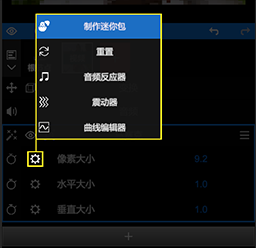
勾选“公开 参数(像素大小)”,然后点击确定
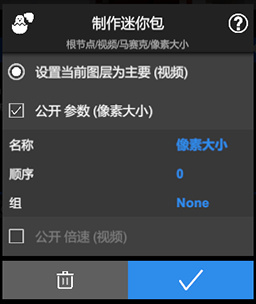
(此步骤可跳过)同样方式打开遮罩属性里“中心”参数的迷你面版,然后勾选“公开 参数(中心)”,“公开 UI(蒙版)”。
最后回到App主界面,选择“迷你模式”,打开刚才创建的项目就是一个迷你App了
更新内容
v7.7.1:
根据大家反馈,本次更新带来以下改进:
- 【光流 - 运动模糊】将自动对视频进行补帧后再添加运动模糊效果
- 【光流 - 运动模糊】新增【方向】参数
我们现已投入8.0版本的开发,所以近几个月更新频率会降低,谢谢大家的支持
v7.7.0:
- Shake升级!试试新的【添加属性 - 效果 - 摇晃&颤动】吧!
-【像素排序】可以调整【角度】了
-【变换】、【挤压】等添加新的【边缘】参数,可以准确地镜像贴图边缘
-【弯曲】新增【变换】参数
- 其它修复和改进
v7.6.6:
根据大家反馈,本次更新带来以下内容:
- 新增【资源商店 - 扭曲 - 隧道】
- 包含版权信息的项目不允许添加预设
v7.6.5:
根据大家反馈:
- 运动模糊处理改为后向拖尾效果,看上去更自然
- 其它优化减少闪退
v7.6.4:
光流更新9.1:
- 运动模糊现在支持【GPU加速】
- 运动模糊质量提升
- 优化了补帧参数




















共有 0条评论