

这篇文章主要介绍了谷歌相册这款软件的功能和特色。它不仅提供照片的浏览、备份等基础管理功能,还支持分类制作影集和分享给好友。软件内置了多项创意功能,比如动画、拼贴、影片制作等,能很好地满足用户的需求,并帮助记录生活。
文章详细列出了谷歌相册的主要功能,包括可视化搜索、自动备份、节省设备空间等实用工具。此外,它还强调了免费无限存储空间的特点,以及如何通过隐藏图片和设置权限来保护隐私。软件的高级编辑功能和智能自动化相册也是亮点之一,能自动根据照片生成影片、拼贴等内容。
文章还提供了使用教程和常见问题解答,帮助用户更好地操作软件。总的来说,谷歌相册是一款功能强大且易于使用的图库应用,尤其适合需要高效管理照片和视频的用户。如果你喜欢记录生活并分享美好瞬间,这款软件绝对值得一试!
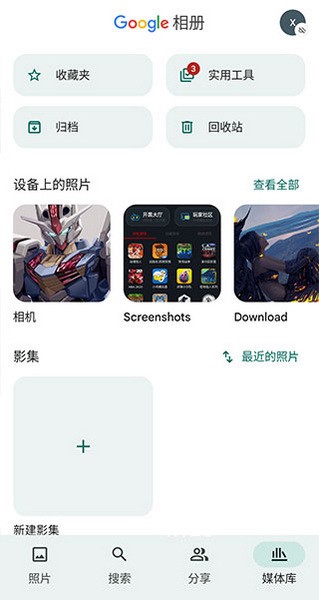
谷歌相册是一款内置了照片浏览、备份等一系列管理功能的软件,清爽简洁的界面布局让大家的使用体验更棒,大家还可以根据照片的拍摄地点以及类型等去分类并且制作影集和好朋友们分享。软件集动画、拼贴、影片制作等多项功能于一体,可以非常好的满足大家的使用需求,并且记录生活,正在寻找好用的图库相册app的用户们非常值得去体验谷歌相册。
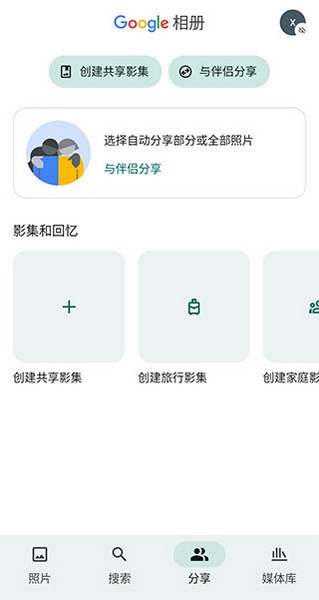
应用功能
1、可视化搜索:您现在可以根据照片中的人物、地点和事物来搜索照片。想要寻找您在夏威夷吃过的墨西哥鱼肉卷饼吗?即使没有相关描述,您只需搜索“夏威夷”或“食物”即可找到。请注意:脸部识别分组功能只在部分国家/地区提供。
2、自动备份:谷歌相册可妥善保管您的所有照片和视频,并让您在任何设备上都能访问。我们提供无限免费云端存储空间(可存储高画质内容),或高达 15GB 的免费存储空间(与您 Google 帐户中的其他服务共用,可储存原始尺寸的内容),您可自行选择。
3、节省您的设备空间:谷歌相册可帮助您将已妥善备份的照片和视频从设备上清除,因此您不必为了腾出空间而删除照片。
应用特色
1、免费提供无限存储空间
您可以使用高画质模式免费备份无限量的照片和视频,并可通过任意设备访问这些内容。您的照片不仅安全无虞,而且只有您自己才可以访问。
2、释放空间
您再也不用担心手机空间不足了。只需轻轻一按,已安全备份的照片就会从您设备的存储空间中移除。
3、可视化搜索
您可以根据照片中的人物、地点和事物来搜索照片,不需要任何标记。
4、让照片更加生动
Google 照片会根据您的照片自动创建影片、拼贴、动画、全景图片等。您也可以自行创建这些内容,操作简单。此外,您现在还可以存储、查看和分享动态照片。
5、高级修改功能
使用直观而强大的编辑工具就能达到增强照片的效果,让照片看起来栩栩如生。无论是调节亮度、对比度、颜色和晕影,还是运用 14 个创意照片滤镜,只需轻轻一按即可让您的照片光彩照人。
6、智能的自动化相册
轻轻松松就能让故事精彩重现。在活动或旅程结束后,Google 照片会自动使用您的最佳照片创建新相册,您还可以邀请他人在相册中添加照片。
7、快速发送照片
不必浪费数据流量通过短信和电子邮件发送照片。您可以直接使用应用,立即与任意联系人、电子邮件地址或电话号码分享照片。
8、共享照片库
无需手动操作即可进行分享。您可以授权信任的用户访问您的部分照片,如仅限他们在其中出现的照片。
9、重温
唤起回忆易如反掌。Google 照片可以将您在去年的此刻所拍摄的照片制作成拼贴。
10、投射
借助 Chromecast 支持,您可以在电视上观看照片和视频。
应用亮点
1、免费高画质存储空间。免费备份无限量的照片和视频。
2、智能的自动化影集。自动使用您的最佳照片创建新影集。
3、自动创建内容。根据您的照片自动创建影片、拼贴、动画等。
4、高级编辑功能。应用可感知内容的滤镜、调节亮度以及执行其他操作。
使用教程
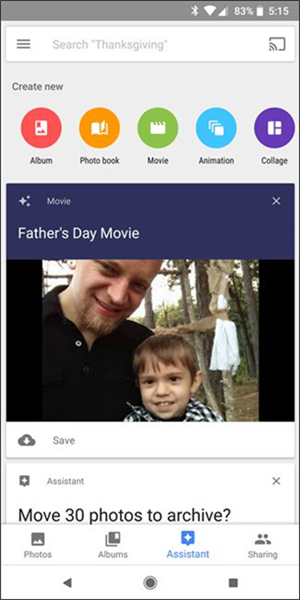
1、点击 Google 照片底部的“助理”按钮。你将在顶部看到所有主要选项:相册、相册、电影、动画和拼贴。
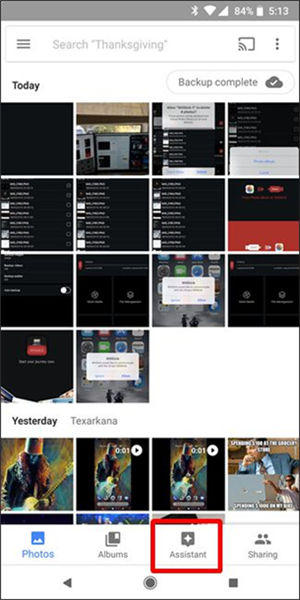
2、点击这些项目中的任何一个都会将您带到该特定条目的“创建”页面,这样就是创建成功了。
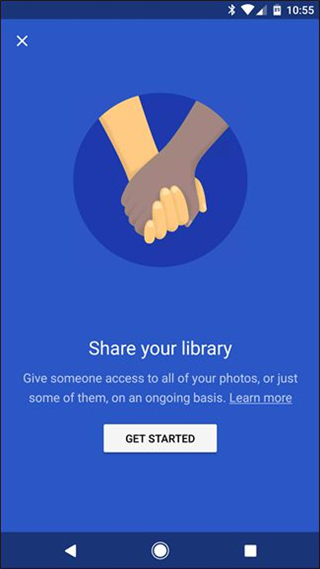
3、进入分享板块,选择你想要分享照片的人和想要分享的照片即可。
4、选择一张照片进行编辑,你可以使用内置的编辑器来编辑图片,轻松添加滤镜、自动增强图像或裁剪图像。
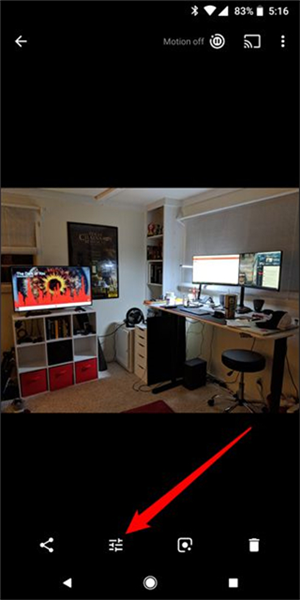
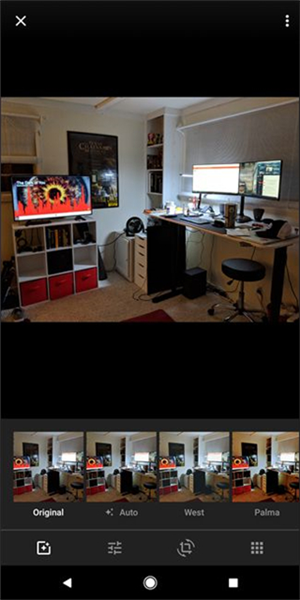
5、自动选项是“原始”按钮右侧的第一个选项。在对选择编辑效果时,你还可以按下图像看到原本未编辑的图像。
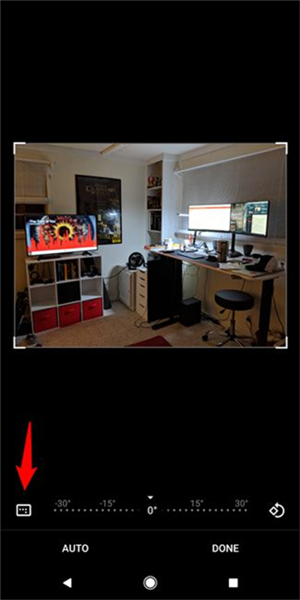
6、想要对照片进行裁剪可以选择如图箭头所指的图标来完成,基本的操作就是这样了,欢迎大家下载尝试。
怎么隐藏图片
1、打开 Google 相册。
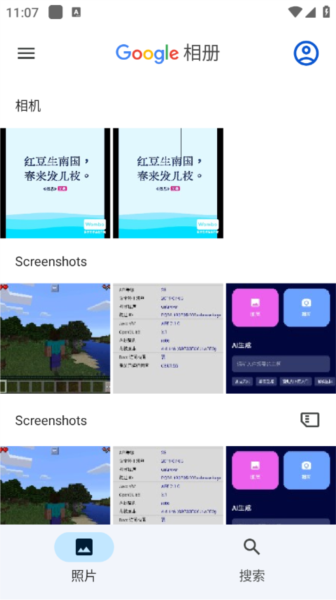
2、长按图片,点击右下角的文件图标。
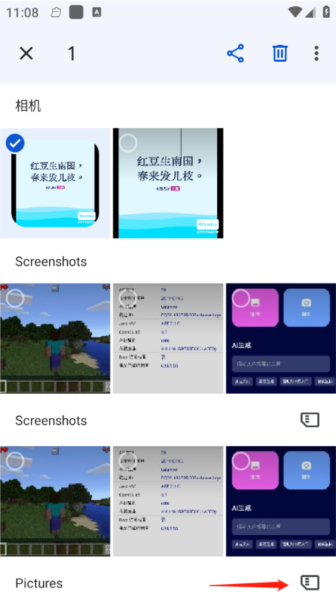
3、选择要隐藏的图片移至文件夹,在进入的新界面上点击设置锁定文件夹。
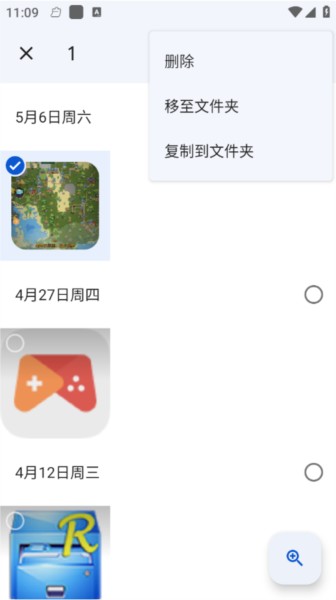
4、接着即可将 Google 相册中特定的图片和视频移动到锁定文件夹中。这些图片/视频将不会出现在 Google 相册网格、搜索、回忆和其他应用程序中。需要注意,隐藏在锁定文件夹中的图片不支持通过 Google 相册进行备份或共享,你可以随时移回这些照片。
常见问题
1、如何管理他人新增照片的权限?
身为相册的拥有者,我可以随时进入已经共用的相册中,点选右上方的[分享选项]控制,在这里我可以随时关闭、关闭协同合作,但目前似乎无法单独删除某位合作者。也就是说,Google 相册目前共用相册的逻辑是:只要知道允许他人新增照片的共用相册网址的人,用自己的 Google 相册帐号登入后,都可以一起上传照片。
2、如何开始多人共用相册?
进入某一个相册分类中,点选右上方的分享功能。然后在分享时开启允许他人新增照片的按钮,并且把相册分享网址传送给即时通、邮件的联络人。
更新内容
v7.39.0.787784983:
我们正在着手推出一款全新的存储空间管理工具,以助您轻松管理占用存储空间配额的照片。该工具会显示您可能想要删除的照片或视频,例如模糊照片、屏幕截图和大型视频。

























共有 0条评论