

这篇文章主要介绍了“一闪”这款视频剪辑软件的强大功能和特色。作为一款操作简单且功能丰富的剪辑工具,它能满足用户的各种需求,比如短视频剪辑、拼接、抠图、转场特效和音乐相册制作等。文章详细列举了它的多个亮点,包括VLOG剪辑的高效性、精选字体和独家曲库的独特性、胶片滤镜的真实还原效果以及“发现”页面中全球作品的分享功能。
作为用户,我最看重的是软件的操作简便性和创意工具的多样性。“一闪”的确没有让我失望,特别是它的自动调整功能让视频更加清晰流畅,而丰富的特效和滤镜则让我的视频更具吸引力。此外,快速分享到社交平台的功能也非常实用,可以让我轻松获得更多的赞赏和关注。
总体来说,“一闪”不仅适合专业vlogger,也适合像我这样的新手用户。它的创意工具和精美贴纸让我能轻松制作出有趣的视频作品,同时也能通过模板和素材库快速获取流量和热度。如果你正在寻找一款全能又好玩的剪辑软件,不妨试试“一闪”,相信它会成为你的创作伙伴!
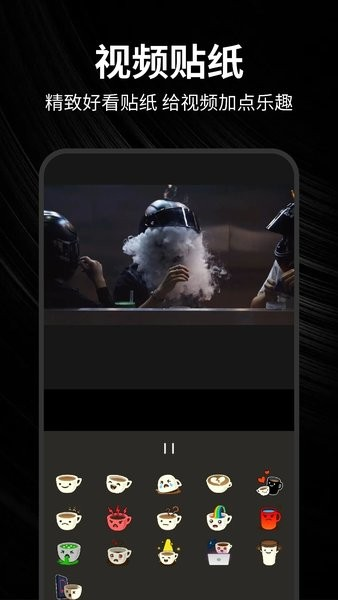
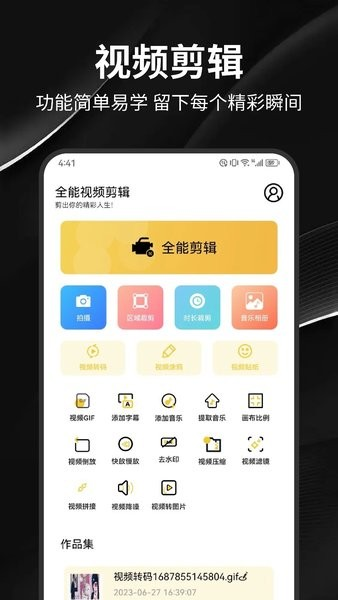
一闪剪辑是一款功能简单易学的视频剪辑软件,提供强大的剪辑工具和精致好看的视频贴纸,让您轻松上手。无论是热门短视频剪辑、视频裁剪、视频拼接、视频抠图,还是转场特效和音乐相册制作,一闪剪辑都能满足您的需求。这款全能的剪辑工具让您能够创造精彩的视频作品。
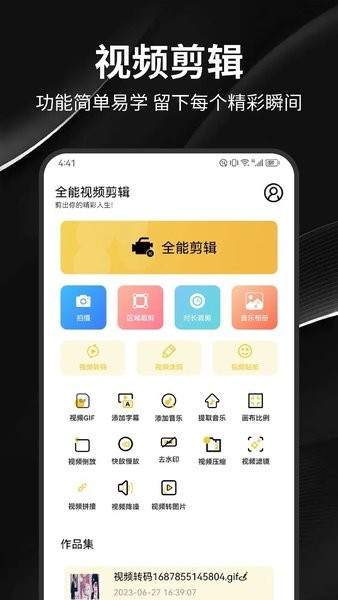
应用特色
1、VLOG 剪辑:新版本凝聚了国内顶尖 vlogger 的制作经验。从批量导入到精细切割,在手机上您也能高效地编辑大段视频。
2、 精选字体:我们为您精选十多款中英文字体,并采购了完整使用权。无论是标题还是封面,您都可以无限次使用。
3、 独家曲库:我们签下了全球最大牌的十位 vlog 音乐制作人。在一闪,您可以随意使用他们的 beats 作为背景音乐。
4、 胶片滤镜:对胶片的精确模拟所著称。在新版发布之际,我们又推出数款精确还原电影胶片的全新滤镜。
5、 发现全世界:在"发现"页面中,您可以看到我们为您精选的vlog以及其它来自全球的精彩作品。
应用优势
1、自动调整效果,让你的剪辑更加清晰流畅。
2、快速分享到社交平台,让你的作品得到更多赞赏和分享。
3、操作简单易上手,轻松制作精美视频剪辑。
4、内置多种特效和滤镜,让你的视频剪辑更具创意和个性化。
应用亮点
1、平台吸取了各种vlogger的制作经验,可以批量添加视频,精细切割,即便是大段视频也能轻松驾驭。
2、提供了非常全面的美化功能,专业的防抖动功能使您的图片更加稳定
3、可以浏览他人的动态分享,同时吸引人们对其喜爱的用户的注意力,并与他们互动。
4、精选字体:精选数十种中英文的字体,并且拥有完整使用权,所以可以随时添加在标题和封面。
5、为您选择了十多种中英文字体,并购买了完整的使用权,你可以无限次地使用它们,无论是标题还是封面
应用特点
·支持多种速度模式,如定格动画、正常、快速运动和延时摄影
·这里的动画简洁明了,具有过滤、防抖动、软化等功能,使其更加美观
·提供了非常全面的美化功能,各种精致的滤镜供您选择,专业的防抖动功能更加稳定
·可以导入实时照片或视频进行编辑,并生成最多3秒的动画,给你一个不一样的剪辑体验
·剪辑创作动画界面,让您的画面变得更加的有趣起来
·线上转场特效和滤镜的使用,画面的故事感会更加的全面且强烈
·汇集的视频剪辑处理功能很齐全,轻松优化就是一个不做的视频画面了
·更多好用的工具,帮助用户们在这里能够轻松的进行视频的剪辑和处理
·可以自定义的进行字幕的添加,让您的画面和声音变得更加生动起来
·线上素材库直接套用模板进行视频的使用,帮助用户们获取更多的流量和热度
·不仅仅是画面的处理,声音的剪辑和处理,能够让画面变得更加的和谐和氛围感起来
使用教程
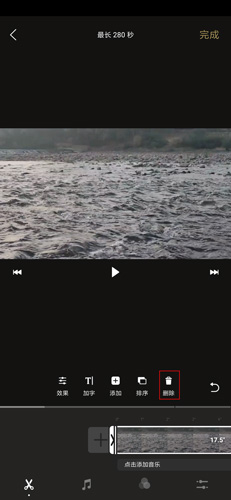
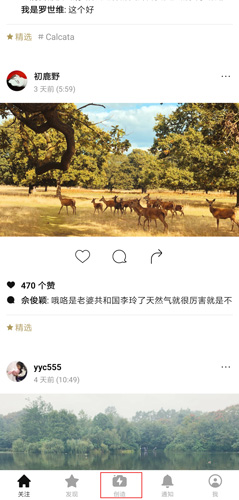
1、该软件中用户若是想要剪辑、发布视频,需要点击“创造”按钮;
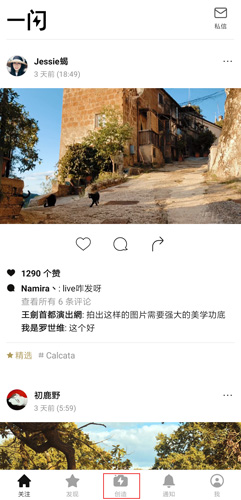
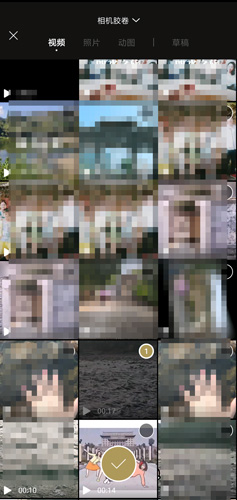
2、选择几个想要进行剪辑的视频,然后进行编辑,里面有很多的功能需要用户进行熟悉;
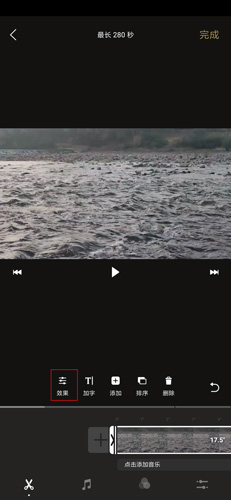
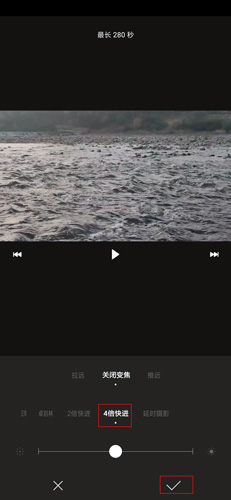
3、在剪刀图标中,点击“效果”按钮,这是可以用来距离的调整,加速、放慢、还可以进行变焦等等;

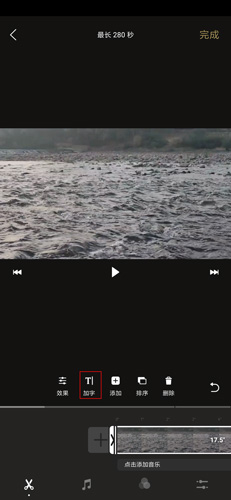
4、在剪刀图标中,点击“加字”按钮,用户可以随机进行加字,然后进行字体大小、距离、间距调整;
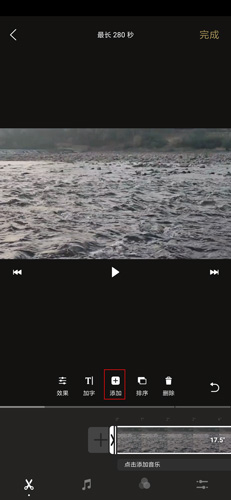
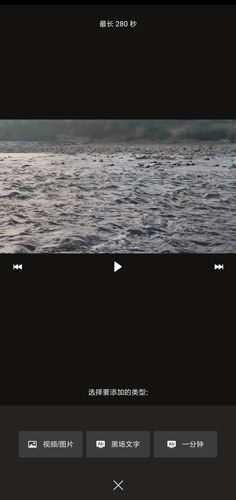
5、在剪刀图标中,点击“添加”按钮,就可以添加自己想要的类型,比如视频/图片、黑场文字、一分钟效果等等;
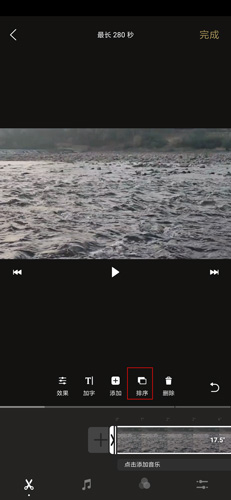
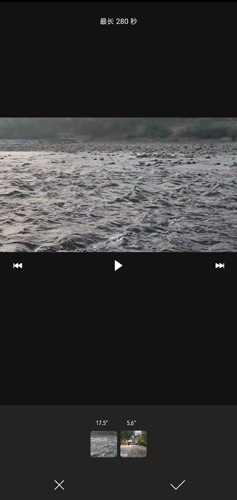
6、在剪刀图标中,点击“排序”按钮,根据美观可以将里面的视频/图片进行前后对换;
7、在剪刀图标中,点击“删除”按钮,可以将不要的片段删掉;
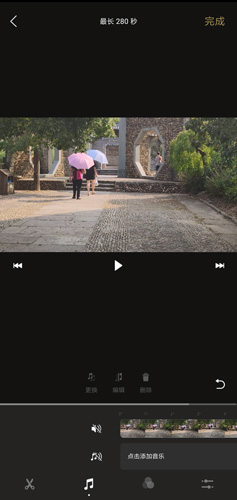
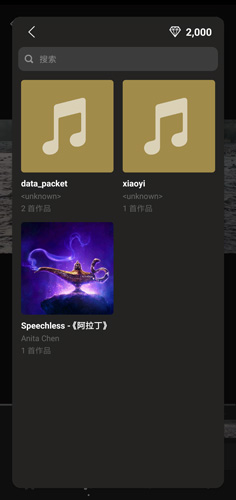
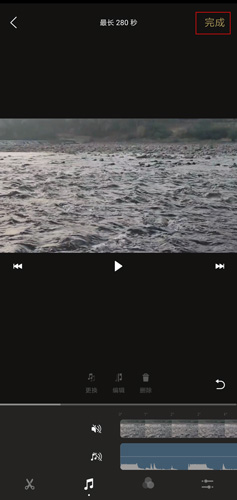
8、在音乐图标中,用户可以随便添加自己想要的音乐,有很多的音乐风格可以供用户选择;
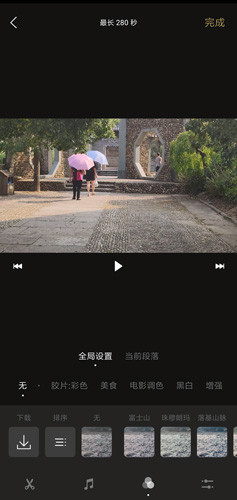
9、在效果图标中,可以选择自己需要的背景色,有多种的背景色可以供用户进行选择,不同的背景色会有不一样的效果和故事;
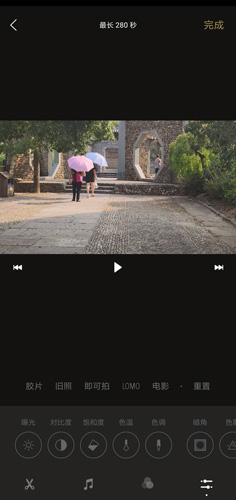
10、最后一个图标,则是带来更多的色调,增加视频的美观度,这些都是用户根据视频及自己的需求进行调整了。
怎么加速
1、用户点击“创造”按钮;
2、用户选择视频或者照片,然后进行编辑了;
3、用户在选中要编辑的视频后,选择剪刀图标;

4、用户首先要点击视频条,接在再选择“效果”图标;

5、用户根据需求选择快进倍速,点击“√”按钮;

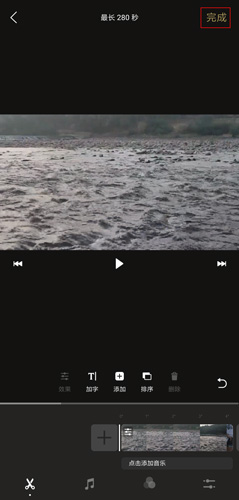
6、然后选择播放键,即可看到视频已经加速成功了,可以点击右上角的“完成”按钮。
怎么添加自己的音乐
1、用户点击“创造”按钮;
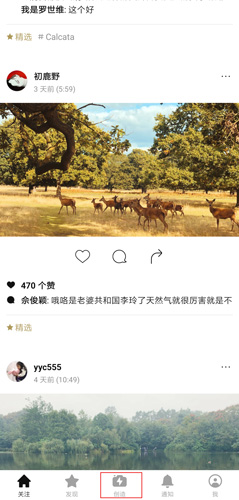
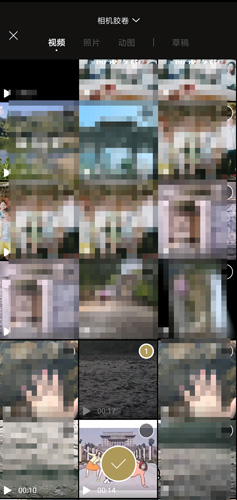
2、用户选择视频或者照片,然后进行编辑了;
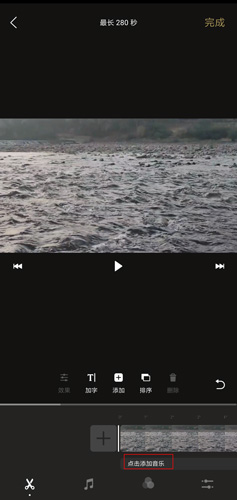
3、然后在页面下方点击添加音乐按钮;
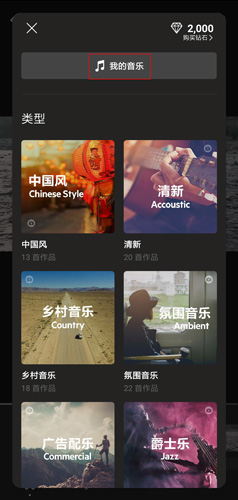
4、点击“我的音乐”,然后选择自己收藏的音乐,就可以了;
5、在加入音乐之后,可以点击右上角的“完成”按钮。



























共有 0条评论