

最近我安装了一款叫51重装系统的软件,感觉真的很方便。它是个单文件程序,体积很小,用起来特别省事。里面有全自动和U盘启动两种模式。全自动模式适合新手,点击下一步就能完成所有操作,完全不用管电脑里面的东西,还能备份重要资料。U盘启动的模式就更灵活了,可以自定义系统版本和安装方式,适合想装个性化系统的玩家。
这个软件最大的优点就是傻瓜式操作,一点即用,特别适合电脑小白。它会自动检测你的硬件配置,推荐最适合的系统版本,省心又放心。另外,支持多种操作系统选择,包括XP、Win7、Win10等,满足不同需求。我觉得这款工具真的很实用,尤其是对那些不想花太多时间在系统重装上的用户来说,简直是神器。用了一次之后,我就把它放在电脑里备着了,以后系统出问题再也不怕了!
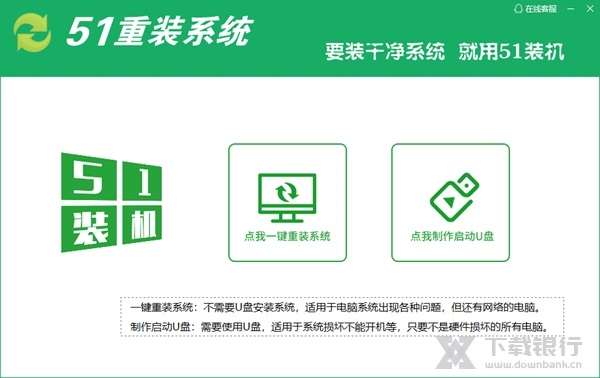
51重装系统是一款很方便的系统重装软件,该程序是单文件无需安装的,而且体积非常小巧。不过它的功能是非常出色的,提供了两种重装方式,一种是全自动重装,用户只需选择该模式,然后按照步骤进行操作即可,完全不需要任何技术,即使对电脑系统一窍不通也可以独立完成重装。这个过程主要就是自动检测系统环境,然后用户可以选择是否要备份文件,因为重装是会删除系统分区的所有文件的。接下来软件就会根据当前系统环境来推荐几个操作系统,用户可以按需选择,等下载开始后,我们就不需要进行任何操作的,等待重装完成即可,人不在电脑前也是没有关系的。而另一种就是制作启动U盘,通过U盘来安装了,这种模式下可控性更高,用户可以使用任何自己想要的系统,并且还有制作格式、分区格式、启动模式等多个选项可以选择。并且该模式中还额外分成了三种类型,一个是通过PE系统来安装,另一个则是UEFI,这两个都是要用到U盘的,而另一个本地模式则是直接将PE安装到本地进行使用。
软件特色
1.一键操作
操作简单,无需任何技术即可完成整个系统重装,只需鼠标单击“下一步”即可完成系统重装。
2.系统纯净
智能检测当前电脑配置信息,自动分析适合电脑配置的最佳重装系统版本,不强制安装,保证系统可运行。
3.人性化设计
支持系统备份还原。并在重装过程中提供电脑联系人与文件资料的备份操作,确保重要资料的完整、不丢失。
4.多元化系统版本选择
内置XP、Win7(32位/64位)、Win10(32位/64位)供用户选择安装,提高了重装系统的可选择性和灵活性。
5.智能化一键检测机制
新加入智能化/硬件检测机制,可谓是一款全智能安装系统的管家。
软件亮点
1、安装傻瓜,明了简约
傻瓜化操作,无需电脑基础知识,不用明白装机流程,只需点击确定,就可实现一键安装。
2、安全高效,性能稳定
好用承诺:系统不黑屏,无病毒,不死机,绝对安全、可靠、稳定、快速。
3、快速重装,健康重现
系统若感染病毒木马或系统慢卡,帮你快速恢复到健康状态,快速摆脱病毒的困扰。
4、无人值守,安装省心
好用一键重装系统,高智能的技术,只需按一个键,就能实现全自动无人值守安装。
怎么操作
1、点击一键重装系统。
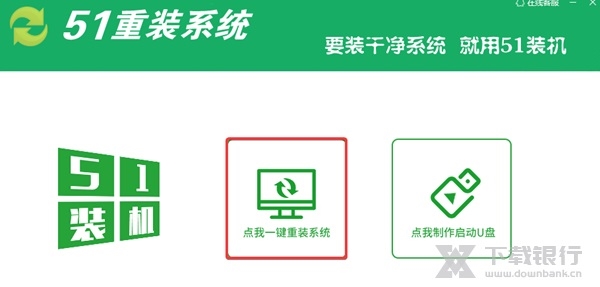
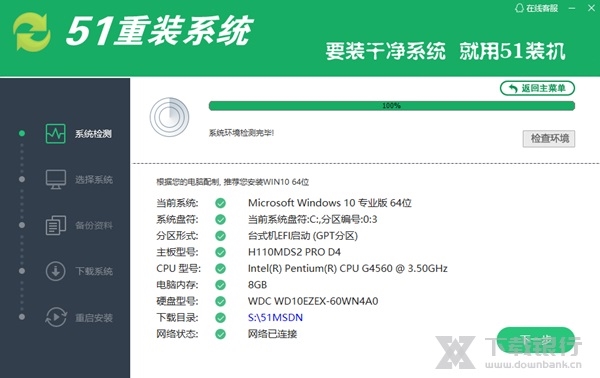
2、软件会自动检测系统环境,检测完成后,单击下一步 。
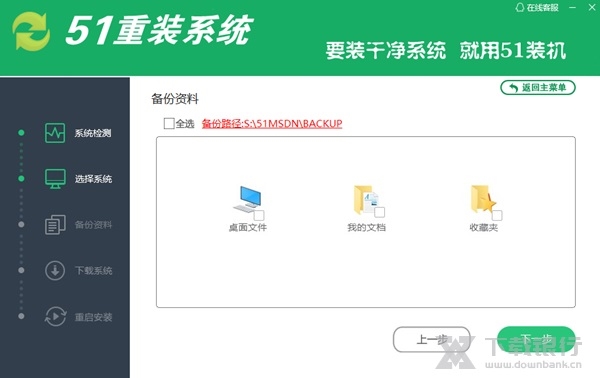
3、如果有要保存的文件,您可以在这里选择进行备份。
4、软件将根据您的计算机配置推荐系统。如果要安装其他系统,可以选择。
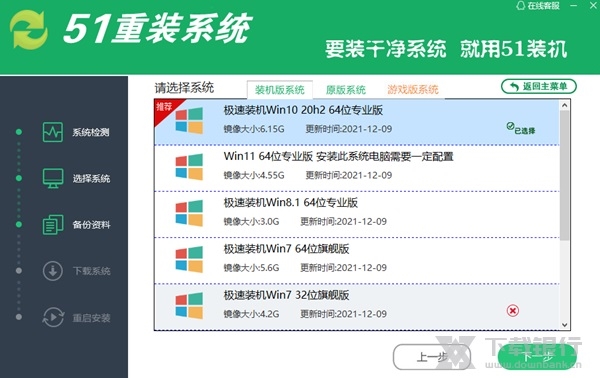
5、之后软件会自动下载系统文件,并自动完成重装,只需耐心等待完成就好了。
U盘启动怎么用
1、插上U盘,程序就会自动识别U盘,如图,点击“点我制作启动U盘”
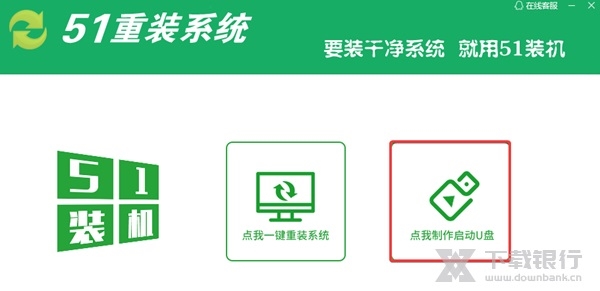
2、在弹出的对话框上点击确定(U盘里有用的文件要记得保存到电脑里,如果没有需要的,直接确定就可以了)! 这个时候程序也就自动制作U盘启动盘了。
3、U盘制作完成后会弹出一个对话框,如果需要下载系统到U盘里就点“是”(推荐),软件会自动打开系统下载站。如果不需要就点“否”。
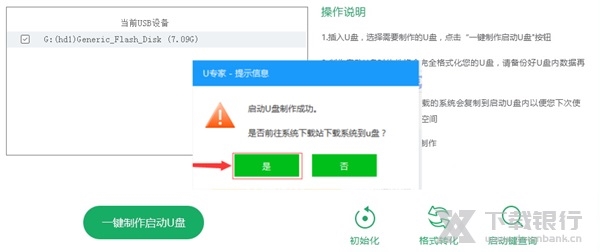
4、把下载的系统复制到U盘里。接下来就可以将做好的U盘插入到你要重装系统的电脑usb接口上,再重启你这台电脑系统!在重启电脑的同时连续快按对应热键,选择usb选项进入即可。



























共有 0条评论