

这篇文章主要介绍了SyncBackPro10破解版这款数据同步备份软件的功能和使用方法。它支持本地和云端目录操作,并且可以自动执行任务,非常方便。软件还提供了导出配置文件的功能,避免了不小心修改或删除配置的麻烦。文章详细讲解了如何通过注册机激活软件,以及如何备份和恢复配置文件的方法。此外,SyncBackPro10还支持多种云存储服务,包括Google Drive、OneDrive等,并且有强大的安全功能如256位AES加密和勒索软件检测。
说实话,我觉得这个软件挺实用的,尤其是自动执行任务的功能,省去了很多手动操作的麻烦。不过破解版虽然方便,但使用盗版软件总是有点不安,毕竟可能会有风险。总的来说,SyncBackPro10确实是一个功能强大的工具,适合需要频繁备份和同步数据的用户。
SyncBackPro10破解版是一款数据同步备份软件,该资源中还有注册机可以免费进行注册激活。用户可以在软件中添加大量的任务来执行,并且可以为每个任务设定不同的配置方案和执行条件,还能够实现自动执行,无需每次都手动进行操作,避免忘记。而且软件是可以对本地目录和云端目录进行操作的,支持大量的云存储服务商,可以满足更多人的使用需求。如果你担心自己的这些配置会不小心修改或者删除掉,那么也可以使用它的导出功能来将其备份保存,甚至可以上传到管理服务端进行存储,然后就可以随时导入软件中来执行这些方案了。通过该功能我们也可以快速从SE、Lite和免费版中导入配置,总之就是非常方便。此外还有一个很贴心的功能就是软件在执行完任务后就会在状态栏中显示是否成功,让用户可以知道每个任务的结果。
破解教程
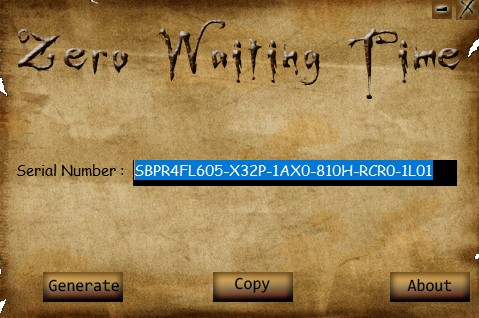
1、软件安装完成后可以直接运行,然后打开注册机“keygen.exe”,点击【Generate】生成一组注册码信息,如下图;
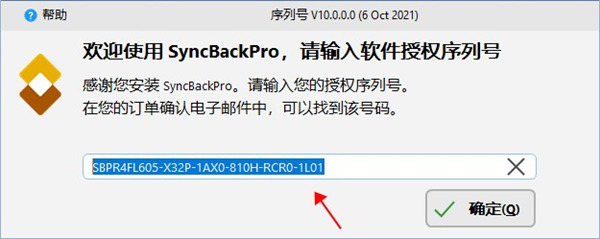
2、将生成的注册码复制到SyncBackPro 10中即可完成破解。
软件特色
备份
使用 SyncBack 备份数据轻而易举。选择要备份的内容以及备份的位置。创建时间表。设置并忘记它。快速备份、线程文件复制和并行文件传输将确保备份尽快运行。
同步
智能同步为您提供终极的控制和可配置性。您可以决定 SyncBack 在每种情况下应该做什么,例如,如果文件已更改,或已被删除,或已创建新文件等,应该发生什么。
FTP
支持 FTP、FTPS 和 SFTP(SyncBackSE 不支持 SFTP)。兼容性得到了改进。支持所有主要的 FTP 命令以及自定义命令,例如CompleteFTP 中引入的新的更快的文件扫描方法。对您的网站进行自动备份从未如此简单。
Delta-Copy
您现在可以仅复制和存储对文件的更改。备份您的 VHD 或数据库文件并节省大量存储空间。SyncBack Touch(适用于 Windows)也得到了改进,允许通过网络进行增量复制,从而减少网络使用。
安全
支持 256 位 AES 文件加密。勒索软件检测可防止您的备份文件损坏。
软件亮点
支持同步所有设备的文件到电脑上
可以将电脑的资源同步到媒体设备上使用
您可以奖励多种同步的数据类型
支持将需要同步的文件直接拖放到syncbackpro
可以选择快速执行备份的任务,将备份的数据同步
设置系统启动时自动执行“SyncBackPro”同步任务。
可以将您的邮件同步到电脑上
可以将电子邮件正文以及附件导入到文件夹
syncbackpro可以在同步的时候显示脚本运行的参数
软件功能
1、Windows 10,8,7和Vista,2008及更新版本(32/64位)
2、复制锁定或打开文件
3、支持Amazon S3™,Google Storage™,Google Drive™,Microsoft Azure™,Microsoft OneDrive™,OneDrive for Business(Office 365),SharePoint™(Office 365),Dropbox™,Box,SugarSync™,Amazon Drive™,OpenStack, Backblaze™B2,OVH™,Egnyte™,hubiC™和WebDAV。支持并行和线程文件传输。
4、快速备份,智能同步和增量备份
5、备份电子邮件存储在POP3 / IMAP4 / Exchange Server上
6、使用增量复制进行版本控制 - 保留以前的备份版本
7、脚本 - 配置SyncBackPro的运行方式
8、三个强大的FTP / FTPS / SFTP引擎 - 终极兼容性
9、高级压缩和加密,具有并行压缩功能
10、自动驱动器故障(SMART)和勒索软件检测
11、SBMS集成进行集中管理
12、SyncBack Touch可与Android,Linux和macOS集成
13、SyncBack Monitor - 免费的Android应用程序来监控SyncBackPro
怎么备份文件
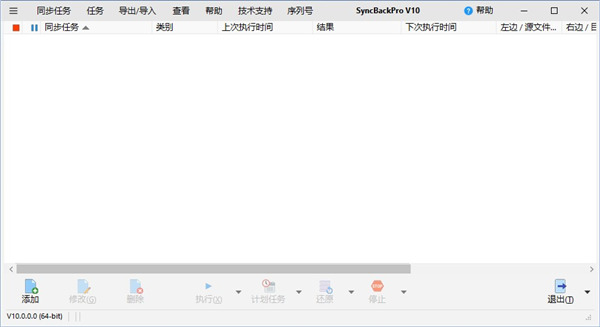
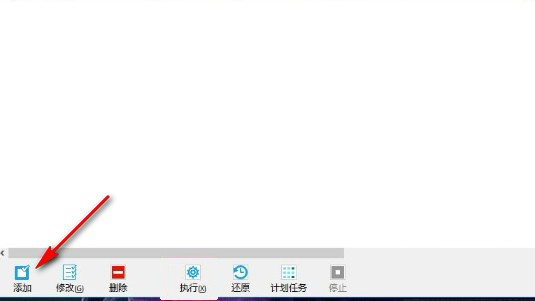
1、首先第一步我们打开软件之后,在界面左下角找到添加按钮,准备添加一个备份任务。
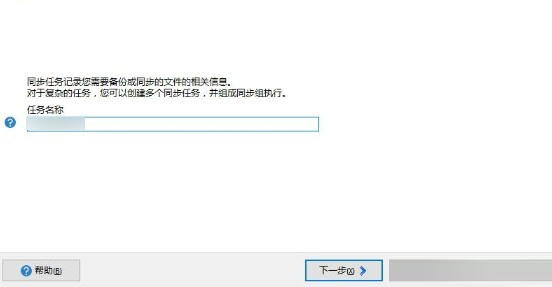
2、点击添加按钮之后下一步在出现的界面中设置好备份任务的名称,根据自己的需求来进行设置之后点击下一步。
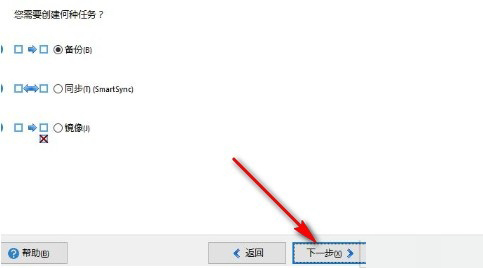
3、点击下一步是选择创建任务的类型,有备份、同步和镜像,选择备份之后点击下一步。
4、之后是设置备份同步的位置,我们点击完成按钮进入到设置备份源文件夹和目标文件夹的界面。
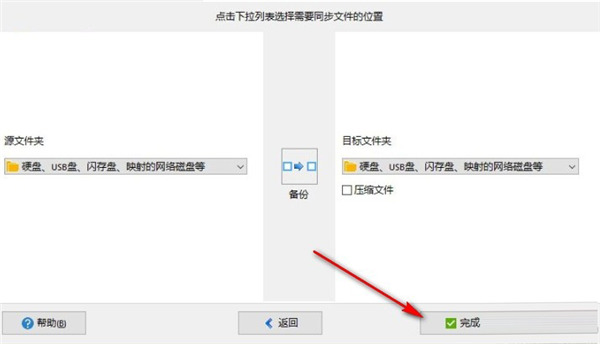
5、在出现的设置界面中,我们点击源文件夹和目标文件夹右边的文件夹图标,点击之后进行相应的备份文件夹选择设置,源文件夹就是需要备份的文件夹,目标文件夹就是备份文件保存的文件夹,设置之后点击下方的确定按钮。
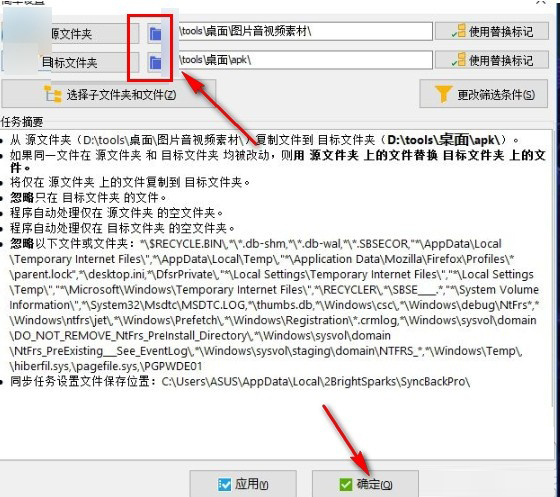
6、点击这个确定按钮之后可以进行模拟同步操作,在界面中可以看到模拟同步操作的进度。
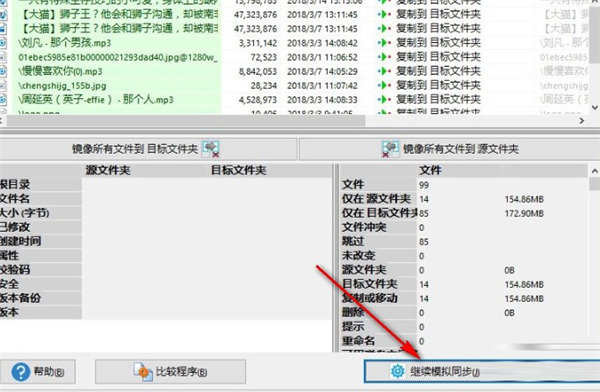
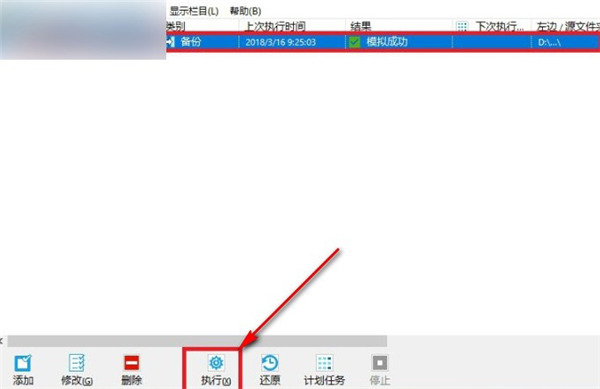
7、最后我们在界面中可以看到模拟成功的提示,点击下方的这个执行按钮就可以真正的开始备份文件的操作了。
如何备份配置文件
SyncBackPro10破解版中的配置方案一般通过两种方式进行保存,一是软件默认的自动备份功能,会在每次退出的时候同步这些设置,用户可以在设置中找到该目录。另一个就是手动保存了,可以将其保存到一个自己注意的位置,而且不会被自动覆盖,下面就来看看两种备份的详细操作吧。
一、自动备份
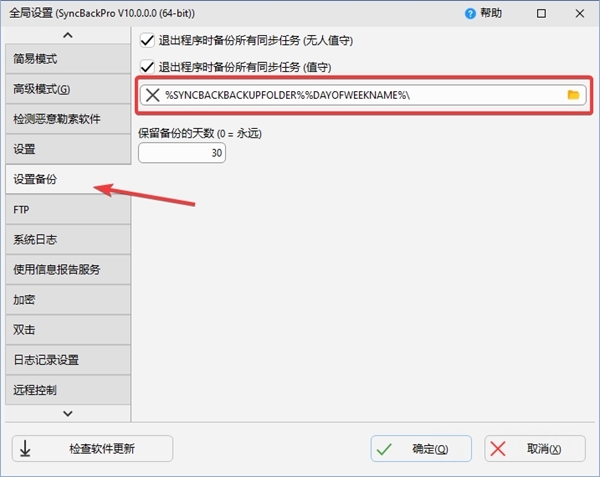
默认情况下,在程序退出时会自动备份配置文件。
1、单击汉堡菜单 > 全局设置。
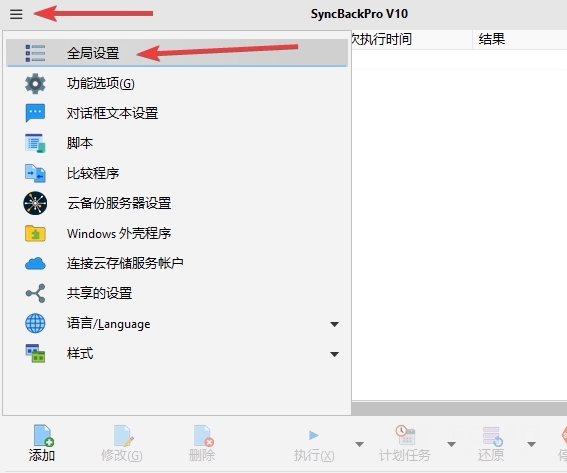
2、在设置备份页面以查看配置文件备份文件夹的位置,还可以开启和关闭自动备份功能。
二、手动导出
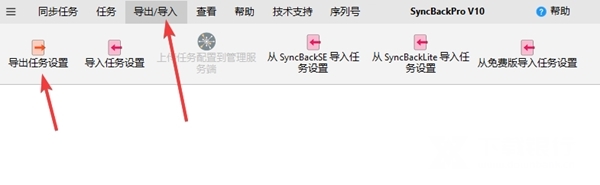
1、先选中要导出的配置方案,然后点击菜单栏中的“导出/导入>导出任务设置”。
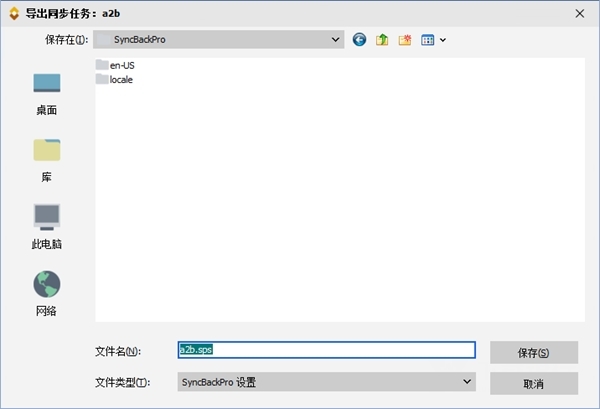
2、在保存界面选择好位置进行保存即可。



























共有 0条评论