

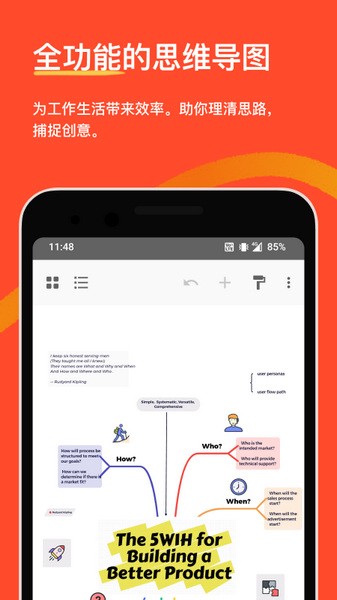
XMindAPP是一款非常好用的思维导图软件,界面简洁操作流畅,功能强大支持多端同步和协作。它不仅有丰富的模板和主题设计,还能通过录音备注快速记录想法,特别适合会议速记和学习笔记整理。深色模式也很贴心,长时间使用眼睛不容易疲劳。对我来说,XMind让我在工作和学习中更高效地整理思路,尤其是处理复杂项目时,多个画布功能让事情变得清晰有条理。总之,这是一款非常实用的工具,无论是工作还是生活都能用到!
XMindAPP是一款主打思维导图制作的软件,界面简洁清爽,功能丰富强大,操作简单流畅,在编辑过程中或是结束后,软件会自动保存数据至云端,避免数据丢失,并支持多端浏览、编辑,轻松应对各种场景应用,并为用户准备了多达30+精心设计的主题模板满足你的使用需求,同时也让思维导图更加赏心悦目,如果怕仅有文字无法完全表达内心想法,还能通过录音精心多项备注,且以此方式还能极大节省打字时间,更加灵活便捷!用户还可以通过大纲视图快速浏览、编辑,不仅输入更加高效,且阅读也更直观,贴合更多用户的使用习惯!
还具有备注功能,帮助用户保持导图简洁性,便于查看文件内容。还支持协作共享,让用户能够通过脑图在印象笔记中分享工作思路,非常适合多端浏览,满足各种场景应用,让用户的工作和学习更加高效。
应用特色
为工作增色不少
白领、商务人士、互联网er 等,用于每天头脑风暴、整理思路、工作计划必备的高效率办公软件,也是工作必备。多种多样的可能性,让你的工作方式从此大不相同。
会议速记
在会议的同时,将内容和想法记录成思维导图,整理成清晰美观的图表,让 ppt、Keynote 增色不少。你还可以即时导出你的工作成果到 Office / PDF 来为你的会议或报告提供便利。
个人简历
用二维图或时间轴的形式,更好地理清个人经历,增添自信。
协作共享
通过脑图让工作思路在印象笔记、有道云笔记等记事本备忘录中清晰呈现;分享 .xmind 文件至 qq、钉钉、微信企业版,每一位同时随时通过本应用打开浏览想法。
让学习更添动力
适合在校学生和教师,整理笔记、备课、学期计划和背单词等。在做出一张漂亮的思维导图同时,也将自己的学习和备课计划整理好。在课堂上大大转变学习、授课和创造的方式。
课程笔记
整理学习笔记时,用思维导图更有条理地表达出来,告别杂乱无章的思绪。
灵感集合
无论在什么场合,都能随手记录灵感和想法,形成自己庞大的知识库,还能激励身边的朋友一起进行深度的头脑风暴。
使生活多姿多彩
人脑每天能产生 6000个念头,而其中 95% 是杂念。一念三千,抓住重要的思绪,提高思考的效率,正是思维导图的一个重要作用。
旅行规划
在行程前,做好每日规划。在旅途中,记录旅游的点滴。
年度计划
除了每日计划,每周每月甚至年度计划,都可以在一张思维导图中清晰地呈现。
无处不在的思维导图
为所有努力工作、学习的人而设。你思考的方式,将会因 XMind 而改变。
应用亮点
桌面级绘图引擎
全新的绘图引擎 Snowbrush,不管在主题、结构、样式或字体上,都给你带来与桌面版一样极速和强大的思维导图体验。
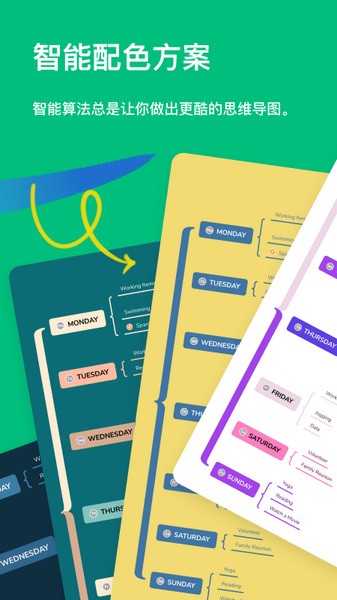
深色界面深色界面
相比于浅色界面,深色界面能让你更轻松地集中注意力,当你选择深色的主题时,界面会自动适配为深色,用手机做图也可以非常酷。
主题和结构
所有你在桌面端熟悉的主题、结构、样式或文字,都会以同样的方式呈现在移动设备中。超过30种精心设计的主题,满足你的不同需求。同时鱼骨图、二维图、时间轴等结构,会让你的思维导图变得更加生动和形象。
自定义样式及快速样式
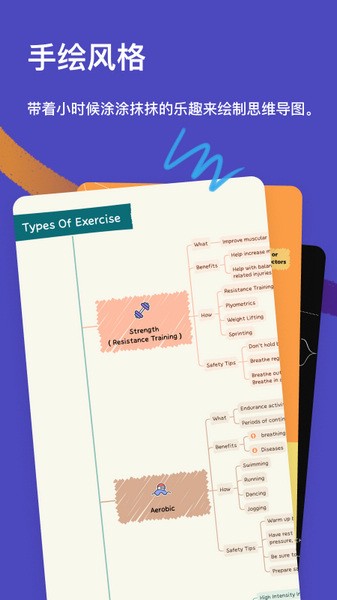
你可以自由更改主题的形状、字体、颜色、宽度等视觉元素,做出独具个人特色的导图。不仅如此,利用快速样式可以让你在数秒间标记出主题的重要性。
贴纸和图片
一张好的图片往往带有很多寓意,iOS版内置 89 个设计师原创贴纸,让你更直观地表达想法。你还可以从手机相册中挑选图片插入至主题中,做一张图文并茂的思维导图其实很简单。
标记
标记极大地丰富了思维导图的信息。你可以赋予标记特殊含义,用于标注优先级、项目进程、风险、心情等。
录音备注
语音备注极大地省去了打字的繁琐,让你在课堂、头脑风暴或其他重要的会议上更快速直观地进行语音信息的备注。
支持多窗口
支持 iPadOS 多窗口特性,可以在「分屏浏览」的左右两侧同时打开不同的 XMind 文件进行参考对照,极大提升文件处理效率。
绘图功能
搭配 Apple Pencil 让你任意挥洒创意,打破线框的束缚,享受随意涂鸦和书写的自由,点击完成即可作为图片插入主题中。
大纲视图
用一种全新的方式组织你的思维,让你像列表一样查看和编辑思维导图,不仅在输入上更快速高效,查看时也更清晰直观。
文件管理
你可以新建文件夹来对思维导图进行分类存放,也可以对每一张图进行重命名或多张图的批量删除,让整理爱好者十分心动。
多种导入导出选择
安卓提供导出至 PDF、PNG 以及 .xmind 格式,只为你更好地将思维导图分享给朋友或同事。
应用功能
附件
支持附件功能,无缝接入各种格式的文件。可以在现有的导图里插入另一张导图或各种格式的文件。附件将变成一个新的主题,方便你快速地进行查看。
标签
标签可以很好地起到分门别类的作用,更好地对主题进行分类和阐释。
备注
为保持整张导图的简洁性,可将需要长文解释说明的内容放入笔记中,需要时再进行查看。
超链接
在主题中插入相关内容的超链接,让你更方便地查看文件和网页内容。
联系
联系是思维导图上任意两个主题之间用于显示特殊关系的自定义连接线。你可以使用不同的形状,颜色来表达特定的意思,或者直接在联系线上添加文字描述。
外框
外框是围绕主题的封闭区域。当你想强调某些内容,或告诉读者某些特殊概念,外框可以将这些主题框在一起。我们也为外框提供多种样式。
概要
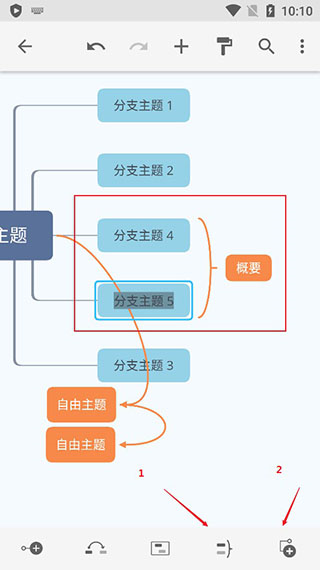
在思维导图中,概要用于为选中主题添加概要摘要。像其它主题一样,概要主题可以更改样式,并添加自己的子主题。
折叠 / 展开
折叠功能让整张图导图看起来更简洁,收起子主题后将会显示折叠主题的数量,点击数字即可展开。
多画布功能
可以在同一个思维导图文件中创建多个画布,复杂项目中一张思维导图解决不了的事情,可以创建多个画布来进行解决。
使用教程
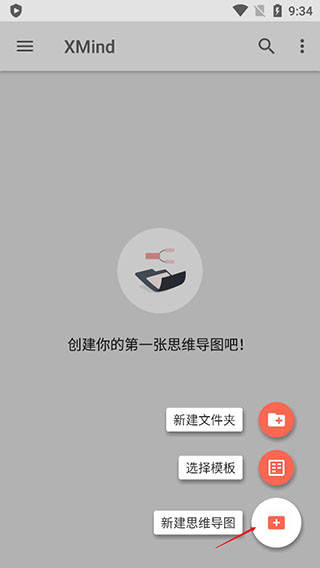
1、下载安装好xmind思维导图,点击右下角+新建思维导图。
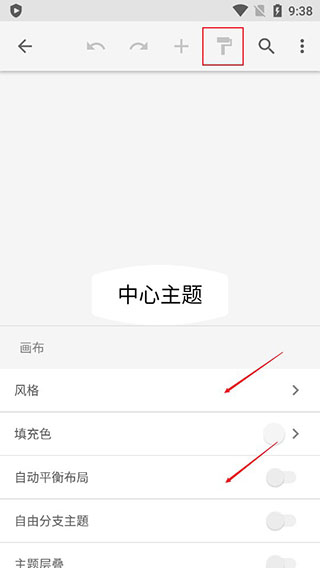
2、系统会给你一个最简单的一个主题,点击红色方框内的标识,将会出现更换风格、填充色等设置。
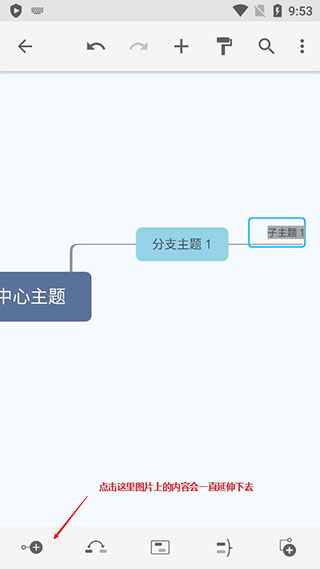
3、点中中心主题,添加子主题(类似于延伸当前主题)。
(会一直延长下去)
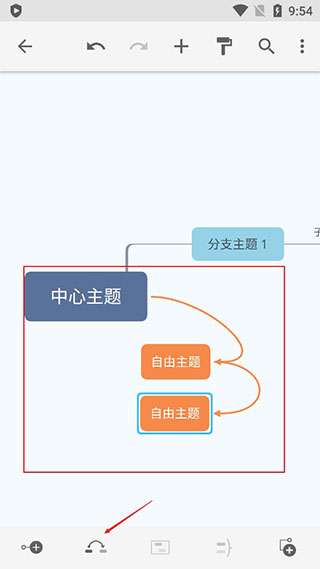
4、两个中心主题连接,如果没有其余中心主题,先点击该按钮再点击空白处,可以自由连接,效果如图所示。
5、点击此按钮,可以将一些内容框起来,一开始点击只是框住一个主题,点击框子的边界可拖动框住同级的主题,如图所示。
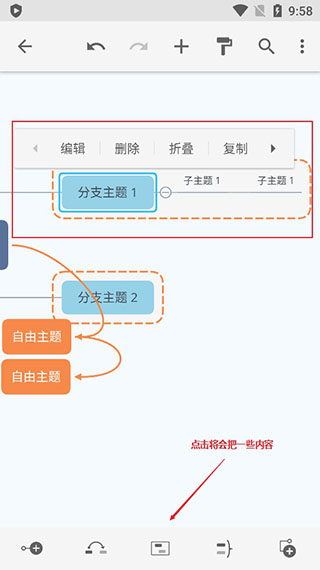
6、类似于一个概要的功能,与前面一个不同的是,这种的是先添加一个同级的子主题,在点击概要,就如图所示。
怎么传输文件
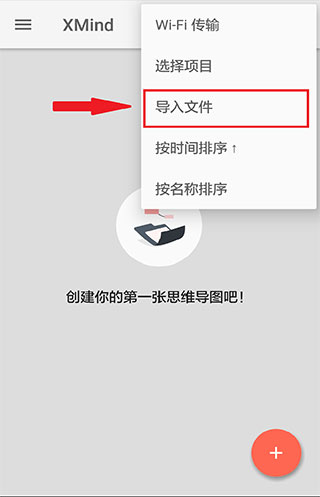
1、利用第三方云服务进行文件传输,以坚果云为例,在电脑上将。xmind文件上传至坚果云,点击app主页面右上角「···」->「导入项目」;
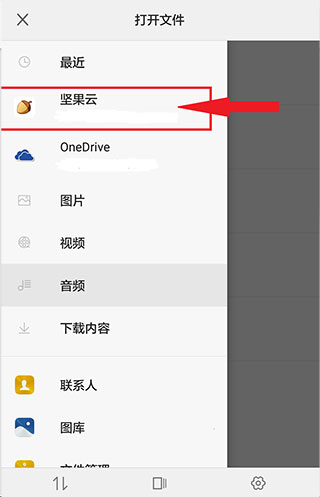
2、在侧边栏「坚果云」中选择 .xmind 文件即可将文件导入安卓版中;
3、通过 Wi-Fi 进行文件传输,点击 APP 主页面右上角「···」->「WiFi 传输」;
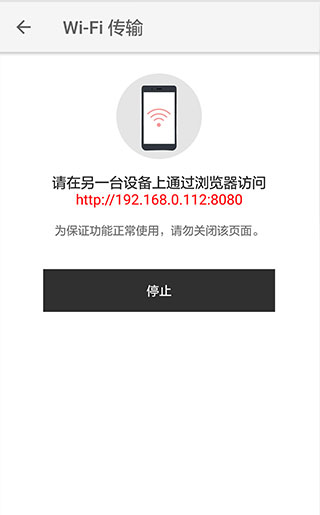
注意:电脑与安卓设备需连接同一个Wi-Fi
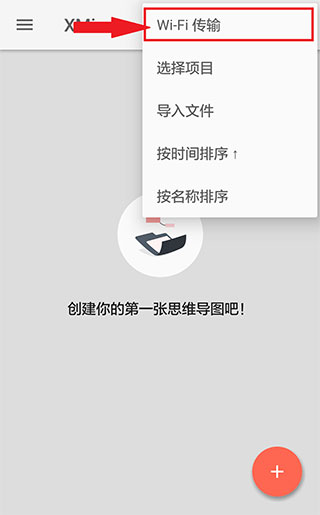
4、会出现地址,再在电脑端打开浏览器,访问XMind app上的地址;
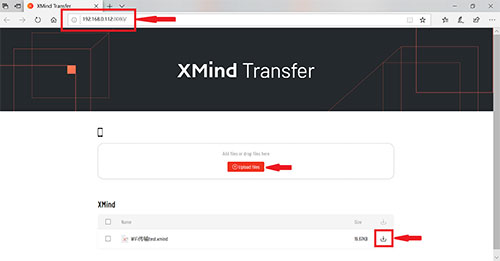
5、点击「上传文件」,选择需上传的 .xmind 文件,即可将文件传输至xmind思维导图app中了。
更新内容
v25.07.04430:
•「计划任务」已统一更名为「任务」。
• 原有「任务」功能名称调整为「待办事项」。
• 优化旧版本文件的导出兼容性。
• 修复并优化多个功能的使用体验。
v25.07.04429:
• 优化文件修复逻辑,提升特殊损坏文件的恢复能力
• 优化了应用内升级订阅时的流程
• 优化部分功能的使用体验
v25.07.04427:
• 新增会员服务协议及自动续费服务规则
• 修复暗黑模式下「计划任务」的显示问题
• 修复已知功能体验问题
v25.07.03425:
• 新增 Planned Task 功能,支持任务进度、优先级与截止时间管理
• 文本编辑支持添加下划线
• 导出新增格式:JPEG、Word、OPML、Excel
• 启动默认进入“最近”页面
• “最近”页面支持展示本地与云端导图,并为在线导图新增云标识
v25.04.04423:
• 全新支持国区协作功能:多人协同编辑、共享思维更高效。
• 新增 Pro+ 订阅:解锁高级功能,享受更完整的思维导图体验。



































共有 0条评论