

这篇文章主要介绍了微软推出的Edge浏览器安卓版,并强调了它与电脑端的无缝同步功能。文章提到,通过登录微软账户,用户可以实现多设备间的数据互通,包括历史记录、收藏夹和密码等信息。软件界面简洁,支持广告拦截和集锦功能,方便用户保存和管理精彩内容。
Edge浏览器还提供了多种安全功能,如反追踪、InPrivate隐私浏览模式和AdBlock广告拦截器,确保用户的在线隐私和数据安全。此外,文章还介绍了Edge浏览器的高效浏览体验,包括快速搜索、沉浸式阅读器以及购物优惠券功能,帮助用户节省时间和金钱。
软件的优势还包括跨设备的无缝衔接、丰富的工具支持和持续的功能更新。总的来说,这篇文章全面展示了Edge浏览器安卓版的强大功能和便捷性,适合需要高效安全 browsing体验的用户。
Edge浏览器安卓版是由微软推出的手机浏览器app,可以与电脑端的Edge完美同步,用户只需登录账户即可将各种个性化的内容进行同步,让你可以在任意设备平台无缝享受优质的服务。软件的页面是很简洁的,支持拦截广告,还有集锦功能可以帮助用户保存在上网时发现的精彩内容,并能同步到电脑端。
软件特色
请选用这个一切以您为尊的网站浏览器。Microsoft Edge 就是那个帮您保护您的数据、让您既节约时间又省钱、又快又安全的免费浏览器。
从手机、到电脑到其他登入的设备,您随时随地都可以快速浏览网站,尽享无缝衔接的体验。
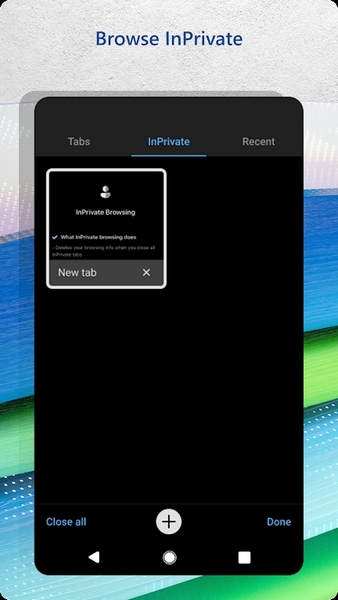
Microsoft Edge 是个安全的浏览器,提供您保护在线隐私和安全的各种工具。Microsoft Edge 提供反追踪、AdBlock(广告拦截)、InPrivate 隐私浏览模式和 InPrivate 隐私检索各种浏览功能。请用我们安全的网络浏览器来让您的浏览记录更安全,并保护您在线搜索的隐私。
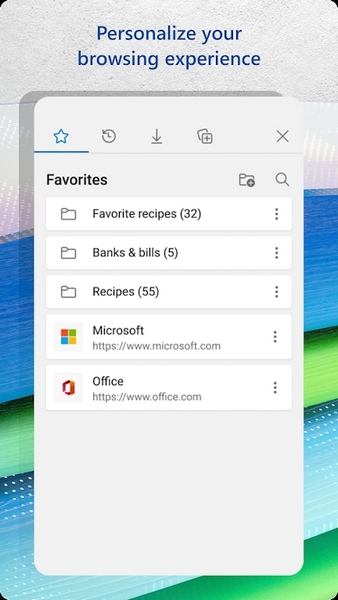
我们安全的浏览器帮助您把网站有条不紊地整理归类。Microsoft Edge 让您更容易随时找到、查看和管理各种内容。您可以浏览网站、把您最喜欢的内容存档、要用的时候唾手可得。
请用这个一切以您为尊的安全网站浏览器安全、自信地浏览网站。Microsoft Edge 为您提供保护,加快浏览速度,飞速上网,极速下载,让您既节约时间又省钱。
软件功能
更加高效的浏览体验,帮助你提高工作效率
• 通过 Microsoft Edge Web 浏览器,你可以跨多台登录设备安全访问历史记录、收藏夹、密码和集合等已保存信息。
• 借助 Microsoft Bing 提供的可视化和语音搜索功能,随时随地搜索 Web。
• 使用重新设计的导航浏览 Web,通过较少的点击便可找到收藏夹和历史记录等信息。
• 沉浸式阅读器为你带来精简的阅读体验。它会移除文章和博客帖子中的广告以及其他令人分心的内容。
安全的 Web 浏览器:让你更安全地上网
• InPrivate 标签页不会存储你的浏览数据(如 Cookie、历史记录、自动填充信息或临时文件)
• Microsoft Bing 中的 InPrivate 模式搜索可保证你的搜索历史记录的私密性。使用 InPrivate 模式浏览时,你的搜索历史记录将不会保存到 Microsoft Bing 或重新关联到 Microsoft 帐户。
• 使用 Microsoft Edge Web 浏览器作为自动填充提供程序,你便可访问手机上其他应用(如 Instagram、Pinterest 等)的已保存凭据
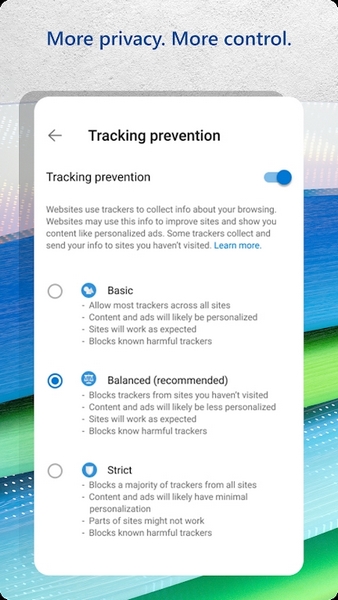
• 跟踪预防默认启用,因此你无需采取任何操作即可控制数据。
• 广告拦截器:
• AdBlock Plus 可拦截你不想看见的广告。
• 访问“Settings”(设置)>“Content blockers”(内容拦截程序)打开广告拦截,广告将得到有效拦截。
整理和收集:随时随地提高工作效率
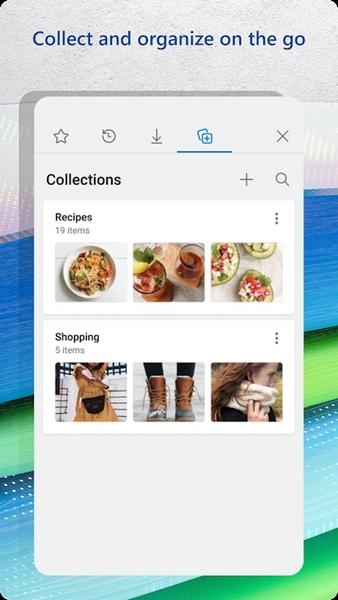
• 集合功能可让你更轻松地收集和整理各登录设备上的 Web 浏览内容。
节省时间和资金:
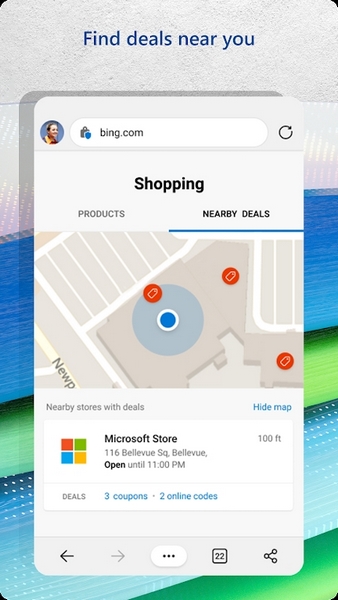
• Microsoft Edge 内置的多个工具可帮助你节省时间和资金,是用于购物的理想浏览器。使用 Microsoft Edge 购物时,你可利用优惠券功能更快、更轻松地查找优惠券并应用至你的订单。
软件优势
1、快捷安全的 Web 浏览器,可帮你节省时间和资金
2、选择以你为先的 Web 浏览器。Microsoft Edge 是一款快捷安全的浏览器,可帮助你保护数据、节省时间和资金。
3、从手机到计算机和其他登录设备,随时随地浏览 Web,尽享无缝体验。
4、Microsoft Bing 中提供的跟踪预防、AdBlock、InPrivate 模式浏览和 InPrivate 模式搜索等功能可帮助你更安全地上网。
5、让你能够井井有条地整理网页,从而更轻松地随时随地查找、查看和管理内容。
6、Microsoft Edge 提供丰富功能,可帮助你提高在线工作效率、获得安全保障并通过内置工具享受优质的在线购物体验,是一款可满足你各种需求的 Web 浏览器。
怎么登录
Edge浏览器安卓版不需要登录当然也是可以使用的,不过登录账户之后可以享受更加完整且优质的服务,实现多端数据互通,这一点是非常方便的。在初次运行时软件会提醒大家登录,当然后续我们也可以通过以下的方法去登录。
1、点击底部的选项
2、在弹出的菜单中,点击设置
3、在选项的画面中,点击使用microsoft 账户登录
4、继续选择使用microsoft 账户登录即可
翻译在哪里
1、点击底部按钮打开菜单,点击“设置”
2、在设置的画面中,可以看到翻译,而且当前的状态是关闭
3、点击进入到翻译的选项中,点击开启
4、在返回就能看到翻译功能已经开启了
怎么设置主题
1、还是先进入设置界面,在设置中,点击外观
2、在外观中,点击主题
3、选择任一主题即可
更新内容
v139.0.3405.125:
欢迎使用 Microsoft Edge!快来看看本次更新的新功能:
• 标签页管理:现在您可以搜索标签页、将标签页添加到分组,并将分组同步到其他设备。
• 下载:全新的下载中心,带来更清晰、更直观的视觉体验。
• 修复了一些问题,提升了稳定性和性能。
升级到最新版本,享受更智能、更高效的 Microsoft Edge!
v138.0.3351.121:
欢迎使用 Microsoft Edge!以下是本次更新的新功能:
• 单手浏览:底部地址栏、拇指友好的布局和流畅的标签页手势,让导航更轻松。
• 修复问题,提升了稳定性与性能。
立即更新至最新版本,体验更智能、更高效的 Microsoft Edge!



























共有 0条评论