

微软身份验证器安卓版是一款由微软官方推出的移动安全软件,主要功能是通过多因素身份验证来增强账户的安全性。它让用户在登录时不仅需要密码,还需要手机确认,从而有效防止被盗和欺诈。这款应用支持多种账户类型,并且可以集中管理所有需要双重验证的服务。
我觉得这个App挺方便的,特别是对于那些经常需要登录多个账号的人来说。它的特色功能包括支持可穿戴设备、指纹识别以及面部识别等,这些都能让登录过程更简单快捷。我还注意到它还支持无密码登录,只需要用户名和手机确认就能完成,这真的很省事!
此外,Authenticator应用在用户体验上也做了很多优化,界面简洁而且操作流畅。对于企业用户来说,它还提供了基于证书的身份验证功能,进一步提升了安全性。总的来说,微软身份验证器安卓版不仅功能强大,而且设计人性化,是一款非常值得推荐的安全工具。
微软身份验证器安卓版是一款由微软官方出品的移动安全软件,旨在为用户提供多因素身份验证服务。用户在登录时,除了输入常规密码外,还需通过手机确认登录请求,从而增强了账户防盗和欺诈防护。支持多种账户类型,允许用户在一个集中位置管理所有需要双重验证的服务。应用还具备自动填充密码、指纹识别、面部识别等功能,提升了登录体验的便捷性。

软件特色
1、添加多个帐户
使用双重验证保护所有帐户。此应用使用基于时间的otp(一次性密码)行业标准代码,有助于保护联机帐户。
2、更安全
密码可能被忘记、被盗或泄露。通过Authenticator,手机在pin或指纹之上又提供了一个安全层。
3、转至无密码登录
输入你的用户名,并通过手机确认登录。就是这么简单!
4、更快转到应用
使用authenticator登录到outlook、onedrive、office等。
软件亮点
1、支持可穿戴设备
你可搭配applewatch或三星gear等设备来给予mfa授权;
2、用指纹替代密码
新应用已支持基于iphone/android平台的指纹授权;
3、通过一键推送通知,带来最佳的mfa体验
只需点击‘允许’,即可完成登录;
4、刷新了用户体验
在维持高安全性的同时,新应用已变得极其简洁;
5、基于证书的身份验证
支持企业客户通过证书来取代密码登录。
软件优势
1、代码生成
作为支持验证器应用的任何其他帐户的代码生成器。
2、双重验证
标准验证方法,其中一个因素是你的密码。使用用户名和密码登录后,可以批准通知或输入提供的验证码。
3、手机登录
双重验证版本,可让你无需密码即可登录,并使用你的用户名和你的移动设备和指纹、面部或pin。
软件使用教程
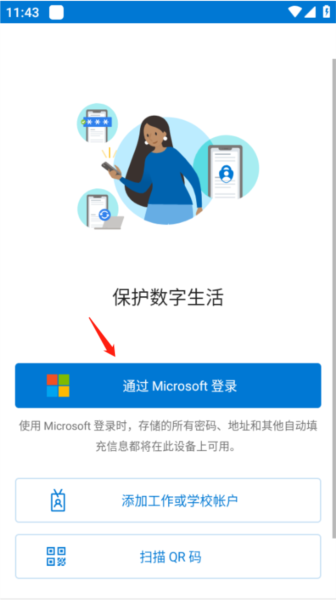
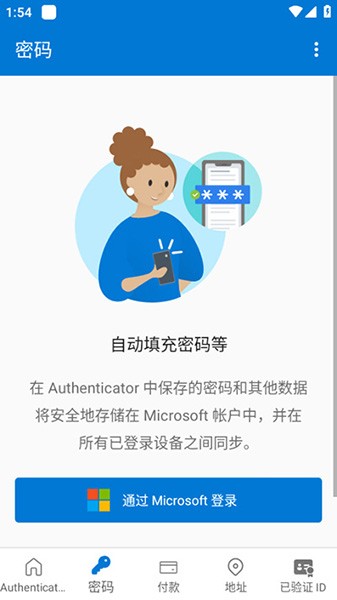
1、在本站下载该软件打开,点击通过Microsoft登录。
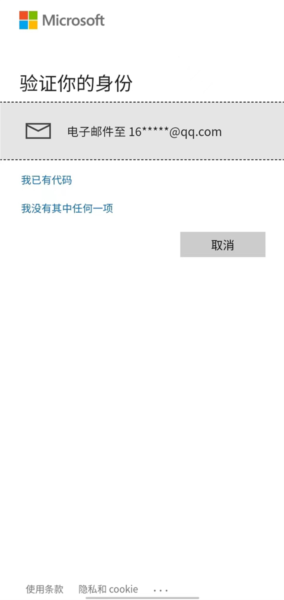
2、点击电子邮件。
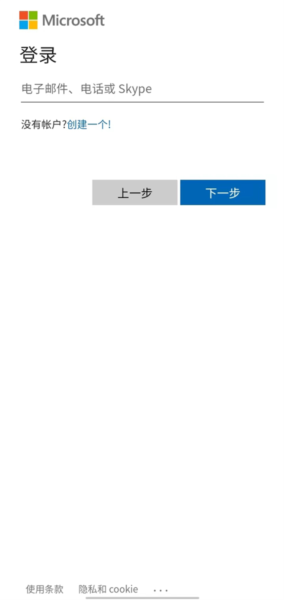
3、输入你的电子邮件,点击下一步。
4、点击发送代码。
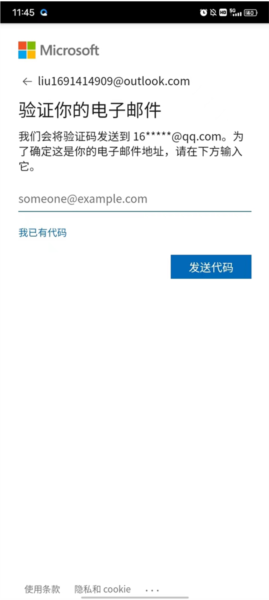
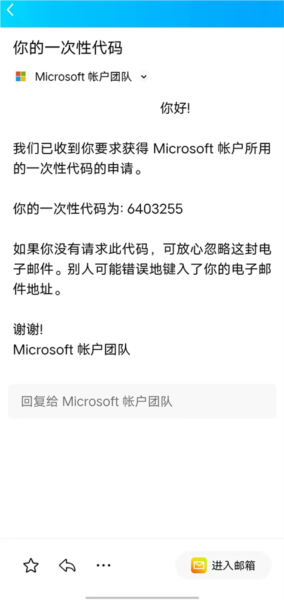
5、接下来你会收到一封邮件,这封邮件里有一次性代码,把它输入到刚刚那个验证界面的输入框中即可。
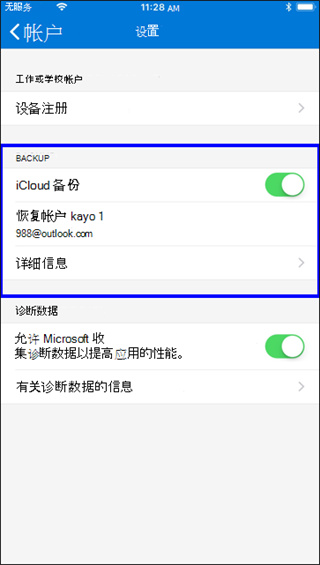
备份和恢复帐户教程
1、为iOS设备启用云备份
在iOS设备上,选择“设置”,选择“备份”,然后启用iCloud备份。帐户凭据备份到iCloud帐户。
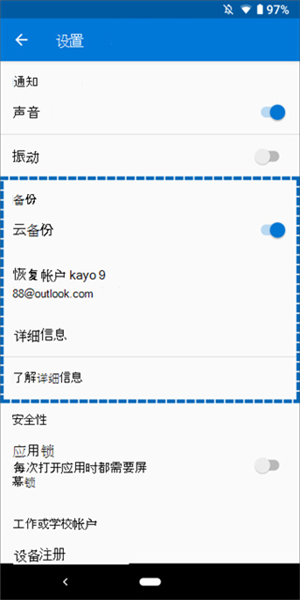
2、为Android设备启用云备份
在Android设备上,选择“设置”,选择“备份”,然后启用云备份。帐户凭据备份到云帐户。
在新设备上恢复帐户凭据
可以从云帐户恢复帐户凭据,但必须首先确保正在恢复的帐户在Authenticator应用中不存在。例如,如果要恢复个人Microsoft帐户,则必须确保尚未在验证器应用中设置个人Microsoft帐户。此检查非常重要,因此我们可以确保不会错误地覆盖或擦除现有帐户。
3、恢复信息
在移动设备上,打开Authenticator应用,然后选择“开始恢复”。
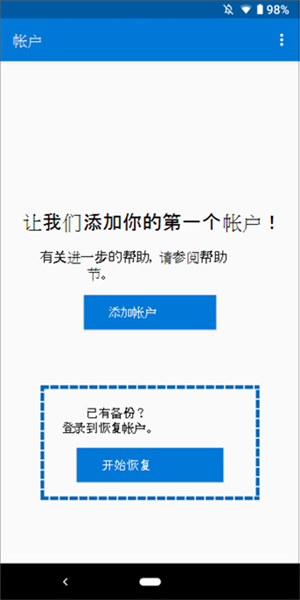
使用在备份过程中使用的个人Microsoft帐户登录到恢复帐户。帐户凭据将恢复到新设备。
完成恢复后,你可能会注意到,Authenticator应用中的个人Microsoft帐户验证码在旧手机和新手机之间有所不同。代码是不同的,因为每个设备都有其自己的唯一凭据,但两者都有效,并且使用各自的手机登录时可以正常工作。
4、为个人帐户提供更多验证
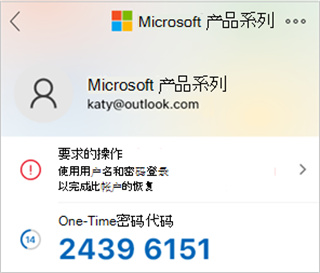
在Authenticator应用的“帐户”屏幕中,点击要恢复的帐户,打开帐户的全屏视图。
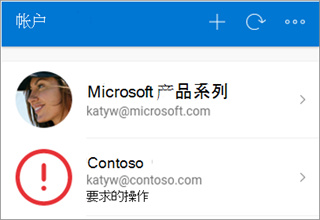
点击要恢复的帐户的磁贴,然后点击该选项进行登录以恢复。输入密码,然后确认电子邮件地址或电话号码作为其他验证。
5、为工作或学校帐户提供更多验证
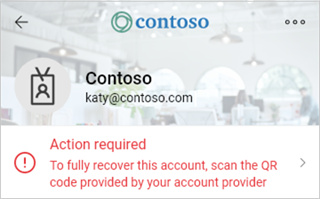
在Authenticator应用的“帐户”屏幕中,点击要恢复的帐户,打开帐户的全屏视图。

在全屏视图中,点击该选项以扫描QR代码以完全恢复。
更新内容
v6.2509.5952:
我们一直在努力提供新功能、bug 修复和性能改进。为了获得最佳身份验证体验,请确保你已更新到最新版本。
v6.2410.7271:
我们一直致力于新特性、bug修复和性能改进。确保使用最新版本以获得最佳身份验证体验。





























共有 0条评论