

这篇文章主要介绍了Readygo Screen Recorder这款屏幕录制软件的功能和特点。它支持区域、全屏及游戏模式录制,满足不同用户的多样化需求。在录制前可以自定义logo、码率、品质等参数,操作简单方便,适合新手使用。软件还支持多种格式输出,包括视频和音频,并提供热键功能来提高录制效率。
软件亮点包括定时录像、插入水印、多语言支持以及快捷键操作等功能,极大地提升了用户体验。此外,它还能同步录制视频和音频,支持录制视频会议,并提供强大的捕捉功能,适用于各种场景的屏幕录制需求。
总的来说,Readygo Screen Recorder是一个简单但功能强大的工具,适合需要录制屏幕或制作精彩剪辑的用户使用。虽然破解版可能有风险,但我还是觉得官方版本更加可靠和安全。
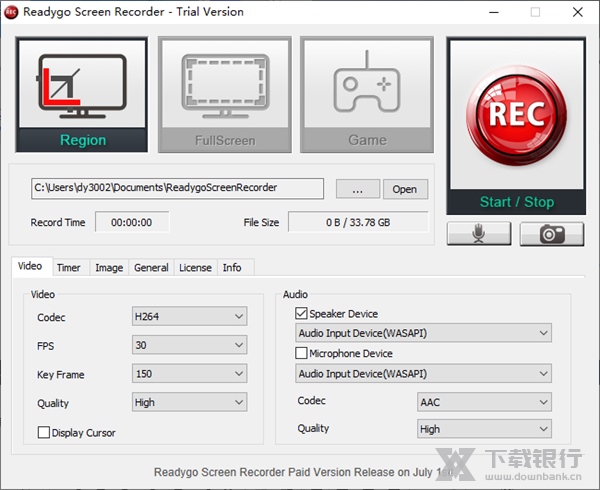
ReadygoScreenRecorder破解版是一款主打电脑屏幕录制的软件,想要成为一名主播或者制作制作精彩操作剪辑视频?那么没有一款优秀的屏幕录像软件是万万不行的,而这款软件可以帮助用户以最简单的方式进行录制,且支持区域、全屏及游戏模式录制,满足不同用户的使用需求!在开启录制前,还能设定logo、码率、品质等参数,以贴合不同配置进行使用,为用户带来更优质的使用体验!
软件特色
【将桌面活动保存为多种多媒体格式】
该应用程序具有简单但实用的设置,允许新手无需事先了解此类过程即可开始录制。两个窗口的布局是一个有趣的功能,其中一个窗口可以在同时进行捕获过程的同时控制录制选项。
与类似程序一样,该应用程序可以录制目标桌面以及用户可调整区域的声音,图像和视频。如果希望捕获某个区域,则可以调整记录框的尺寸;或者,您可以从下拉菜单中选择多种分辨率值。
【使用热键来改善结果】
开始或停止(如果适用)的记录过程是通过一个清晰的大“ REC”按钮执行的,并且有几个选项可用于自定义多媒体输出。例如,可以定义一个计时器,之后可以将PC配置为关闭;还可以调整热键,此功能可显着简化用户的体验。
选择视频录制时,可以进行多种质量调整,包括FPS速率方面的调整。输出文件采用以下格式:快照– JPG,BMP和PNG;用于视频– MP4;用于音频:AAC,MP2和MP3。用户对最终多媒体文档的目标路径拥有完全的自由。
该程序创建整个桌面或选定区域的视频或音频记录和快照
总结一下,Readygo Screen Recorder是一个简单但有价值的应用程序,适合任何对捕获桌面感兴趣的用户使用。
软件亮点
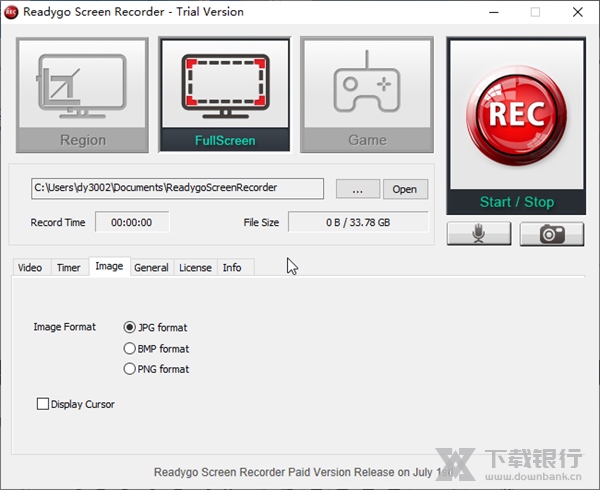
区域捕获(桌面的一部分)
全屏捕获(整个桌面)
定时录像
插入徽标(JPG,BMP,PNG)
图像捕获(JPG,BMP,PNG)
音频记录/捕获(PC +麦克风)
音频输出(PC +麦克风)
多语言支持(ENG,KR,JP,CH,TW)
快捷键操作/更改
软件优势
【良好的视频音频同步】
单独或视频和音频(包括计算机的声音和麦克风),同时录制视频。
【支持录制视频会议】
从你的麦克风和扬声器同时录制音频,非常适合录制视频会议
【亮点与热点功能】
录制(最高4倍)时放大光标的面积,并且还允许您调整屏幕录制过程中记录区。
【H264编码器与GPU加速】
提供硬件加速H.264编码器和NVIDIA®CUDA/NVENCH.264编码器。
【拍摄快照】
录制视频时创建PNG,JPG和BMP格式的照片快照在任何时候。
【热键】
轻松使用热键启动,暂停,停止录制视频,捕捉屏幕截图,并使用能手功能。
【光标,单击效果】
嵌入鼠标光标在记录,点击鼠标的声音效果,鼠标点击的效果。
【添加水印到视频】
录音文字水印和图片水印(JPG/PNG/GIF)的视频。
【许多输出格式】
MP4,AVI,WMV,FLV,H264,虚拟摄像头(即将推出),RTMP服务器(即将推出)。
【强大的捕捉功能】
从摄像头,外接设备,计算机屏幕记录(记录整个屏幕,一个窗口或任何选定的部分),用高品质的视频流。
使用说明
一、如何捕获PC游戏?
1.选择“全屏”模式。
2.设置输出文件夹。
3.单击“录制”按钮开始录制全屏游戏。
二、如何捕获大多数桌面应用程序的屏幕?
1.选择“全屏”模式。
2.设置输出文件夹。
3.单击“录制”按钮开始全屏录制。
4.停止录制后,请转到输出文件夹中找到录制的视频。
三、如何从视频播放器捕获视频?
1.选择“用户定义”模式。
2.选择要录制的视频播放器窗口。
3.单击“录制”按钮开始录制。
4.停止录制后,请转到输出文件夹中找到录制的视频。
四、如何从YouTube捕获视频?
1.选择“用户定义”模式。
2.设置要记录的记录区域。
3.单击“录制”按钮开始录制。
4.停止录制后,请转到输出文件夹中找到录制的视频。
五、如何设置要从中捕获声音的输入音频源?
请在“音频”下拉菜单中选择正确的音频设备。您可以调整要录制的设备的录制音量。如果要同时录制麦克风和游戏声音,请选择“计算机声音和麦克风”。
六、如何启用/禁用捕获鼠标光标?
您可以在“设置”中启用或禁用捕获鼠标光标,只需转到“光标”,然后选择或取消选择“在录制中嵌入鼠标光标”。
七、如何设置是开始/停止录制的快捷键?
默认热键显示如下,您可以根据自己的需要更改快捷键。
八、为什么我从录制的视频中听到一些噪音?
应该是“鼠标单击声音效果”,如下图所示,取消选中此选项,然后再次尝试录制。
九、如何拖动或移动工具栏?
直接鼠标拖动。
十、如何自定义视频比特率和关键帧率?
选择“用户定义”视频质量。4.0MB /分钟= 4 * 1024 * 1024 * 8/60/1000 = 559 kbps。


































共有 0条评论