

这款叫做Huion Sketch(HiPaint)的绘画工具真的很不错!它功能强大又简单易用,适合各种绘画需求。最让我喜欢的是它的多种画笔选择和图层管理功能,方便极了!你可以随时调整透明度和颜色,创作起来特别顺手。
软件亮点很多:18种基础刷子满足大部分需求,滑块调节粗细和不透明度也很方便。界面设计得很简洁,用着舒服。特别是实时预览笔刷效果的功能,让我能更好地掌控绘画效果。
功能方面,调色、图层、橡皮擦这些基本操作都很齐全。我尤其喜欢它的画笔设置,可以自己新建笔刷形状,感觉很有创意!填充颜色和修复bug的部分也很贴心,用起来没有后顾之忧。
更新内容里新增了3D画笔和自定义主题功能,听起来很酷!界面优化也让使用体验更流畅。总的来说,HiPaint是个强大的绘画工具,适合各种水平的创作者,不论是新手还是老手都能在这里找到灵感和乐趣。
Huion Sketch也叫做HiPaint,是一款非常好用的绘画工具,大家不仅可以根据自己想要呈现的效果来选择各种工具使用,还能够通过选择不同的笔刷与修改透明度来获得更棒的视觉呈现。此外,便捷的图层管理功能也极大的方便了用户们的使用,随时随地都可以在HiPaint这款绘画软件上不断完善自己的绘画作品,并且将创作完成的作品分享给小伙伴们。
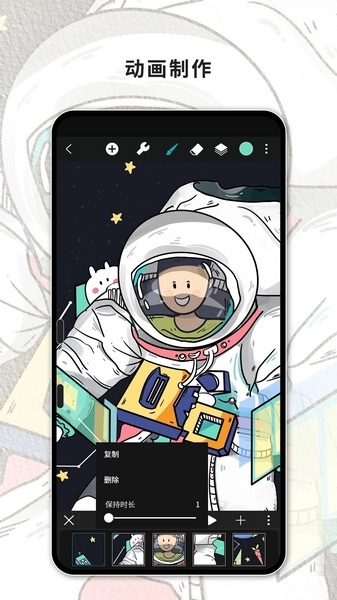
应用亮点
1、18种普通刷子适合您的大部分工作
2、通过滑块快速调整画笔的厚度和不透明度
3、简单的用户界面
4、实时预览笔刷,同时调整笔刷的厚度和不透明度
5、力量在于简单。一个简单的用户界面为您提供了尽可能大的创建空间,并使您可以专注于创建本身。
应用功能
调整厚度和不透明度。
通过拖动左侧的滑块,根据需要更改线条的不透明度和粗细。
鲜艳的色彩。
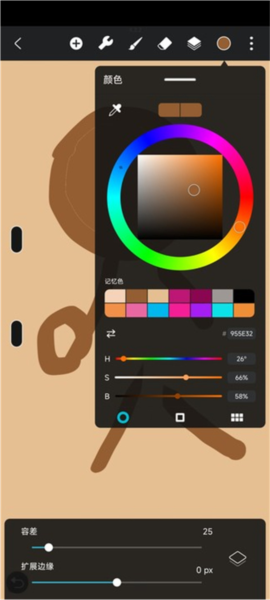
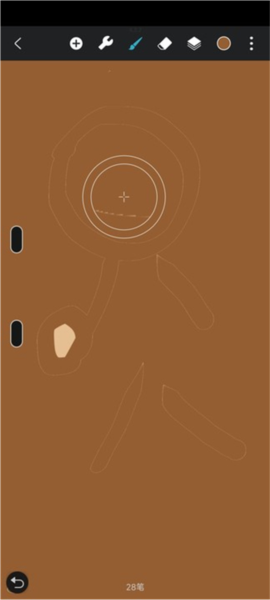
开始使用吸管、油漆桶工具、以前的颜色和调色板创作令人惊叹的艺术品。
使用图层。
使用图层创建具有丰富细节的丰富图稿,并尝试更改图层的不透明度以显示更多底层图像。
应用特色
1、该软件为用户提供了多种不同的绘图功能,独特的设置功能非常好。
2、让用户获得非常类似手绘的绘图效果,画面整体看起来十分的舒适。
3、为用户提供多种不同的绘画过滤器,使你的作品具有更好的表现力。
4、大家根据自己的需要选择使用,各种笔刷工具给我你美的使用体验。
使用教程
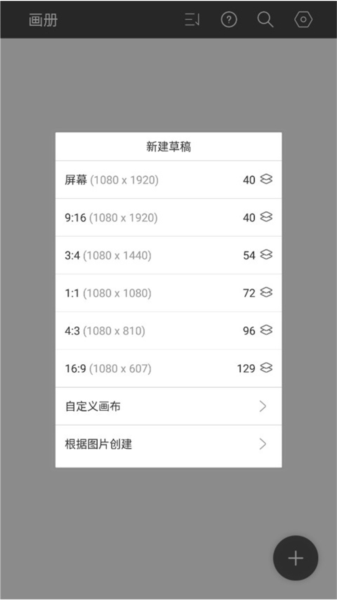
(1) 创建画布
右下角加号创建新画布
画布:画布大小是指整张画布的长和宽,可以理解为你画纸的大小
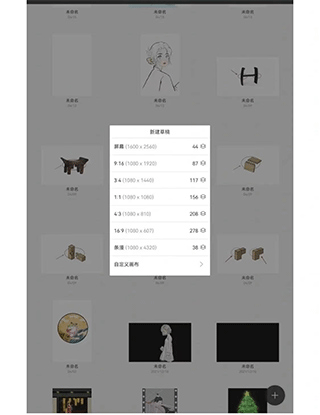
注意!不同画布大小对应不同图层数量!
自定义画布—预设尺寸,选择自己需要的大小
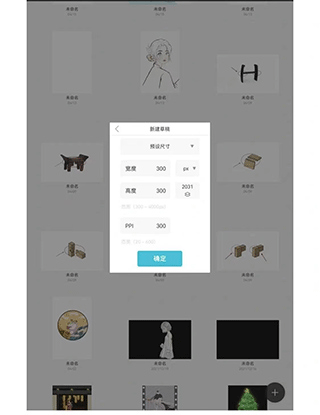
PPI指的是像素在荧幕上的密度,PPI越高图像就越清晰
(2) 认识功能区
1、添加:
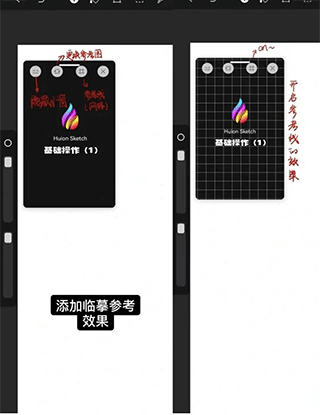
图片和临摹参考都是添加图片,区别在于:图片是直接建了一个图片图层,它会出现在你的画布上,而临摹参考则是跳出了一个小弹窗
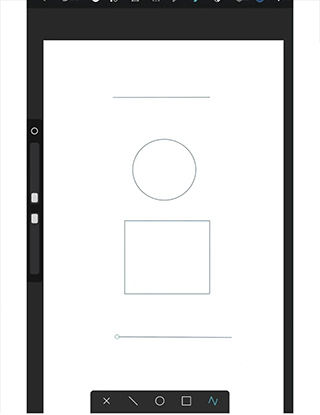
形状就是很好理解啦,直线、圆形、方形、可变直线(就是还可以修改,直线一笔就是一笔)
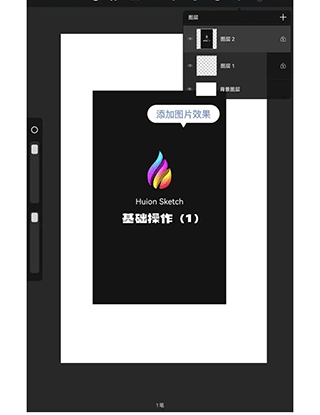
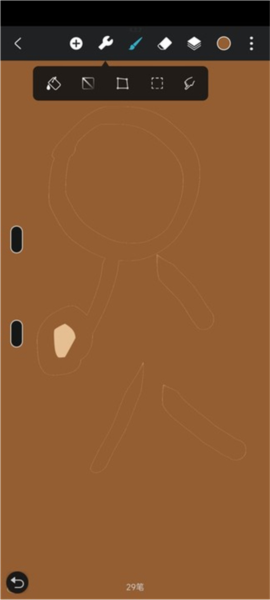
2、油漆桶:
油漆桶需要注意的就是只能填充一个图层上的封闭图形或者封闭图形外围!!!mark一下!
容差越大那么颜色就越宽泛,越没那么准确。
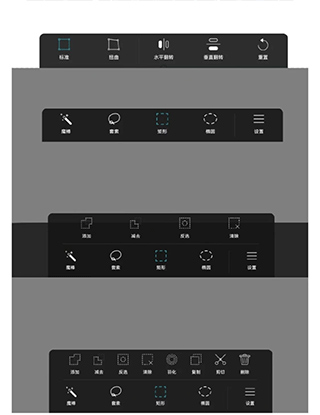
3、图形编辑:对于选中的图形进行缩放、扭曲、翻转等。
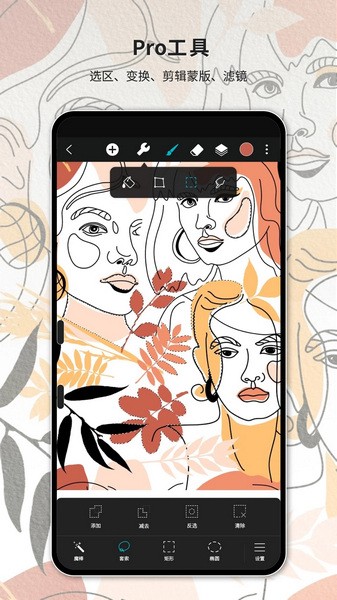
4、选区工具:选择前可以在设置里选择添选、减选、反选、删除等方式。魔棒就是依据颜色进行选取,选中同一个颜色的图像,套索则是自由选区,矩形、椭圆按形状选区。选中后可以点击设置进行活动,也可以结合图形编辑使用。
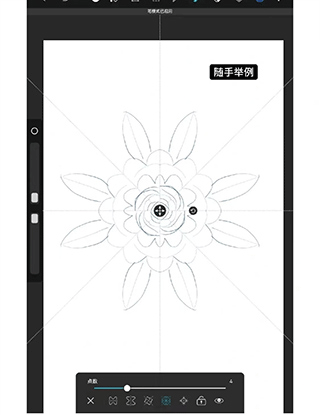
5、涂抹:在上色时可以使颜色衔接更均匀、更柔和。
(3) 认识笔刷
笔刷就是我们的画笔啦,模拟各种笔书写出来的效果
更新以后笔刷种类更加丰富了,像植物、材质这两个笔刷组原本其实是没有的,相信软件方也会带来更多惊喜的!!!
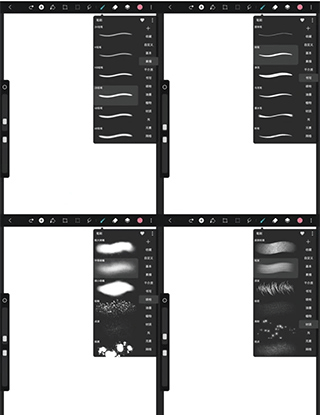
我常用的笔刷像是铅笔(2-6B都还蛮常用)起形、钢笔勾形、喷枪上色
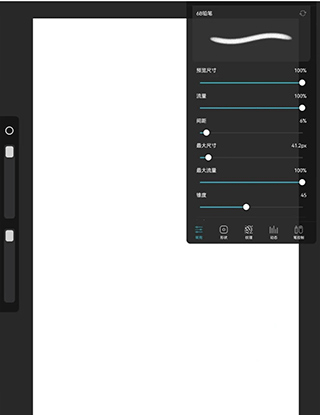
大家都可以自己玩一玩,尝试一下,我没有调什么参数,觉得还行,大家也可以试试不同参数影响了什么,每个笔刷都可以调的
值得一提的是新建笔刷,可以把自己常用的形状设置成笔刷
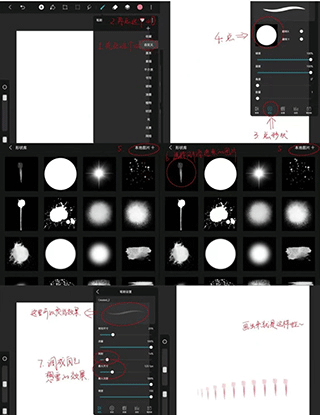
(4) 橡皮擦
橡皮擦没什么好说的,就是左侧调节大小和透明度的对于橡皮擦同样适用!上色的时候可以结合透明度使过渡更加自然
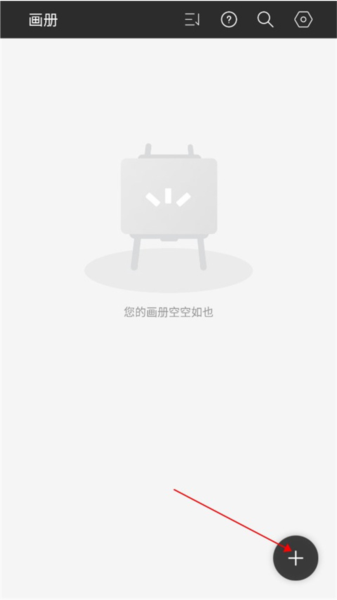
怎么填充颜色
1、打开Hipaint官方版,进入画册界面,选择右下角【+号】图标开始新建作品,
2、可以根据自己的需求选择尺寸,或者根据本地图片创建,
3、开始创作之后,点击右上角颜色板块,在这里可以选择自己喜欢的颜色,
4、也可以点击试管吸取颜色,
5、选择好颜色之后,点击设置图标里面的颜料桶图标,最后就可以进行填充颜色啦。
更新内容
v6.1.0:
1、线条抗锯齿优化
2、增加自定义作品回放水印功能
3、修复收藏笔刷闪退
4、修复恢复按钮无效
5、修复画布尺寸调整闪退问题
v6.0.7:
修复了一些已知的bug,优化用户体验
v6.0.6:
修复了一些bug,优化用户体验
v6.0.5:
1、增加HiPaint使用引导教程
2、修复笔刷形状混合模式一直显示“标准”
3、修复笔刷形状旋转方式索引混乱
4、增加笔刷组自动跳转上一选择位置
5、修复文字回退键盘触发删除图层快捷键
6、修复渐变工具无法使用
7、等其他性能优化
v6.0.4:
亲爱的HiPaint用户,感谢您一直以来的支持!为了让您拥有更好的绘画体验,本次更新我们带来了多项重磅功能升级!
1. 全新UI界面,视觉体验全面升级
2. 个性化主题 & DIY画板
为了方便您的创作,您可以根据使用习惯,自定义主题,打造专属绘画空间
3. 新增3D画笔,解锁立体创作
全新3D笔刷,轻松绘制具有深度和光影效果的立体图形
4. 增加快捷菜单动画交互优化
为了提升您的使用视觉体验,我们为快捷菜单/色轮添加了交互动画,操作自然流畅
5.修复了取色可能闪退的bug
立即更新,来体验这些新功能吧!

























共有 0条评论