

Ulead GIF Animator 是一款很实用的GIF动画制作工具,操作简单方便,即使是新手也能快速上手。软件界面设计得很友好,各种功能按钮和工具都放在容易找到的地方,工作区还加了颜色面板和四个选项卡(组合、编辑、优化、预览),让编辑和优化图像层更顺手。
软件的一大亮点是可以将AVI格式文件直接转换为GIF,适合需要快速制作动画的用户。不过需要注意的是,GIF本身会优化图片来减小体积,这可能会导致清晰度下降。如果想要保持高清晰度,可以关闭优化功能或调整画布大小。
软件的操作流程也很简单:打开软件后选择“文件→动画向导”,设置宽度和高度,添加图片,调整延迟时间,最后保存即可。虽然Ulead GIF Animator不是免费的(有15天试用期),但它的操作简便性和界面友好性对于新手来说非常友好。如果你只是偶尔需要制作GIF动画,这款软件还是挺适合的!
Ulead GIF animator是一款非常好用的GIF动画制作软件。这款软件能够让用户在短时间内制作出非常精美的GIF动画,并且还可以将AVI格式的文件直接转换为GIF格式,简单又方便。软件的操作方法非常的简单,也被成为傻瓜式GIF制作工具,即便是没有任何基础的用户也能较快上手熟练制作。
软件功能
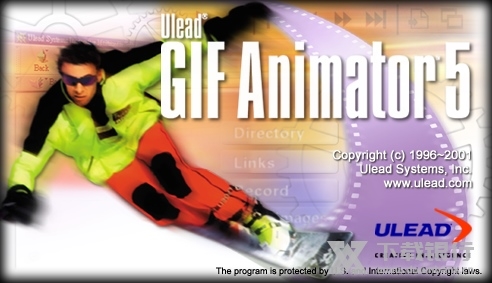
GIF Animator 的新界面使您的工作过程就象在流水线上加工产品,您需要使用到的按钮和工具都放在您触手可及的地方。在工作区中加入了颜色面板,并且有 4 个选项卡,让您在编辑和优化图像层的时候更加顺手。
1、崭新的界面
Ulead GIF Animator的新界面使您的工作过程就象在流水线上加工产品,您需要使用到的按钮和工具都放在您触手可及的地方。在工作区中加入了颜色面板,并且有 4 个选项卡,让您在编辑和优化图像层的时候更加顺手。
2、便捷的工作模式
4 个选项卡使您在工作进程中的切换变得快捷,这4个选项卡是: Compose(组合),Edit(编辑),Optimize(优化)和 Preview(预览)。
3、加强的图像层显示
现在您可以轻易地用三种模式显示图像层,所需的仅仅是点击一下鼠标。
4、层叠模式
Edit(编辑)选项卡使您可以用层叠模式工作,在这种模式下,您可以在当前图像的下面看见以前的图像,这样您就可以更加精确地操作了。
常见问题
一、ulead gif animator 做出来的动画的清晰度为什么降低了?
1、这是很正常的,GIF的图片一般都是“优化”“减肥”后的效果,这样可以减小大小,方便在网页中快速显示!
2、如果想清晰一点,你就不要动“优化”这个动作,或者把图片大小(图像大小,画布大小)调小一点!
二、Ulead GIF Animator画布怎么调?
1、下载Ulead GIF Animator 5, 打开后文件—打开图像,找到你的gif文件,上面菜单编辑——调整画布大小(或者图像大小,但是图像大小和画布大小不是一个概念)即可。
2、虽然imageready也是处理gif的功能也远比Ulead GIF Animator 5强大,但是某些操作上不如Ulead GIF Animator 5来的简便和快捷,而且软件本身IR也比U5大的多,所以新手还是建议用Ulead GIF Animator 5。
三、Ulead GIF Animator 5是免费的吗?
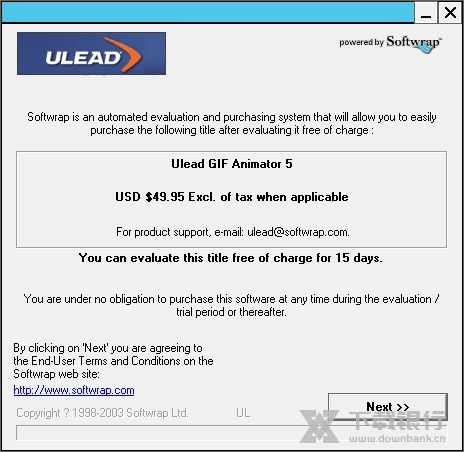
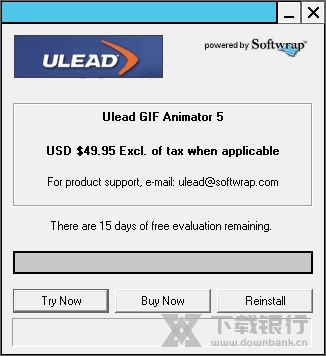
1、这款软件并不是免费的,但是有15天的免费使用时间哦!
使用教程
将已有的图象文件合成GIF动画:
将图象文件修改成统一的大小,尽量存成JPG格式的,动画要往手机里放,越小越好
1.打开Ulead GIF Animator
2.点击“文件→动画向导”
3.输入宽度和高度。
4.进入后点击“添加图象”,找到你刚才保存的那些图片,可以用Ctrl或者Shift辅助选择,选择完后点击“打开”按钮。
5.单击“下一步”
6.这里的延迟时间大家可以自行选择,一般添80~100之间的数字,添完后点击“下一步”
7.点击“完成”按钮
8.预览一下,如觉得速度或者哪里不对重新改一下,满意后点击“文件→另存为→GIF文件”
9.输入合适的文件名后点击“保存”按钮,至此,动画合成完毕。

























共有 0条评论