

鲁班修图是一款功能强大的人像照片处理工具,特别适合想要快速修饰照片但又不擅长PS的用户。它提供了丰富的功能,包括智能修复、皮肤调整、头发染色等,操作起来非常简单直观,几乎不需要任何专业技能就能完成修图。软件界面简洁,功能分类明确,每个功能都有详细的说明和调节选项,让新手也能轻松上手。
比如,如果你想调整肤色,鲁班修图提供了多种工具,包括自动校色、肤色均匀和皮肤通透等,一步步帮你解决肤色问题。另外,给头发染色也很方便,只需要几步就能完成,效果自然又好看。软件还支持去除不需要的内容,比如路人或杂物,让照片更干净。
我个人觉得鲁班修图非常适合日常使用,特别是拍完照片后想快速调整一下,但又不想花太多时间学习PS的朋友们。它的功能虽然强大,但操作起来真的很简单,而且处理后的效果也很自然,不会让人感觉过于假面。如果你平时喜欢拍照或者经常需要修饰人像照片,这款软件真的挺值得试试的!
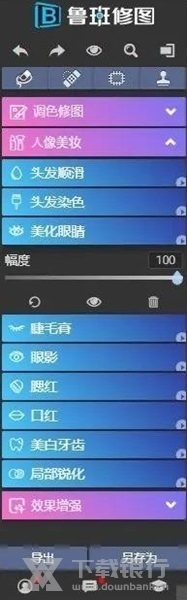
鲁班修图是一款功能超多的人像照片后期处理工具,这里的功能都是针对人像的,有妆容、头发、五官等大量的智能处理工具,全部都是很容易使用的,即使没有修图技术也可以很轻松地掌握。同时每个功能类别中都含有很多细分的处理效果,而且都是很直观的文字说明,直接选择需要的功能,然后调节好参数,并在照片中选择要处理的区域即可。而除了拥有大量的美化功能之外,它也是有很多通用的编辑工具的,而其中最常用的可能就是智能修复了,可以瞬间将图片中不需要的内容进行去除,比如路人以及场景杂物等。此外还有水印添加工具可以为你的图片添加个人标识。软件自身的界面是很小巧的,就像一个工具栏一样,可以很便捷地调用所有的功能, 完成处理后直接点击导出或者另存为就可以将其保存成多种格式的图片。不过有一个要求就是它是需要PS才能运行的。
软件特色
1、智能修复穿帮画面,只需要选择该功能即可一键修复;
2、有皮肤上的缺陷也仅仅只需要选中该功能后进行涂抹即可;
3、支持一键液化,让您轻松拥有瓜子脸。
软件亮点
1、软件应用了ps底层的强大算法模式,让您修图之旅更加便利;
2、带有人工智能技术,哪怕没有使用经验也可以让用户直接修图;
3、不需要有任何的使用技巧,没有任何ps技术也可以轻松完成图像的修改。
软件功能
液化瘦脸
让你的脸再瘦一点,眼睛再大一点,笑容再甜一点。
肤色均匀
均匀你的肤色,像明星一样光彩照人。
精细磨皮
消除皮肤粗糙颗粒,保留质感,去掉痘痘和黑头
通透增强
去雾神器,使照片更通透,层次更丰富。
头发染色
给头发染色,可以调成不同的发色。
眼影
涂抹眼影,选择不同的颜色,调节眼影深浅。
口红
涂上口红,一下子精神多了,多种颜色任你选。
美白牙齿
黄黄牙齿不要有,简单几下亮晶晶。
怎么解决肤色问题
在很多情况下,肤色都是需要首先需要去处理的。因为室外拍摄时环境条件有限,所以由光源、场景等问题会造成肤色显示达不到理想状态。那么就可以在鲁班修图中使用多种智能处理方式来完成。
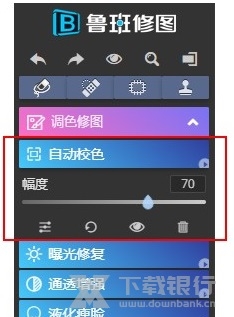
一、【自动校色】
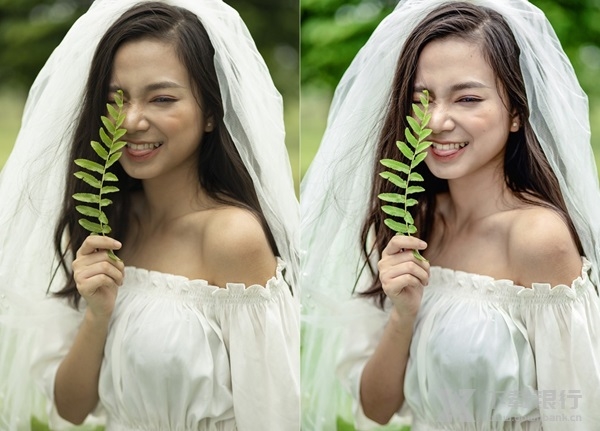
原图中人物肤色偏黄偏暗,而肤色与环境色密不可分,因此,在调整肤色的同时,环境色也需要做校正。我们可以使用鲁班修图中的【自动校色】,让软件先给人物的肤色和环境色做一个初步调整。
【自动校色】的效果:
二、【肤色均匀】
照片的整体效果已经出来了,下面是精雕细琢的环节。仔细观察,会发现皮肤存在肤色不均的情况,给人一种脏脏的感觉。【肤色均匀】能帮助我们快速解决这个问题,只需要用吸管工具吸取你想要的皮肤颜色,然后用画笔涂抹即可,非常简单:
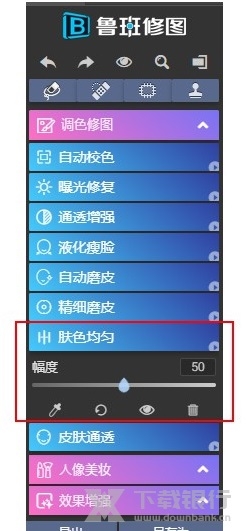
【肤色均匀】的效果:
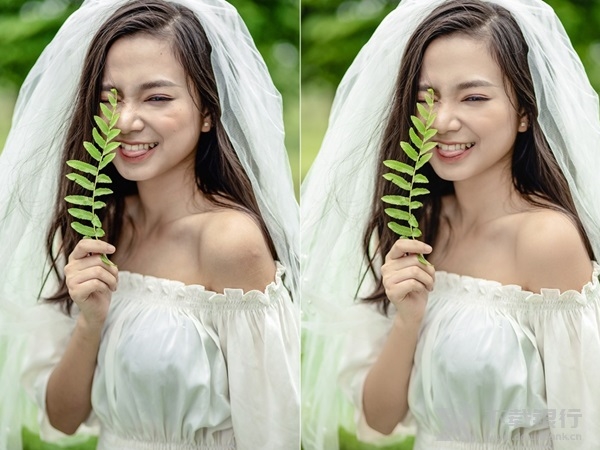
三、【皮肤通透】
此时皮肤看上去稍有些平,改善这个问题的最好办法就是使用【皮肤通透】,让肤色变得更有层次感和立体感,使整个皮肤看上去更加通透自然。
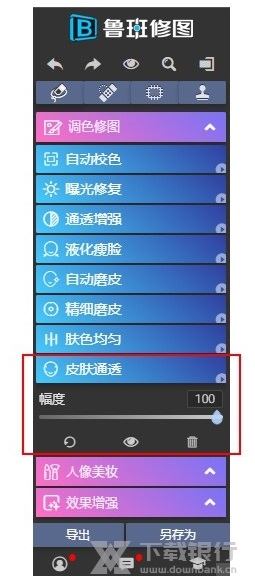
【皮肤通透】的效果:
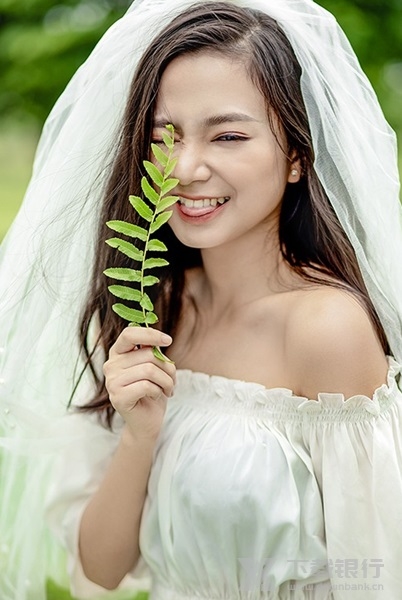
一共三大步,肤色问题得到有效解决,让我们再次看看修饰前后的效果吧:
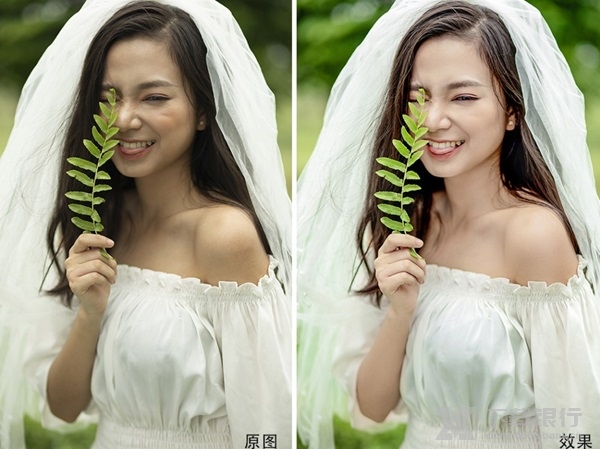
怎么给头发染色
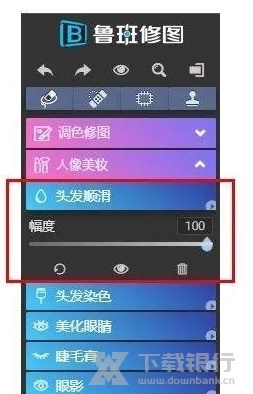
1、点击人像美妆,再点击其中的头发顺滑进行调节
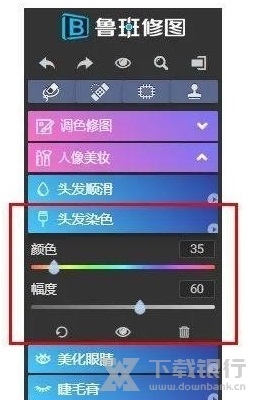
2、再点击头发染色,调节需要的颜色和染色幅度
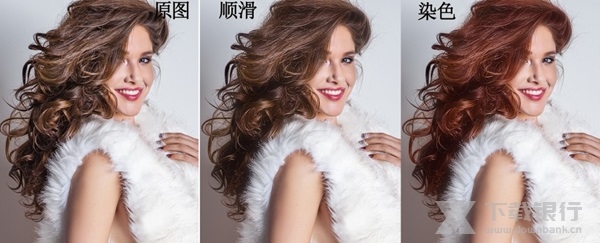
3、最后就可以看到效果了,头发顺滑+头发染色 效果:
















共有 0条评论