

这篇文章主要介绍了Advanced Renamer这款强大的批量改名软件,它的功能非常强大,几乎可以满足所有文件命名的需求。软件支持自定义重命名方案并保存,方便用户随时调用;还能通过CSV文件将信息添加到文件名中,实现个性化命名。此外,它还支持多种文件类型,比如图片、音乐、视频等,并能利用文件的标签信息(如EXIF数据)进行重命名。对于摄影师来说,这款软件特别有用,因为它可以轻松处理数码相机自动生成的照片文件名,将其改为更直观的拍摄日期和时间格式。
文章还详细介绍了如何通过多种方法组合来实现复杂的命名需求,比如删除不需要的后缀、替换字符以及调整大小写等。这些功能不仅实用,还能极大提升工作效率。我个人觉得Advanced Renamer对于需要处理大量文件的人来说是个神器,尤其是那些对文件名有严格要求的用户,比如摄影师或视频编辑。它的操作虽然有点复杂,但一旦掌握了方法,就能事半功倍。总之,这是一款非常专业的工具,值得推荐给需要批量改名的用户。
这次小编要为大家带来的是一款批量改名软件,软件名称是Advanced Renamer,它可以直接将大量的文件进行重命名,而且支持自定义重命名方案,轻松实现任意形式的命名。同时用户还可以将这些方案进行保存,需要使用时只要选中该方案就可以立即套用,而不需要每次改名都重复设置。不仅如此,在这里连文件列表都可以进行保存和加载,如果有一批需要多次改名的文件,我们可以将其保存成一个列表文件,以后需要修改文件名的时候直接导入该列表即可加载这些文件了。此外该软件还有一个同类软件几乎没有的功能,那就是通过加载CSV文件来将其中的信息加入到文件名称中,能够实现为列表中的每个文件都改成不同的名称,现在,再也没有这款软件无法满足的命名方式了。
中文设置
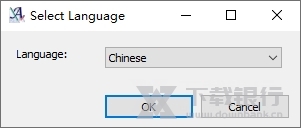
1. 运行软件后会弹出语言选择框,选择Chinese即可。
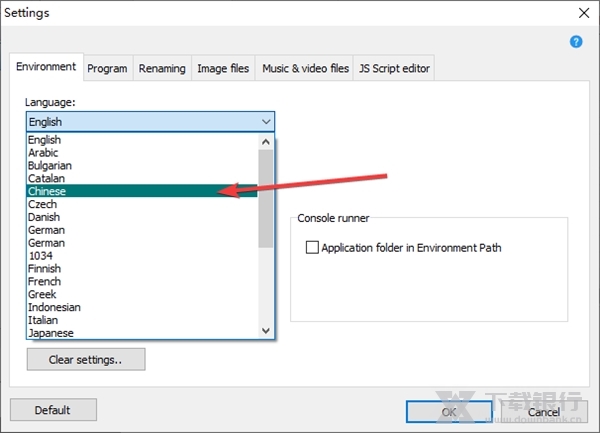
2. 后续也可以在软件菜单栏的Program-Settings中更改语言设置。
软件特色
图像文件
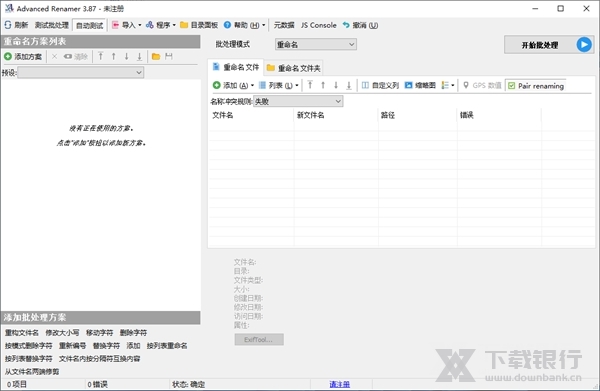
这个海量文件重命名器是一个很好的工具,可以为专业人士和初学者组织数字图片。缩略图模式可让您直接在文件列表中显示缩略图,从而最大限度地控制重命名过程。使用此程序,您可以快速重命名所有照片。
GPS 数据
如果您的图像文件包含 GPS 数据,您可以添加照片拍摄地的城市名称和国家/地区名称。坐标用于从包含全球 100,000 多个城市的数据库中查找城市、国家和州名。
音乐文件
MP3 和其他音乐文件的名称经常弄乱并包含奇怪的字符。使用 Advanced Renamer,您可以使用内置的 ID3 功能将您喜爱的音乐文件的名称更改为更合适的名称。
视频文件
曾经想将视频的编解码器或分辨率添加到文件名中吗?使用视频标签,您可以将有关视频和音频内容的各种信息添加到名称中。
电视节目
从网站导入节目信息后,将剧集标题或播出日期添加到包含电视节目的视频文件中。
软件功能
实时预览新名称
基于标签的重
命名 支持 EXIF 的图像重
命名 使用 MP3/ID3 信息重命名
使用正则表达式和通配符
从JavaScript生成新文件名
显示图像缩略图
使用视频标签重命名
使用图像文件中的 GPS 信息
使用导入的电视节目数据重命名时
支持 Unicode 和 UTF8 支持
文件和文件夹
撤消先前的批处理
几种重命名方法
一次使用多种方法
批处理模式:重命名、复制、移动
设置文件时间戳和文件属性
图片重命名
图片是非常经常需要进行重命名的文件类型之一,特别是在摄影方面来说,一般都会有大量的图片需要改名。在Advanced Renamer中对图片进行重命名也是非常方便的,下面小编就为大家带来了经典的案例以及具体的操作步骤演示。
案例:我用我的数码相机拍了一堆照片,想改变文件名,比如 DSCF3028.jpg 或者更有用的照片文件名中的照片拍摄日期和时间。
大多数数码相机在拍摄时直接将有关图片的信息存储在图片文件中。Advanced Renamer 可以使用此信息为文件命名,并附上照片的拍摄日期和时间。
请执行下列操作:
1. 将文件添加到列表中。
2. 如果列表中有方案,请单击清除按钮。
3. 单击添加方案。
4. 选择新的重命名方案。
5. 选择图像标签类别,并点击下方的命名格式进行添加即可。
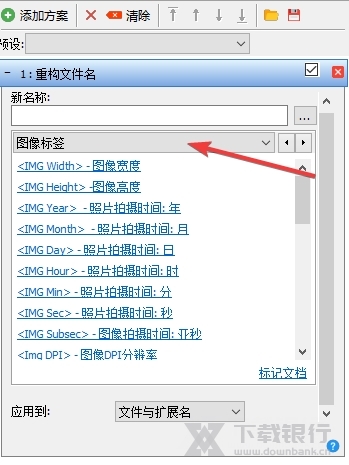
6. 验证列表中的名称,然后单击开始批处理。
提示:如果您在一秒钟内拍摄了多张照片,这将不起作用,因为多个文件将获得相同的名称。要使其工作,您需要将名称冲突规则更改为追加递增数或追加 Img 子秒。
下载文件重命名
案例:我从网上下载了一堆文件,但所有的空格都是_,并且所有文件都以不需要的后缀结尾。文件名可能类似于 the_x_tv_show_cooltvstation.avi。
我们需要使用三种方法来执行以下操作:
1. 从文件中删除cooltvstation。
2. 用空格替换下划线。
3. 使每个单词的第一个字母大写。
请执行下列操作:
1. 将文件添加到列表中。
2. 如果方法列表中有方案,请单击清除方法工具栏按钮。
3. 单击添加方案。
4. 选择替换字符方案并单击确定。
5. 在要替换的文本框中键入 _cooltvstation
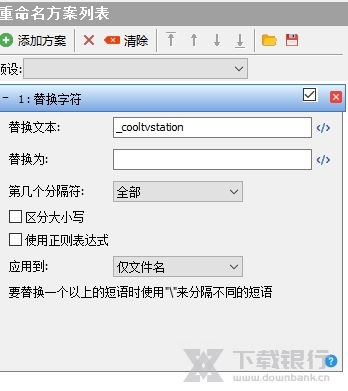
6. 确保文本框替换为空。
7. 新文件名现在应如下所示:the_x_tv_show.avi
8. 再次单击添加方法。
9. 选择替换字符并单击确定。
10. 在文本框中输入要替换的文本“_”
11. 在“替换为”文本框中键入一个空格。
12. 新文件名现在应如下所示:x tv show.avi
13. 再次单击添加方法。
14. 选择“修改大小写”并单击“确定”。
15. 检查单选按钮在每个单词中设置大写首字母。
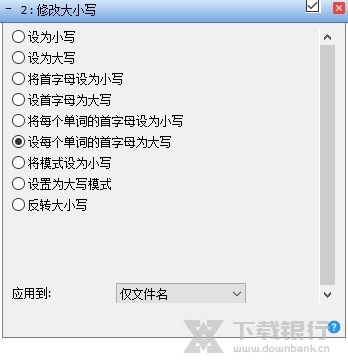
16. 将适用于名称。
17. 新文件名现在应如下所示: The X Tv Show.avi
18. 验证列表中的名称。
19. 单击开始批处理。
我们在这里所做的是同时使用一种以上的方法来产生想要的结果。当使用一种以上的方法时,您应该确保它们以正确的顺序应用。您可以上下移动方法以更改它们的运行顺序。
更新内容
新名称冲突规则:新名称
让慢速脚本在超时错误之前运行更长时间
脚本方法:添加了 console.log() 作为 app.log() 的别名
脚本添加了 app.logItem(item) 方法以列出所有JS 控制台中的项目属性
JS 控制台中的过滤器选项。仅显示特定项目的日志输出
修正:名称冲突规则忽略未正确显示新文件名
修正:标签 <Video Date Year> 在脚本方法中不起作用
修正了 Windows 资源管理器上下文菜单
修正:脚本返回布尔值、日期、和数字作为字符串
修正:当 value 是一个对象时 app.log(value) 将不再失败




































共有 0条评论