

这篇文章介绍了迪士尼视频下载器DispCam这款工具。它简单易用,支持下载Disney+平台的影视资源,用户可以通过输入网址或影片名称快速获取保存链接。软件界面友好,允许自定义设置,比如选择字幕语言、音轨类型以及视频质量等,满足不同用户的观影需求。
DispCam的优势在于功能强大且免费使用。它支持多种格式(如MP4和MKV),可以下载高清视频,并保留多语言音轨和字幕,提升观看体验。软件定期更新以优化性能和修复问题,确保用户体验流畅。此外,DispCam还提供详细的教程,从运行程序到自定义设置再到下载操作,步骤清晰易懂。
作为迪士尼影视内容的爱好者,DispCam确实是个不错的选择,尤其是对于喜欢离线观看或希望解锁更多观影选项的人来说。它不仅方便了用户,还提供了丰富的功能,让观看体验更加个性化和便捷。
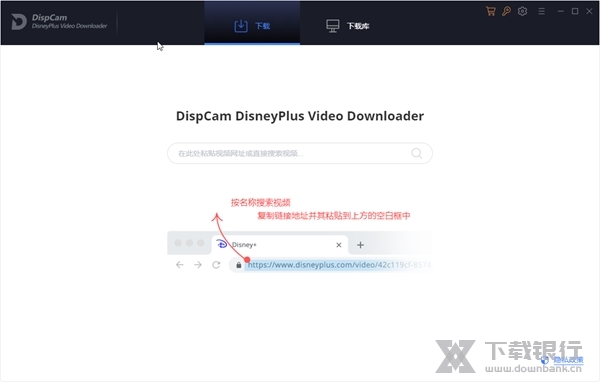
迪士尼视频下载器是一款简单又好用的下载工具,能够为用户快速下载迪士尼的影视资源。软件界面友好,使用简单,只需要在输入框中输入网址或者需要下载的影片名称,软件就能够自动提供相应的视频保存链接,大家也可以根据自己的观影习惯来选择是否保留字幕以及字幕的语言类型、视频的质量高低等,给予大家更加便捷、实用的观影体验。作为一款专门用于下载Disney+视频的实用软件,DispCam能够为用户带来全新的迪士尼视频观看体验。
软件介绍
DispCam程序会保障视频资源确认,音轨管理,原始平台的数据信息论证甚至是问题内容的转变保护等,去及时开启进程信息保护,格式管理,对应的浏览服务以及进程安排效果等,去给予本地化信息保护,视频特性安排以及更多的存储保护安排更有诚意。
这款软件支持MP4、MKV等格式,同时还能保存多语言音轨,提升用户看视频的体验。
软件优势
1、DispCam会按期更新以加入新性能、提升不变性和修复毛病。您可以享用不花钱更新和不花钱功能拥有。
2、拥有下载高清(720p)迪士尼+视频。DispCam许可您从Disney+下载一切最新的高质量视频并离线浏览。
3、保存多说话音轨和字幕。DispCam使下载带有多个音轨和字幕轨道的Disney+视频变得易懂。
4、DispCam可以让您以极快的速度下载Disney+视频。有了它,在Windows和Mac上离线下载和浏览Disney Plus视频将是一个易懂迅速的进程。
5、DispCam使您可以以普遍拥有的MP4或MKV格局存储Disney+视频,这意味着您可以解脱产品限制并在任何产品上自在浏览。
使用教程
步骤1.运行DispCam for Windows
在Windows PC上运行DispCam,然后请在搜索框中输入任何单词。将有一个弹出窗口提示您登录您的迪士尼帐户。
步骤2.自定义下载设置
单击右上角的按钮可自定义输出格式(MP4或MKV)、输出质量(高、中、低)、输出路径、音频和字幕语言等。
第3步.搜索Disney+视频
请输入电影和电视节目的名称或将Disney+Web Player中的视频链接复制粘贴到DispCam,然后按键盘上的“Enter”键,程序将列出该视频或所有相关视频。
步骤4.选择音轨和字幕
如果您正在尝试下载电视节目,只需单击下载图标,然后会弹出一个窗口,您可以选择标题和季节,并通过单击左下角的“*下载”来选择音轨和字幕角落。如果您尝试下载电影,请单击图标打开窗口。
第5步.开始下载Disney+视频
点击下载按钮开始将视频下载到您在上一步中选择的输出文件夹。
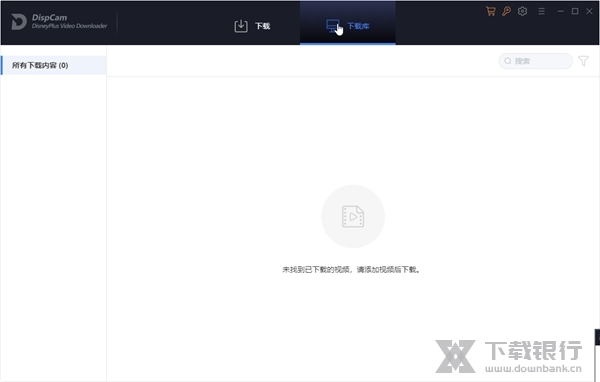
下载后,您可以单击“库”在本地驱动器上找到下载良好的Disney+视频。
如何修改默认保存文件夹
1.安装并打开DispCam之后点击右上角齿轮图标。

2.在打开的【设置】窗口中的【下载设置】一项中即可看到最下方的【输出文件夹】一项。
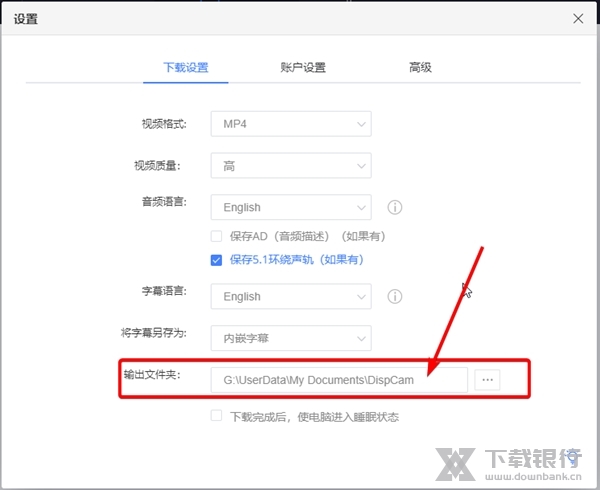
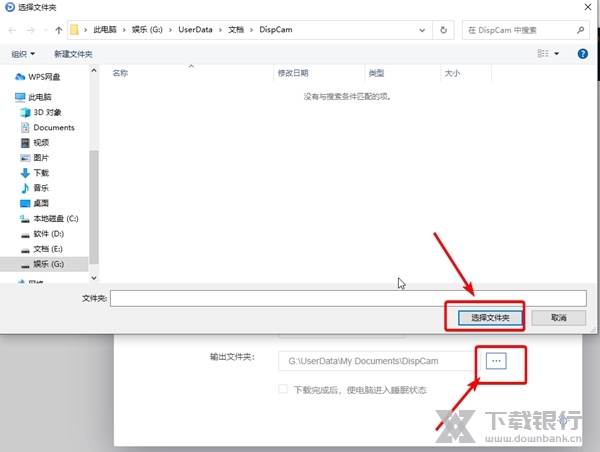
3.点击其右侧的【...】并选择需要修改的保存位置,完成之后点击右下方的【选择文件夹】即可。
怎样修改语言
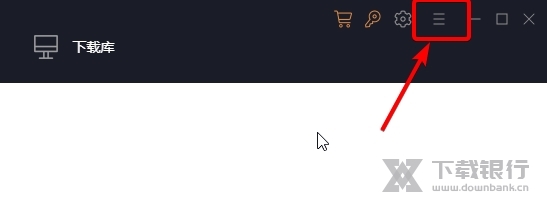
1.在打开的DispCam中点击右上角的【三】。
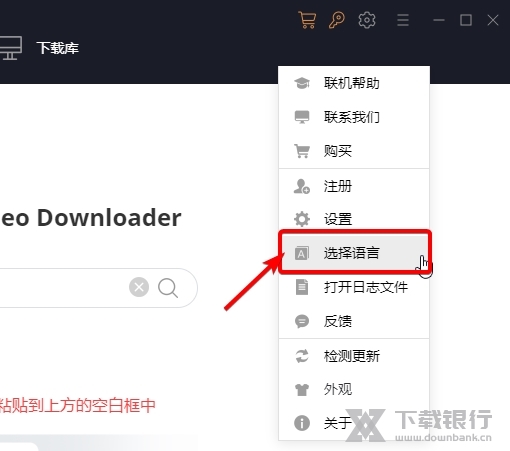
2.之后即可在选项卡中找到【选择语言】一项并点击。
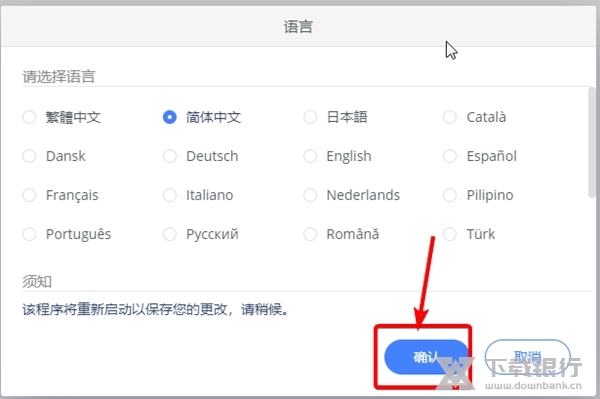
3.在弹出的【语言】窗口中选择自己需要修改的语言并点击右下方的【确认】即可。重启软件之后就能生效。





























共有 0条评论