

这篇文章主要介绍了微软开发的RichCopy这款强大的快速复制软件。它支持将多个文件夹合并到指定目录,并提供详细的设置选项,比如文件过滤、重名处理等。文章详细讲解了它的功能,包括文件去重、批量操作、高级筛选等。软件界面简单易用,绿色安全,适合日常使用。此外,文章还提供了使用教程,介绍了如何选择源目标文件夹、配置选项以及文件过滤的技巧。总体来说,RichCopy是一个功能强大且方便好用的工具,特别适合需要处理大量文件或进行文件管理的人群。我个人觉得它在文件管理和清理方面确实挺实用的,尤其是对于像我这样经常需要整理文件的人来说,能省不少事!
RichCopy是由微软开发的一款非常强大方便的快速复制软件,它能帮助我们快速地将文件夹内容进行复制移动,在选好源文件夹和目标文件夹之后点击上方的绿色箭头即可开始复制。此外在复制之前我们可以进行非常详细的设置,在设置中有多种模式可以选择,并可以对需要操作的文件进行筛选,同时还能调节重名文件的处理方式等等。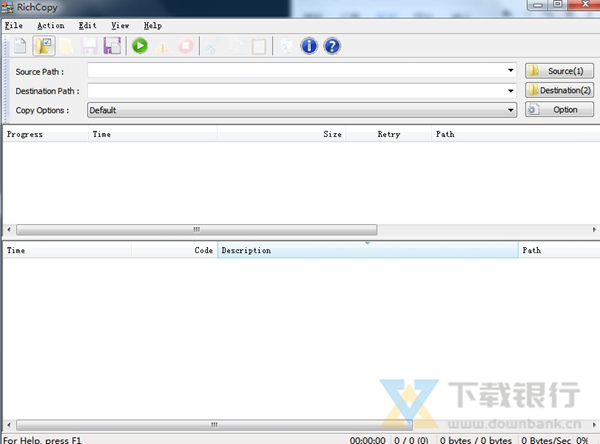
软件功能
可以将不同位置的文件夹合并到指定的目录,
文件过滤,支持按名称、时间戳等方式进行文件过滤
支持目录搜索功能,可以搜索文件夹进行文件夹快速添加
支持软件安全设置,可以进行复制设置
文件去重可以将重复的文件删除,减少垃圾文件对系统的占用
文件副本创建,文件可用性查看
软件特色
RichCopy是免费的文件夹合并工具
支持合并多个源文件
绿色安全、简单方便
功能强大、方便好用,是一款非常有效的文件去重合并软件
该软件支持批量文件去重
支持批量文件合并
支持批量文件过滤
准确安全快捷,对重复文件进行快速清理、过滤
使用教程
选择好源文件夹以及目标文件夹,点击开始按钮即可开始合并。在默认设置下,它会将源文件夹本身也复制到目标文件夹,如果仅希望复制里面的文件及目录,可以在Options中选中Consolidate multiple sources。勾选Move则会转移文件,而不是复制。
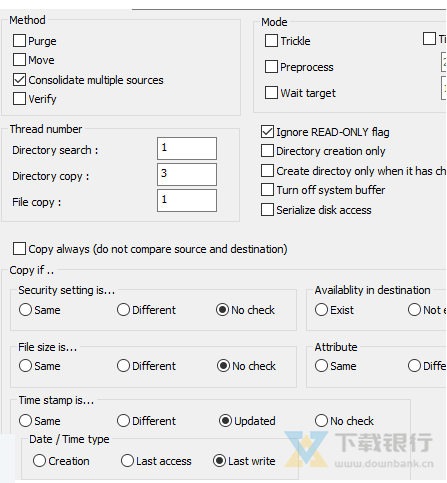
设置选项下方可以设置一些合并的条件,它会将源文件夹里的文件和目标文件夹里的文件比较,根据条件决定是否复制或转移。
文件过滤功能需要在View中打开高级选项,点击菜单栏的View,勾选Advanced。
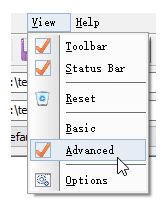
启用高级选项启用后,在选项中会多出一些设置,其中就包括包含及排除文件(夹)。可以按名称、时间戳、属性等来指定要合并或排除的文件(夹),名称过滤支持通配符 *,多个以分号隔离。
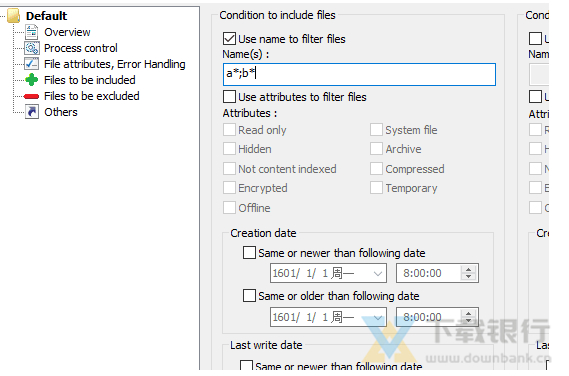
文件包含及排除设置简单的说下通配符 * 的使用,它能代表任意字符,比如a*,代表a开头的所有文件;*a,代表以a结尾的所有文件;*a*,代表名称中包含a的所有文件。
选项中可以包含多个配置文件,如果你有一些固定的目录需要合并,可以新建配置保存。

























共有 0条评论