

雷电模拟器免安装版是一款非常好用的安卓模拟器,解压就能用,完全不需要安装,而且去除了各种广告,界面清爽,操作流畅。它还支持手柄连接,可以自定义按键设置,玩起游戏来特别方便。另外,这个版本还有批量多开功能,适合需要同时运行多个模拟器的用户,比如游戏代练或者多账号管理什么的。软件还内置了虚拟定位、操作录制等黑科技功能,特别是录下操作后无限循环播放这一点,感觉挺实用的。总体来说,雷电免安装版确实是个不错的选择,尤其是对于喜欢游戏和社交的人来说,画面流畅不卡顿,广告也都没了,用起来真的很舒服!
雷电模拟器免安装版是一款安卓模拟器,软件解压完即可运行,不行安装等辅助操作,并且软件也是去广告,精简绿色版,删除雷电资讯等多余功能,去除软件启动广告,屏幕底部广告,右下角游戏弹框等等,带给用户美好的操作环境。并且你还可以通过软件来进行的社交与游戏,画面感也是畅爽无比,不会出现任何卡顿等情况,更有多款黑科技等你慢慢来探索哦!
软件特点
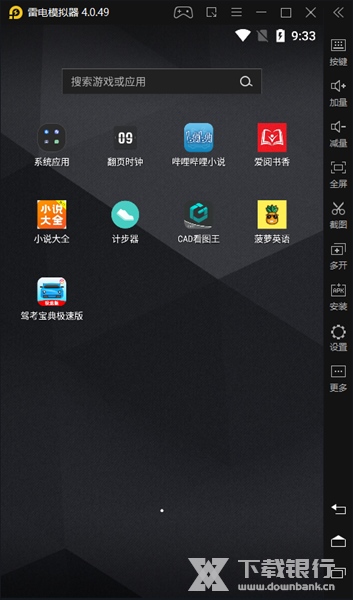
1、去软件启动广告、去主屏幕底部广告,去右下角游戏广告弹窗;
2、去桌面底部广告(默认桌面主屏幕应用启动器内五个游戏应用)
3、去雷电游戏中心(基于官方最新版system.vmdk底包精简修改)
4、禁止后台下载大量的广告数据 %AppData%\leidian64\cache;
5、禁止所有联网请求,彻底杜绝广告、上报信息、检测升级等行为!
6、免安装净化处理,删雷电资讯广告程序、错误报告程序无用文件;
软件特色
1、支持手柄使用
插入手柄(右上角手柄图标显示蓝色表示已连接),打开按键设置——手柄操控,自定义按键。即可使用 [2]
2、支持多开批量操作
多开方案加入批量操作功能,实现多开,关闭模拟器,自动排列窗口,批量新建,复制等功能。几十开甚至上百开的用户都能管理模拟器。
3、自定义按键与细节调节
右键开镜模式
画面设置60帧
调节灵敏度
鼠标自动唤出
探头自动收回
智能F键
4、虚拟定位
内置虚拟定位功能,一个步骤就可以进行虚拟定位。
5、操作录制
把操作录制下来,按播放键就会自动播放录制下来的操作,可无限循环播放。
6、一键操作多开
雷电安卓模拟器的多开优化方案加入批量操作功能,实现一键多开,关闭模拟器,自动排列窗口,批量新建,复制等功能。方便几十开甚至上百开的用户管理模拟器。
软件功能
修改分辨率为全面屏
删除模拟器系统广告,安装APP不弹雷电游戏中心
删除不必要的自带APP
修改系统桌面为冷桌面,美化桌面图标
添加xposed框架,安装部分xposed模块
安装谷歌套件【运行谷歌安装器】
修改浏览器为VIA浏览器,替换图库为快图浏览,文件管理器为RE管理器
自动跳过大部分APP内启动广告
添加APK提取工具
QQ,微信功能增强,防撤回,自动抢红包
安装幸运和谐器(自选核心和谐)
常见问题
如何在雷电模拟器上使用手柄游戏?
一、首先我们打开模拟器
这里显示的手柄未连接的状态
二、然后把手柄插上电脑的USB接口
1、有线手柄:将手柄USB插入电脑USB接口
2、无线手柄:将无线接收器插入电脑USB接口
然后调整对应的模式(具体请看手柄的说明书),一般都是连接安卓模式
连接好之后,雷电模拟器上就会出现检测到手柄,已连接的提示
三、连接成功之后我们就看看如何设置手柄按键~
1、首先我们打开雷电模拟器的按键操控~
这里会出现手柄设置和键盘设置两个选择~我们选择手柄设置~
2、打开我们的手柄设置界面,可以看到左上角的功能区,功能区所有按键都可以通过拖动到指定的位置来进行设置。
3、功能区,各个按键的设置与作用。
①、普通点击设置
设置方式:鼠标移动到功能区的普通点击上左键长按拖动到需要设置按键的位置,然后在手柄上按下按键即可。
功能作用:模拟按键点击~
②、连击设置
设置方式:鼠标移动到功能区的连击上左键长按拖动到需要设置按键的位置,然后在手柄上按下按键即可。
功能作用:模拟按键连击~
③、方向键设置
设置方式:鼠标移动到功能区的方向键上左键长按拖动到游戏的方向按键位置。
功能作用:控制游戏角色的移动
④、旋转视角设置(多用于3D游戏,例如:龙之谷,崩坏3等等)
设置方式:鼠标移动到功能区的旋转视角按键上左键长按拖动到右半屏,灵敏度用于调整视角旋转的速度。
功能作用:调整3D游戏的视角






























共有 0条评论