

这篇文章介绍了Taskade这款任务管理软件,它可以帮助用户记录待办事项、创建列表和笔记,甚至还能做思维导图。界面简洁,操作方便,支持多设备同步,非常适合个人使用或团队协作。你可以通过分享链接邀请朋友一起编辑任务清单,实时同步更新内容。
我个人觉得Taskade的亮点在于它的设计很讨喜,背景图片非常漂亮,还有那只可爱的小羊logo让人眼前一亮。虽然不知道小羊有什么特别的寓意,但这种趣味感确实能吸引人注意力。另外,它把分享功能做到了极致,在新建任务时会自动生成链接,直接复制发送给对方就能同步查看或编辑,这对需要协作的工作来说真的很方便。
总的来说,Taskade是一款简单又高效的工具,尤其适合那些喜欢轻量化管理、不喜欢被复杂功能淹没的用户。如果你正在寻找一款既好用又好看的协作型任务管理软件,它可能会是个不错的选择!
Taskade是一款可以帮助你记录待办事项的笔记软件。在我们的生活和工作中,总是有许多的事情要做,而且一旦没有记录下来就可能会忘记,这个时候就不妨用这款工具来记录了。用户们不但可以使用它来记下需要做的事,还能够创建新的列表和笔记。如果你需要做思维导图,那么也能够用它来轻松搞定。它还支持PC端和手机端的信息同步,非常的方便。软件介绍
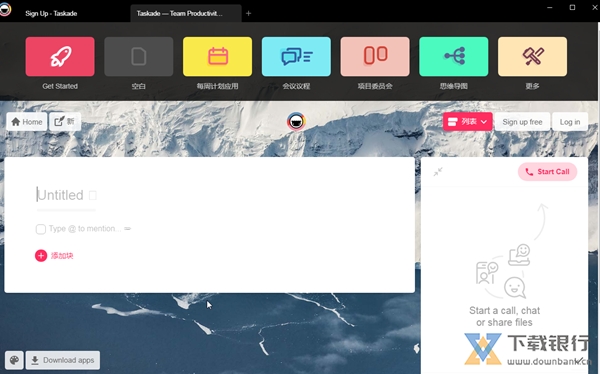
Taskade的界面非常简单,让用户很清楚使用目的,没有很多的功能入口和菜单,首页就是任务清单列表(分为是我的任务和完成两部分),点击可以编辑,使用非常便捷,编辑任务的旁边是复制分享链接。右上有登录注册入口,左下是更换背景。
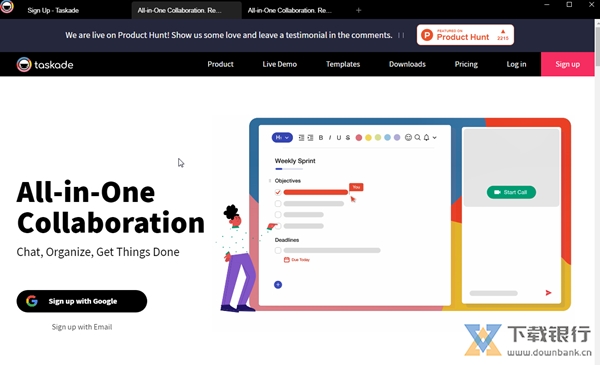
Taskade是一款可以用于个人或团队协作的任务管理应用。它可以自动同步意味着你的列表和笔记在每个设备上都是最新的。Taskade是支持快速的创建一个漂亮的任务列表、注释或大纲,可以立即共享任务列表。
Taskade可以邀请朋友和队友一起合作,与团队成员实时聊天,使用#hashtags和@mention标记和筛选任务。支持手机、平板电脑和电脑之间的实时同步。具有美观简约的界面,这是一款简单,即时,免费的任务管理办公协作应用。
软件特色
帮助您创建列表和做笔记
一旦桌面应用程序启动并运行,你应该看到一个整洁的,如果不是时尚的用户界面,让你选择的主题,让你的眼睛最高兴。
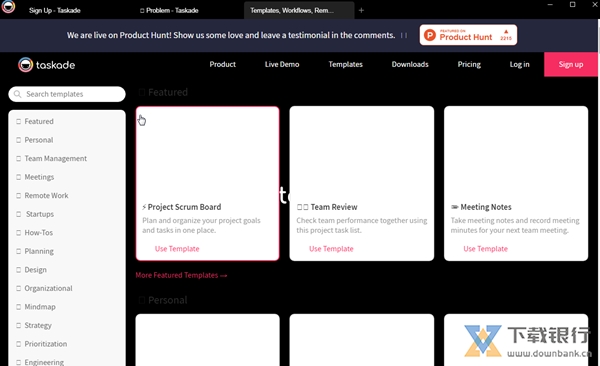
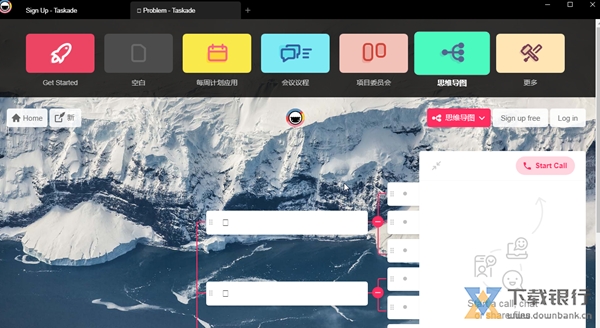
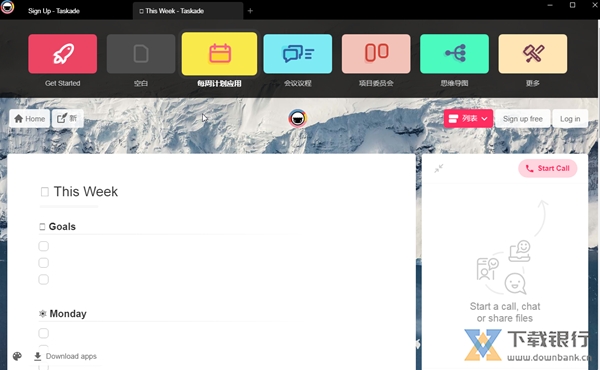
在主窗口中,您需要从指示要存储的内容类型开始。因此,您可以创建一个检查表、大纲、笔记,或者转到模板,例如每周任务、会议笔记、头脑风暴、团队回顾等等。
可以在鼠标单击时启用实时协作
不管您的选择如何,您应该知道有一个引人注目的内置文本编辑器可以帮助您更改文本或突出显示颜色,使用斜体或粗体,以及修改缩进。
必须指出的是,您的文本会自动保存到用户组中,并且可以通过电子邮件或共享URL邀请能够查看、编辑甚至删除内容的合作者。请注意,所有修改都可以实时应用,这再次证明了应用程序对生产力的关注。
软件亮点
定制
格式化和设计项目样式。
重新排序
拖动手柄以重新排序项目。
合作
编辑项目并实时协同工作。
聊
在项目上进行视频聊天或语音通话。
上传
拖放以将照片,GIF和文件附加到任务,评论和聊天。
软件特点
直接进入主题,Taskade是一个任务清单工具,在线使用(不注册也可以使用)
主要操作包括:添加任务 、划掉完成任务 、任务分享,就是这么简单,已经把它的重点讲完了。
任务清单这类型的工具很常见,但Taskade却与其它任务清单工具相比,首先主要的使用场景就不一样,大多任务清单工具主要是为个人服务,类似于个人的备忘录、工作列表之类的,提醒自己有什么内容要做,还有什么内容没有完成等,但Taskade更倾向与人合作的模式,分享链接和协同编辑是它的亮点功能。
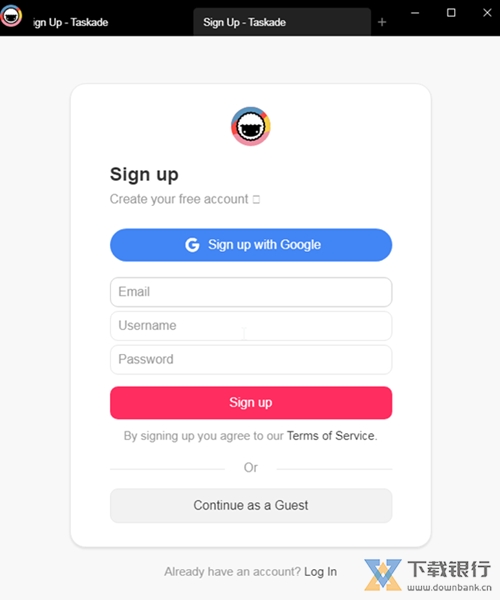
但Taskade把分享的功能变得很方便,在你新建任务的时候,它已经自动生成链接,可以直接复制链接地址发送出去,然后你可以随时更新内容,对方可同步查看(所有操作双方都可以在不注册登陆的情况下使用)。你可以选择分享只可查看的链接或者是可同步编辑的链接。
查看链接:对方只能直接查看到你分享的任务清单内容。
编辑链接:对方可以同步编辑,包括添加任务和完成任务。
Taskade的界面非常简单,让用户很清楚使用目的,没有很多的功能入口和菜单,首页就是任务清单列表(分为是我的任务和完成两部分),点击可以编辑,使用非常便捷,编辑任务的旁边是复制分享链接。右上有登录注册入口,左下是更换背景。
个人觉得,Taskade还有一大亮点就是,背景大图都!很!漂亮!,每次刷新都想截屏,把这种任务内容的沉重感减少了许多,视觉上带来了愉悦。还有那只小羊logo,让网站形象增添了趣味感,虽然我还不知道那只羊的寓意,但引起了我的好奇和注意。
软件优势
-创建一个漂亮的任务列表,笔记或大纲
-与他人协作,实时同步
-使用共享链接即时分享任务列表
-轻松邀请朋友和队友参加Taskade
-在共享的团队文件夹中一起工作
-具有自然编辑界面的任务列表
-编辑待办事项列表,如单词文档和文档
-将任何项目标记为完整,无论是项目符号,编号还是复选框。
-使用缩进/缩进无限嵌套列表
-使用#hashtag和@mentions标记和过滤任务
-适用于手机和平板电脑,在设备之间实时同步
-您的手机,平板电脑和电脑之间自动同步
-只需点按即可编辑文本文档
-轻松展开和折叠轮廓和列表
-美观和最小的界面
-简单,即时和免费
-感觉良好,有动力,抓住动力,完成任务!
常见问题
什么是Taskade?
Taskade是管理团队项目的一种新方法。自动化您的工作流程,与您的团队聊天,完成所有事情,所有这些都在统一的空间中进行。
如何使用Taskade?
创建一个项目来捕获您的想法、团队目标和每周任务。要与您的团队协作,只需共享项目或邀请您的队友进入工作区。
任务是免费的吗?
是的,无限用户,永远免费。您可以选择升级到Taskade Pro,其中包括高级功能和自定义。
我可以通过哪些方式使用Taskade来提高工作效率?
您可以将任务集用于每周议程、团队会议、项目大纲、产品路线图等。对于inpirations,请试用我们的免费模板。
我能与他人合作吗?
对。使用Taskade作为团队工作区来组织想法、管理任务和完成工作。首先创建工作区并添加工作组成员。从那里你可以一起工作,分配任务给团队成员,和你的项目一起聊天。
视频聊天参与者的数量有限制吗?工作区成员?
没有限制。我们建议每个项目最多有10名参与者。对于工作区成员和项目合作者,我们允许无限用户
什么是工作区?
工作区是项目的集合。通过邀请其他人加入工作区,您可以在多个项目上实时协作。
如何邀请某人加入我的工作区?
转到工作区,单击顶部的“邀请”按钮。您可以通过向其他人发送共享链接来邀请他们。成员将具有对工作区的完全访问权限。
我可以分享一个单独的项目吗?
是的,您可以共享单个项目。这使得其他人只能访问该部分内容,而不能访问工作区中的其他项目。
如何将任务分配给其他人?
您可以通过键入@后跟用户名(例如@john)来标记每个任务的成员。通过单击标题附近的“分配”,可以将成员分配给整个项目。
我可以为任务设置截止日期和截止日期吗?
对!可以为任何任务设置两个日期。单击任何任务旁边的日历图标并选择日期。
谁能看到我的项目?
默认情况下,您的项目对其他人是隐藏的和不可见的。您可以共享项目或创建工作区以与工作组协作。
有Android或iOS移动应用程序可用于Taskade吗?
对。在这里获取我们的应用程序。Taskade在Web、iOS、Android、Chrome、Firefox、PC和Mac上。
更新说明
1、修复bug
2、优化部分功能



































共有 0条评论