

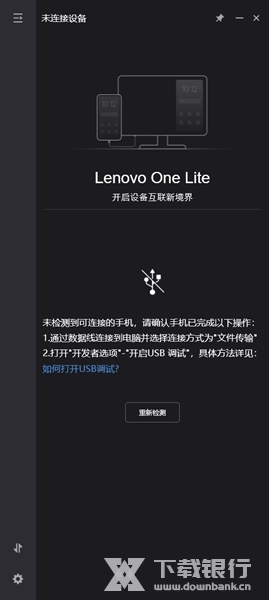
Lenovo One Lite 是联想推出的一款投屏软件,安装后可以轻松连接手机和电脑,自动识别设备,操作简单又方便。通过USB连接,画面清晰流畅,延迟低,稳定性强。连接后可以用手机直接操作,也可以用键盘鼠标控制,特别适合玩手游,还能调整画质和帧率,告别卡顿。
软件功能很强大,支持文件传输,不仅有无线传输,还有有线传输,速度快还省流量。它能把手机上的应用无缝投到电脑上,直接用键盘输入文字、发送消息,甚至能编辑手机里的文档,比如Word和Excel。对于喜欢看视频或玩游戏的人来说,还能全屏观看,按ESC就能退出。
安全方面也考虑到了,如果一段时间没操作,手机会自动息屏锁屏,保护隐私。总的来说,这款软件功能全面,操作简单,适合办公和娱乐使用,是个挺方便的工具!
Lenovo One Lite是一款由联想推出的投屏软件,当我们安装了该软件之后就可以将任意手机与其连接,且不需要进行任何操作,它会自动进行识别。软件是通过USB连接来实现投屏的,响应很快也很稳定。在连接之后可以用手机操作也可以用电脑外设来控制手机,且有针对游戏时的操作选项以及画质的调整。此外还支持文件传输等功能。
软件特色
高清投屏,一键连接
新版本支持全品牌安卓设备,基于USB有线技术,实现快速连接,稳定流畅,更有画质优先,均衡模式,速度优先三种模式选择。
键鼠模式,畅玩游戏
电脑玩手游,键盘、鼠标自定义控制,无需模拟器。高清画质,帧率自选,告别卡顿,开启手游新玩法!
文件互传,不止一种选择
全新接入“互传联盟”无线传输协议,实现系统级的“互通”,为用户提供跨平台、高速、稳定和0流量的本地文件快传体验。同时支持PC和手机端文件有线传输,多一种方式,多一种选择。
软件亮点
系统深度融合
从系统层面实现互联,电脑与手机完美融合。
应用无缝打通
无需模拟器,在电脑上也可流畅使用安卓应用,打破生态壁垒。
文件快速互传
只需一步,就可实现文件跨设备无线互传,高效又便捷。
尽享大屏优势
仅需聚焦电脑,畅享大屏带来的观感提升和效率提高。
软件功能
使用鼠标与键盘操控手机
鼠标及触控板:
支持单击、长按、滚动、滑动、拖动等常用操作;
支持使用鼠标框选文字(目前只支持便签);
输入法:
支持使用电脑端的输入法在手机投屏界面内进行输入;
快捷键:
支持Ctrl+Enter快速发送消息(微信、QQ);
拖拽发送文件
电脑发送到手机:
拖动电脑上的文件到Lenovo One的投屏界面,松开鼠标即可发送;
手机发送到电脑:
在电脑上的投屏区域,进入文件的批量选择页面,选择文件后长按即可拖动到电脑桌面或者指定的文件夹内;
查看传输进度
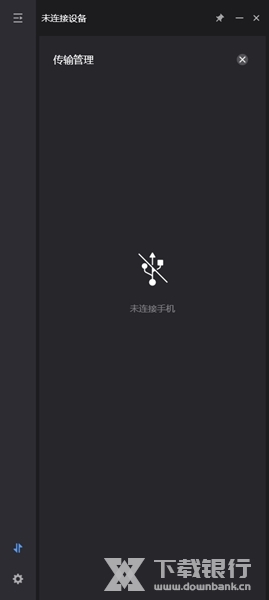
在电脑上的Lenovo One界面,点击侧边栏上的“传输”图标,即可进入页面查看文件传输进度;
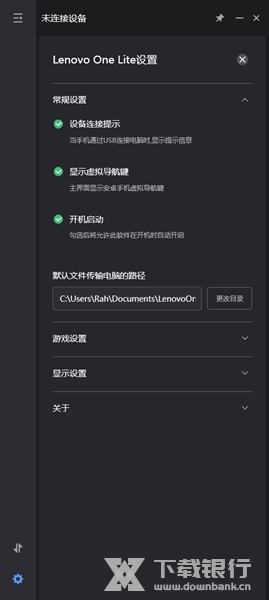
打开并编辑手机端文件
图片/视频/音频/安装包默认使用手机端应用打开,Word/Excel/PPT/PDF等文件默认使用电脑程序打开,在电脑端打开手机上的文件后便可进行编辑。
注:如需更改默认打开方式,可以在电脑端的“设置”页面进行更改。
全屏视频及游戏
当在手机端打开游戏或者视频时,可以通过点击展开按钮进入全屏模式,进入后,可以通过按'ESC'键退出全屏。
安全与隐私保护
使用Lenovo One的过程中,一段时间不操作手机,手机会自动息屏以降低功耗。息屏时间取决于用户设定的屏幕熄灭时间。一段时间内既没有操作手机又没有操作电脑上的Lenovo One界面时,手机会自动锁定以保护隐私及信息安全。可以在Lenovo One的设置页面设定手机锁定的间隔时间。
使用教程
1.连接电脑与手机
在电脑上的Lenovo One主界面,找到自己的手机设备,并且点击“连接”按钮;
手机端收到连接请求的弹框后,点击“同意”;
等待几秒后,两台设备之间即可建立连接。
注:如果周围有多台同名设备,可以到系统设置中的蓝牙或Lenovo One页面修改“设备名称”。如果连接失败,请再次检查WLAN连接情况,并尝试重新连接。
2.断开连接与退出程序
在手机端下拉通知中心,点击Lenovo One连接提示右侧的“断开连接”即可;
在电脑端右键单击Lenovo One图标,选择“断开连接”即可;
在电脑端右键单击Lenovo One图标,选择“退出”即可退出Lenovo One程序;
更新内容
1.修复BUG,新版体验更佳
2.更改了部分页面

























共有 0条评论