

这篇文章主要介绍了TurboCollage破解版这款强大的图片拼接工具。它支持多种拼贴样式、背景设置以及文本自定义功能,操作简单且功能丰富,适合用来整理照片或制作创意拼图。文章详细说明了如何通过破解版本免费使用软件的所有功能,并提供了具体的破解步骤和拼接图片的操作指南。作为一个喜欢折腾图片的人来说,TurboCollage确实是个不错的选择,尤其是它支持超大尺寸输出和丰富的布局选项,让我的创意有了更多发挥空间。虽然破解版听起来有点不正规,但按照教程操作确实能用上,感觉挺方便的!
TurboCollage破解版可以帮助我们轻松实现粘贴数张图片,是一款非常强大的图片拼接工具!如果你想让自己的照片更具特色,或者不想设备中存储的照片数量太多,那么不如使用这款软件将图片整合一下吧!其拥有丰富的拼贴画样式和预设模板,且操作方法简单,用户可以根据自身喜好进行挑选制作,之后便可导入照片、图片文件,还能自行调整背景、阴影、尺寸、布局等内容,满足你的使用需求!同时小编这里带来的是破解版本,可以让大家免费使用软件的各项功能,且没有期限,非常实用!
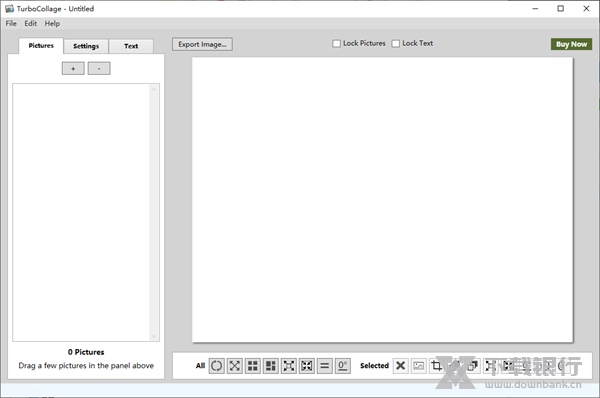
软件特色
创建各种尺寸的拼贴
触手可及的精美文字
创建漂亮的图片网格
基于智能研究的算法可优化图片放置
最大输出分辨率高达1200像素/英寸
最大输出图像尺寸高达12000像素X 12000像素
支持在不同的拼贴画样式之间进行选择
软件亮点
【用户友好的布局以及导入/导出选项】
TurboCollage是一款轻巧的软件应用程序,其目的是帮助您创建由图像,文本以及透明或自定义背景组成的拼贴画。
该GUI看起来干净直观,允许您使用内置的浏览按钮或拖放支持在工作环境中添加照片。
它适用于以下文件格式:JPEG,PNG,BMP,TIFF和GIF。您可以将生成的拼贴打印或导出为上述文件格式之一,或者将其另存为计算机上的项目,以便将来轻松地将其导入以进行以后的编辑任务。
【自定义您的拼贴】
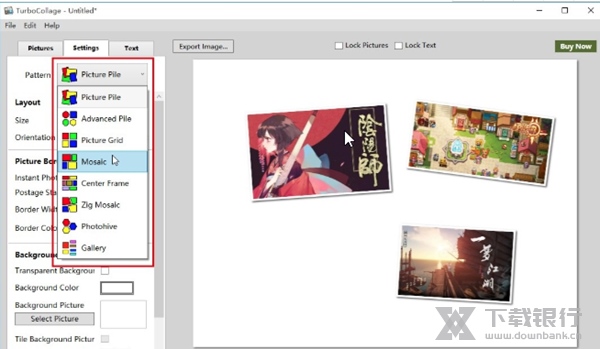
您可以将图片移动到工作环境中的首选位置,删除所选图像,调整对象大小,锁定图像和文本以及在拼贴中随机播放项目。TurboCollage允许您在不同的拼贴图案之间进行选择(马赛克,图片堆,图片网格,中心框架,之字形马赛克)。
可以对布局进行一些调整,即可以在预定义的大小选项(例如,钱包,海报,正方形)之间进行选择,更改方向(横向或纵向),调整对象之间的间距,以及更改拐角的形式。
您可以选择透明的背景,从计算机上添加照片,或选择背景颜色,以及使用自定义x和y偏移量和模糊选项绘制阴影。
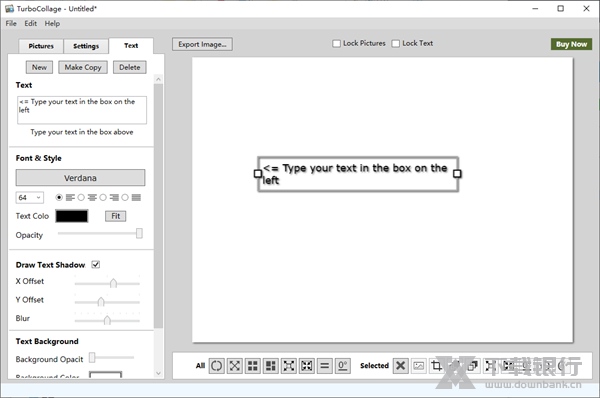
自定义文本可以添加到您的图片中。您可以直接在主窗口中键入文本,也可以从剪贴板中粘贴文本,更改字体,样式,大小和对齐方式的文本,更改背景的不透明度和颜色,以及添加文本阴影。
考虑到所有因素,TurboCollage集成了一套基本功能,可帮助您生成用户定义的拼贴。它没有一整套的自定义选项,但是基本参数足以将您喜欢的图像放置在具有自定义文本和背景的拼贴中。
软件优势
对布局进行自定义的设置
也可对各种默认的尺寸进行纵横比的选择
也知道对图片的应用阴影进行设置
也支持对各种常见的操作方式进行支持
包括了缩放、裁剪、缩放
也可对网格的布局进行快速的排列
软件功能
1、拼贴图案
普通桩
高级桩
图片网格
马赛克
中心框架
锯齿
Photohive
2、拼贴背景
使用图片或颜色作为拼贴背景
平铺背景图片
使用透明背景
3、高性能和功能
添加无限数量的图片拼贴
导出图像大至12000 X 12000像素
使用撤消/重做无忧设计
保存项目以后编辑
4、布局自定义
从各种默认尺寸和纵横比中选择
创建任意自定义尺寸的拼贴。
使用横向或纵向方向
从超过125个预先设计的模板中选择
对图片应用阴影
自定义图片边框
随机播放以获得新的图片布局
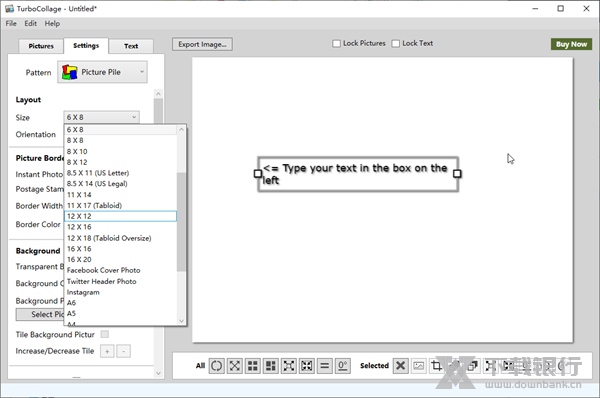
5、添加文本
配置文本字体,大小,颜色,不透明度和对齐
将阴影应用于文本
描边和/或填充文本
设置文本旋转
使用颜色作为文本背景
更改文本背景不透明度
6、打印和导出
将拼贴导出为JPEG,PNG或TIFF,以将其发送到打印店或从本地打印机打印
将拼贴导出到照片应用程序
将拼贴设置为桌面图片TurboCollage
7、常规和高级桩模式
展开图片以减少重叠
平移和缩放其帧中的
增大/减小所有或选定图片的大小
将图片重新排列为网格布局
自定义网格拼贴中的行数和列数
重新排列图片到照片墙排列方式
拖动,缩放,旋转或裁剪选定的图片
更改堆叠顺序,使顶部显示更突出的图片
在正常堆中使用即时相机或邮票边框样式
使用高级桩中所有或选定图片的形状
使用手动控制从头设计任何马赛克拼贴布置
马赛克,网格,锯齿马赛克,中心框架和Photohive模式
调用智能算法以最大限度地减少马赛克拼贴中图像的裁剪
在图片上设置圆角在另一张图片上拖动图片以交换图片
软件点评
1、拼贴风格
您可以创建的各种拼贴。
2、制作拼贴
将图片和文字添加到拼贴中,选择背景和布局,应用阴影等等。
3、向拼贴添加文本
在拼贴中添加和自定义文字
4、保存拼贴
保存拼贴项目以便以后编辑。
5、导出拼贴
图像文件了解有关将拼贴导出为JPEG,PNG和TIFF图像文件格式的信息。
6、打印拼贴
打印创建的拼贴。
怎么破解
如果想要将图片进行拼合处理,那么TurboCollage这款软件是个不错的选择,用户可以随心导入自己想要拼接的图片,并支持自行设置背景图、文字、图像参数等内容,让你的图片更具创意!而小编带来的这个版本可以让各位免费使用各项功能,且没有期限,只需几步便能完成破解,但是有些小伙伴不知道具体怎么操作,那么不如就来看看小编带来的方法吧!
1、下载银行为大家提供了Advanced、Home、Professional三种版本的破解补丁,可以根据自己的需要需要,例如选择“Professional”。
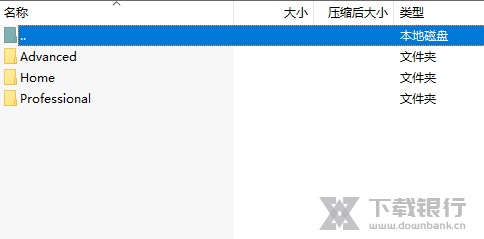
2、这里小编选择Pro版本,将“Professional”文件夹中的“TurboCollage.exe”复制到软件安装目录,默认路径为“C:\Program Files (x86)\SilkenMermaid Technologies\TurboCollage”替换原文件。
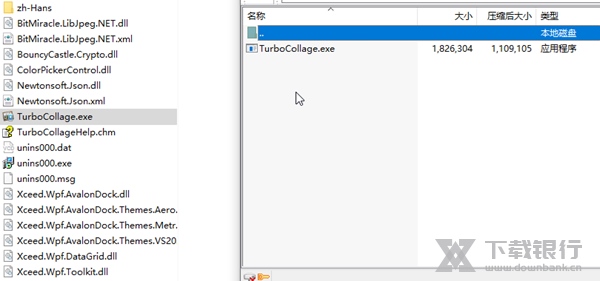
3、启动TurboCollage Pro,即可直接进行使用。
怎么拼接图片
TurboCollage是一款非常强大实用的图片拼接软件,其运行稳定,操作简单易上手,用户只需导入想要拼接的图片,并支持随心调整图片的各项参数,或设置背景图等操作,以便让你的图片根据特色!而有些小伙伴不太清楚怎么拼接图片,那么就来看看小编带来的方法吧!
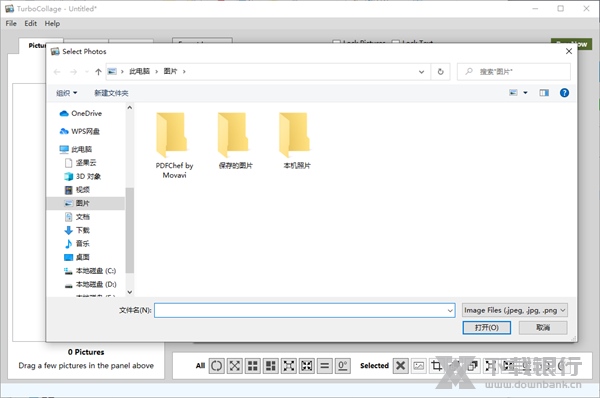
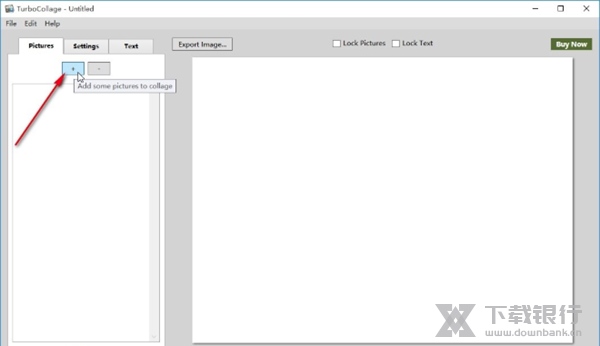
1.首先第一步我们打开软件之后,在界面中找到左上方的这个加号图标,点击这个加号之后我们可以添加想要拼接的图片。
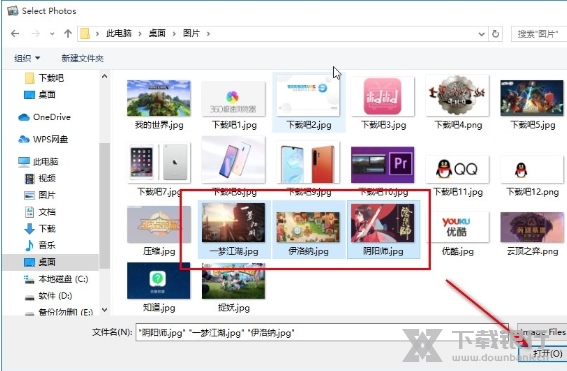
2.点击这个加号之后在打开的选择图片界面中,我们根据自己的需求来选择想要添加进行拼接的图片,根据自己的需求选择之后点击打开。
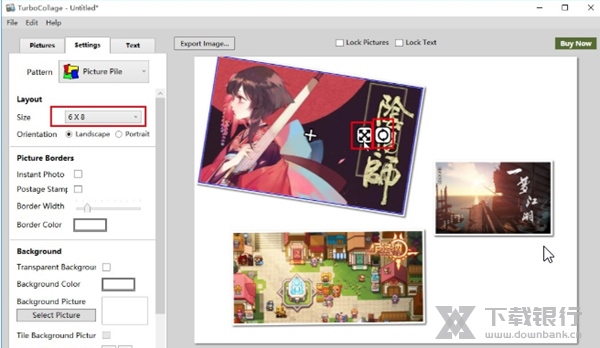
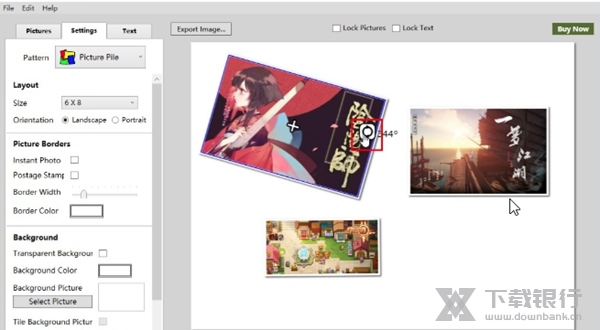
3.点击打开之后就可以看到选择的图片都被添加到软件界面中了,我们可以在size这个位置设置拼接图片的大小尺寸,点击添加进来的图片可以看到下图所示的两个图标。
4.使用鼠标左键点击缩放图标不松开,拖动鼠标即可调整图片的大小,根据自己的需求来移动鼠标进行调整即可。
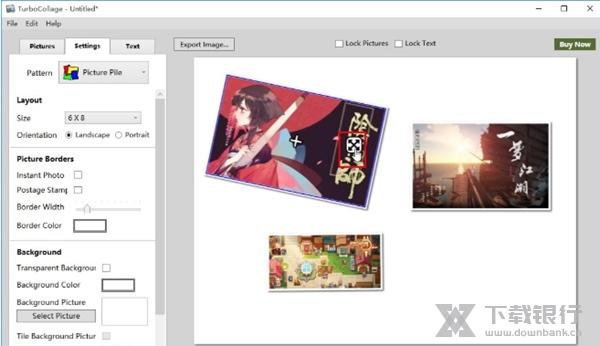
5.另外使用同样的方法,鼠标左键按住旋转图标不放,然后移动鼠标即可进行图片的旋转操作。
6.调整完成之后我们可以点击界面左上角的settings这个设置模块中的Pattern这个选项,打开下拉列表之后可以选择图片拼接的排列布局,根据自己的需求选择即可。
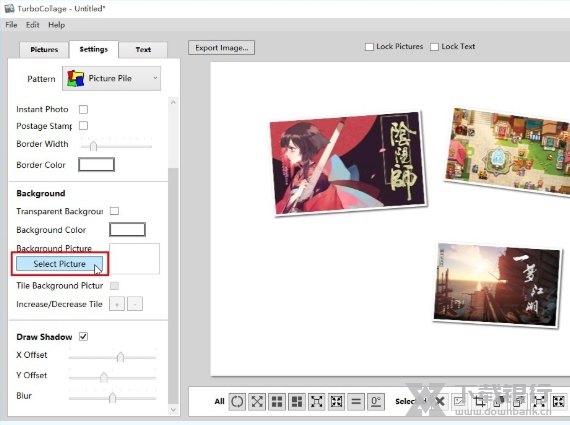
7.然后在background模块,点击select picture这个按钮可以选择拼接图片的背景图片,根据自己的需求选择即可。
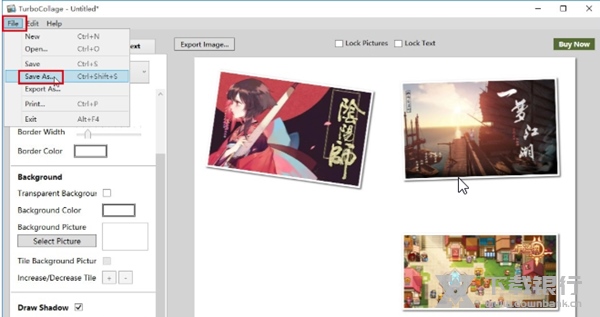
8.最后在调整好自己想要的拼接效果之后,点击左上角的file文件选项,在出现的菜单中点击save as这个选项,准备保存拼接的图片。
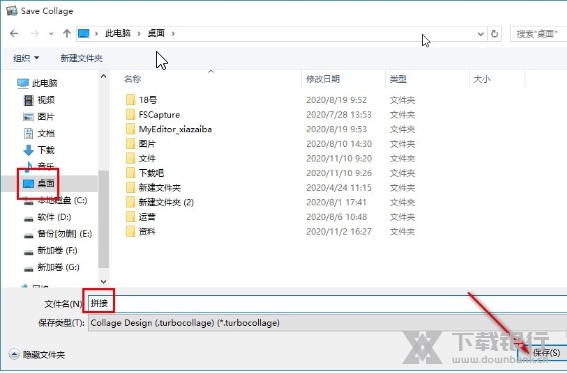
9.最后在保存图片的界面,选择好保存文件夹之后设置图片的文件名称,最后点击右下角的这个保存按钮即可将拼接图片保存下来。



























共有 0条评论