

Ptccreo破解版是一款功能强大的三维CAD设计软件,界面简洁易用,整合了Pro/ENGINEER、CoCreate和ProductView三大软件的功能。它支持3D实体建模、钣金件建模、增材制造设计等多种操作,能满足设计师的多种需求。软件还提供了丰富的插图制作和动画生成功能,帮助用户更直观地传达复杂信息,降低翻译成本,并提高工作效率。
个人觉得这款软件非常适合需要处理复杂三维设计的工程师和技术插图师,尤其是它支持从主流CAD系统导入数据并生成3D技术插图的功能非常实用。此外,软件还提供了强大的变更管理和集成能力,能够与PTC的其他产品无缝衔接。总体来说,Ptccreo破解版是一款功能全面且易于使用的工具,对于需要高效完成三维设计和插图制作的用户来说是个不错的选择!
Ptccreo破解版是一款主打三维CAD设计的软件,其界面简洁清爽,功能丰富强大,操作简单便捷,并整合了Pro/ENGINEER、CoCreate和ProductView三大软件的全部功能,为用户带来更加强大的设计工具!可轻松实现3D实体建模、钣金件建模、增材制造设计等,满足你的设计需求!此外,还有更多功能等你来发现,赶紧下载体验吧!
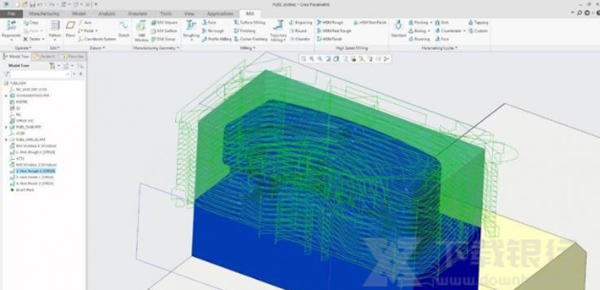
软件特色
1、清晰传达复杂的信息
创建3D动画,以直观地描述复杂的维修流程,从而便于读者理解
2、降低翻译成本
用图解的逐步流程、3D动画、图解零件列表和文字的其他图形表示形式取代文字
3、提高插图画家的工作效率
通过与原始的CAD文件保持关联,在整个维修信息生命周期中自动管理插图的变化
4、自动创建零件列表
直接从CAD元数据产生动态零件列表,从而生成零件列表和注解
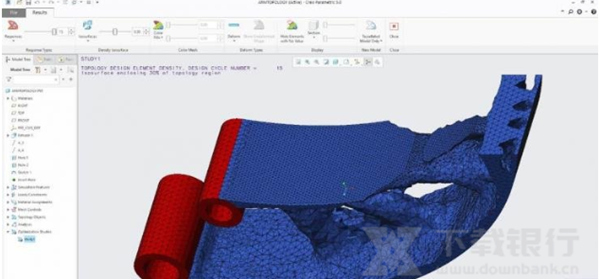
软件亮点
改变CAD用途,创建最新的3D技术插图和动画
通过从所有主流的CAD系统中导入设计数据,轻松创建3D技术插图
利用CreoView的“适配器”技术,快速将任何来源的重要工程设计数据转换为易于访问的格式,以便创建3D插图
解释主要的CAD格式,例如Creo、CADDS5、CATIA、SolidWorks、Unigraphics和AutodeskInventor,以及其他中性格式,例如STEP、IGES、JT和许多旧的格式
从原始的CAD来源导入一个或多个组件,然后将它们合并和装配到一个插图文件中
保持与本地磁盘或Windchill®服务器上的原始CAD文件之间的相关链接,以便在工程设计方案被修改时自动执行3D插图变更流程
重建工程产品结构,产生插图用的BOM
生成维修BOM(sBOM)信息结构,以填入必需的零件插图
轻松地将详细工程模型结构中的项目拖放到sBOM
将成组的装配项目折叠为一个可维修或可更换的零件或套件
生成图解零件列表和标注
创建反映sBOM结构的交互式零件列表,以表示完整或部分的BOM
改变工程CAD元数据的用途,以快速准确地产生动态零件列表信息
自动从零件列表生成并应用标注
动态地将标注链接到零件,并允许在标注球标、模型对象和零件列表行项目之间进行交叉选择
根据模型元数据加入额外的列,并向零件表格添加说明字段
快速轻松地定制标注样式
使用Arbortext®维修信息解决方案、ArbortextEditor或您自己根据CreoViewExpress定制的交付应用程序快速发布图解零件列表
创建在交互式的技术信息中使用的3D动画
创建、捕捉和回放详细的3D动画序列;可以编辑、复制或取消在时间线中记录的事件
使用标准库或定制的库中的注解、符号和工具扩充动画内容
插入带有与动画中描述的任务相关的警告或指示的3D注解
访问内置的效果模板,以将多个动画步骤应用到所选的零件
将动画本身与观看动画所处的摄像机位置分隔开,并在这些摄像机位置之间应用平滑过渡效果
支持在CreoView中以交互方式回放动画,还支持将动画导出为常见格式,例如Windows®Media和AVI
在一个插图文件中图解多个图形
为每个插图文件创作多个图形,并在每个图形中改变同一个模型几何的用途
自动捕捉每个图形的sBOM结构、零件可见性、摄像机方向、渲染样式和附加符号
从头开始创建新的图形,或者复制以前的静态或动态图形
在每个图形之间创建动画过渡效果,以便为查看者保留程序步骤之间的前后关系
通过多个连续的插图图形记录逐步的维修程序图解动态剖切操作,以展示内部装配元件
剖切平面上的元件,并进行四分剪切以产生CAD模型的动态剖面视图
在3D技术插图中利用剖面视图,或将其录制到动画中
创建整个模型的剖面;或者,对于更复杂的设计,为一部分选定的元件创建剖面
使用单平面的剖面,或者使用第二个平面快速创建选定元件的四分之一切面
改变3D插图信息的用途,以创建高质量的Arbortext®IsoDraw®CADprocess2D插图
在ArbortextIsoDrawCADprocess中重复使用CreoIllustrate的输出结果,以支持所有2D维修信息的交付项
保存整个3D插图或动画的单个步骤
利用3D信息轻松按照正确的顺序创建附加的2D标注[3]
更好地传达明确的指示
利用3D工程数据中未表示的额外库元素扩充2D插图的内容
发布到2D环境并继续在IsoDraw中创作,或者发布为2D媒体格式
保留球标热点和指向零件列表的交叉链接
在生命周期中自动执行插图的变更管理
在整个产品生命周期中保持与工程数据之间的相关性,以便在设计发生变化时自动执行变更流程
与PTC的Windchill、Creo和Arbortext产品相集成,以便能够在企业范围内提供3D维修信息和零件信息
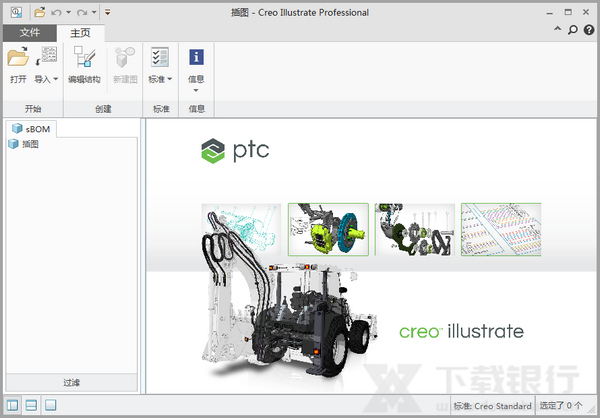
更新说明
关于选择
要对模型进行操作,必须选择一个设计图元、基准或几何。在激活几何工具前后均可选择图元。选择过滤器和收集器控制着几何工具的图元选择。
选择过滤器
选择过滤器缩小了可选图元类型的范围,这样便可以轻松找出图元。单击某个几何工具时,选择过滤器将显示出可为该工具选择的图元。系统会自动选择最佳过滤器。
收集器
打开几何工具之前,收集器会收集能够选择的所有图元。然后,您便可在建模操作过程中将这些图元用作参考。
关于查询选择和预选突出显示
使用带有预选突出显示的查询选择来选择不直接可见的图元。可查询设计图元(例如基准或几何)以找到特定操作的指定图元。在查询选择期间,当将指针移至模型上时,几何和基准即会被突出显示。预选突出显示提供对设计图元的视觉确认,以能够准确地确定所要选择的图元。
默认情况下,始终会启用预选突出显示功能。
对于以着色及无隐藏线显示样式显示的模型,您可以在前景中选择突出显示供预选的图元,而不必进行查询选择。
要启用或禁用预选突出显示
可以通过下列一种方法启用或禁用要在进行查询选择时使用或在“模型树”中使用的预选突出显示:
单击“模型树”中旁的箭头,并选择或清除“预选突出显示”(PreselectionHighlighting)复选框。
单击“文件”(File)>“选项”(Options)>“选择”(Selection),然后选择或清除“启用预选突出显示”(Enablepreselectionhighlighting)复选框。
禁用预选突出显示时,可使用“从列表中拾取”(PickFromList)对话框选择图元。指向一个图元,并在图形窗口快捷菜单中单击“从列表中拾取”(PickFromList)来打开相应的对话框。
要清除选定图元
可通过下列方法清除几何工具之内或外部的选定图元:
按住CTRL键并单击单个图元以对每个图元进行清除。
从“选定项”(SelectedItems)对话框中移除图元。
单击图形窗口的任意位置(选定图元除外)。
右键单击选定项区域并单击“清除”(Clear)。
3D模式下模型树项目的预选突出显示
在3D模式下使用预选突出显示后,指针下方“模型树”中的项将带有与当前文本同色的下划线。与指针下方可选项相对应的几何将在图形窗口中突出显示。
带有着色和无隐藏线样式的模型的选择机制
在CreoDirect零件模式下,对于以着色和无隐藏线样式显示的模型,过滤器设置会控制指针下方的项选择。
如果将过滤器设置为All,会按以下顺序选择具有相同z深度方向的突出显示以进行预选的项目:顶点、基准点、边、基准轴、基准、坐标系、草绘或曲线、基准平面、草绘区域、曲面、面组、零件和装配。
如果在前景中没有与过滤器设置相匹配的项,则将在背景中选择与具有相同z深度方向的过滤器设置相匹配的项。
返回顶部关于切换工具和选择几何
使用几何时,可从部分活动的默认工具切换到其他工具。切换到的工具将变为活动工具,可供您执行部分活动工具的操作。如果选择了图元但不使用选定工具的“活动工具栏”选项执行任何操作,则认为该工具处于部分活动状态。
要切换到另一工具并选择图元,请将指针置于图形窗口中的图元上。项预先选择突出显示后,单击它。按下CTRL键同时单击可选择多个图元。将会在状态栏中显示选定图元的数量。例如,如果选择四个图元,则会在状态栏上显示选定的4个图元。
于推断参考
执行某些命令时,可使用推断参考来代替基准轴参考。在此,可选择诸如边、曲线、圆柱、旋转曲面、线、弧或圆之类的几何,而代替创建参考基准轴。这样会自动创建一个与选定几何关联的内部基准轴。
可将推断参考与以下命令搭配使用:
关于选择曲面
在CreoDirect中,您可以使用以下方法选择要进行修改的曲面:
几何规则
基于形状进行选择
如果在选择要执行“移动”、“编辑倒圆角”、“修改解析”或“移除”操作的曲面时应用了几何规则,且在CreoParametric中打开并修改了包含这些曲面的模型,则会重新生成基于规则的选择。CreoParametric中的特征参考会相应更新。
要使用几何规则选择曲面
1.在“原始点”(Home)选项卡中,单击“选择”(Select)旁边的箭头。
2.单击“选择(无默认)”(Select(nodefault))并选择一个曲面。
3.单击“原始点”(Home)>“几何规则”(GeometryRules)。“几何规则”(GeometryRules)对话框随即打开。
4.在“规则”(Rules)区域中,单击一个或多个复选框。
5.在“满足”(Satisfy)部分中,为曲面选择以下选项之一:
“所有可用规则”(Allapplicablerules)
“任何可用规则”(Anyapplicablerules)
6.单击“确定”(OK)。所有满足指定规则的曲面均将变为选定状态。
用于选择曲面的几何规则
可根据某些几何规则选择曲面。根据选定曲面和几何工具,将显示相关几何规则。然后可以选取几何规则以自动收集曲面从而形成曲面集。集中的所有曲面将彼此共享几何关系。也可从曲面集中排除选定的曲面。


























共有 0条评论