

Marmoset Toolbag 渲染器教程
1. 界面布局
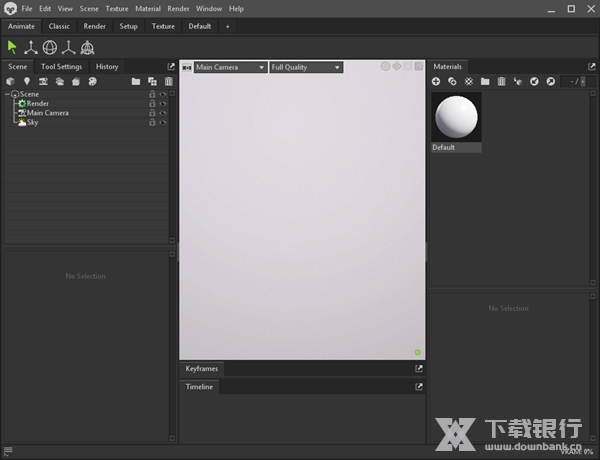
Marmoset Toolbag 的界面简洁直观,主要分为以下几个区域:
- 顶部工具栏:包含基本的视图切换、灯光设置和材质编辑功能。
- 左侧树形结构:用于管理场景中的模型和烘焙组。
- 右侧属性面板:显示当前选中物体的详细参数设置。
2. 主要功能
材质编辑:
- 支持多种材质类型,包括PBR(基于物理的渲染)、皮肤、毛发等。
- 可调节粗糙度、光泽度、反光强度等属性,以实现真实效果。
灯光设置:
- 提供环境光遮蔽(AO)、间接光照和高动态范围图像(HDR)支持。
- 支持IES灯光配置文件,精确模拟现实世界中的光源。
UV编辑:
- 自动展开UV并进行优化,减少接缝和重叠区域。
- 允许手动调整UV岛,以确保最佳的纹理映射效果。
3. 烘焙流程
a. 准备阶段
模型准备:
- 确保高低模正确绑定,并进行适当的平滑处理。
- 检查法线方向,避免反转向量导致的问题。
材质分配:
- 为高模的不同部分指定相应的材质ID。
- 设置正确的贴图参数(如AO、法线、高度等)。
b. 烘焙设置
创建烘焙组:
- 使用
Baker_newgroup创建新的烘焙组,确保每个模型或部件独立烘焙以防止交叉影响。
- 使用
输出路径与分辨率:
- 配置输出路径和文件格式(如PSD、PNG),并根据需要调整图像的宽高。
质量参数:
- 设置采样数量 (
Bake_output_samples),更高的数值带来更好的质量但增加烘焙时间。 - 调整每个通道的精度 (
Bake_output_pformat), 高精度减少条带伪影。
- 设置采样数量 (
c. 烘焙执行
开始烘焙:
- 使用
Bake按钮启动所有激活输出的烘焙过程,确保所有贴图正确生成并写入指定路径。
- 使用
预览与检查:
- 利用
Baker_previewmapviewport和Baker_previewmap在视窗和纹理窗口中查看实时效果,及时发现并修正问题。
- 利用
4. 高级技巧
a. 灯光配置
- 使用 HDR 环境贴图增强间接光照效果,模拟真实世界的反射和阴影。
b. 材质优化
- 在 PBR 设置中,合理调整
specular和gloss贴图,确保皮肤等表面的真实感。
c. 问题排查
- 遇到接缝或重影时,可以启用抖动 (
Baker_dither) 并检查 UV 布局。
5. 示例:面部渲染
AO贴图烘焙:
- 在3ds Max中使用适当的设置烘焙AO,并确保法线贴图正确整合。
材质层叠:
- 使用
Baker_mat_albedo,Baker_mat_specular和Baker_mat_gloss分别输出反光率、镜面高光和光泽度贴图,便于后续处理。
- 使用
通过遵循这些步骤和技巧,您可以有效地使用Marmoset Toolbag进行高质量的3D渲染和烘焙工作。
Marmoset Toolbag破解版是一款非常强大的3D渲染器,能够实现非常真实的渲染效果,资源中已附带破解补丁,大家可以永久免费使用。软件中有非常方便的图层功能,可以对大量对象进行树状管理,而且还有十分详细的参数选项调节面板,支持通过滑块来快速调试。此外我们还可以调出多个视图窗口来对场景内容进行观察,并且在预览时可以选择不同级别的质量,能够从容应对巨大的工程。当然材质面板也是非常专业的,参数选项众多,而且也能很轻松地浏览大量材质球。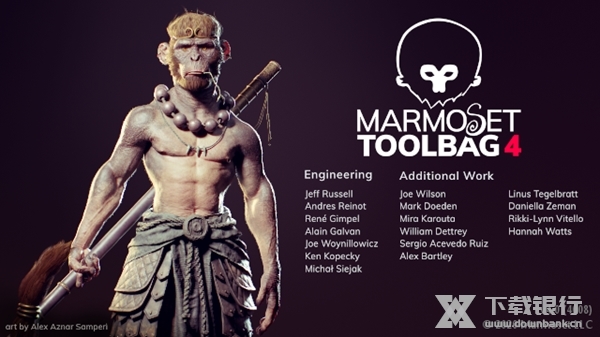
破解教程
1、运行toolbag_install_400.exe,开始安装,
2、等待软件安装完成,软件会自动打开,这里先关掉八猴渲染器软件,开始破解;
3、以管理员身份运行Marmoset-Toolbag-4-0-0-8_Activation.exe,开始安装破解补丁;
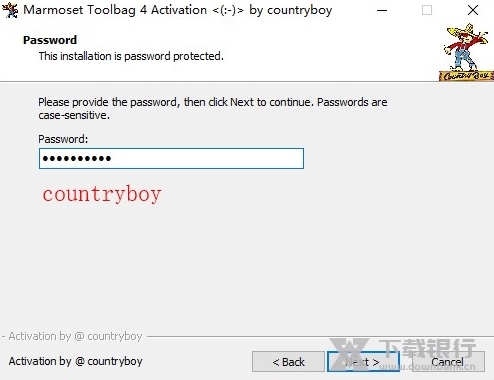
4、输入密码:countryboy,然后继续安装;
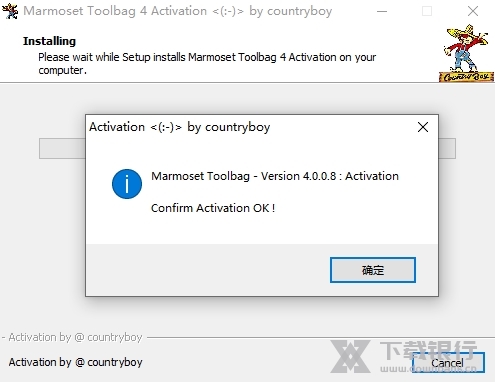
5、等待补丁安装完成后,即可完成破解,
软件特色
1、运行预览效果
从预览运行和跳转循环到演出史诗短片,我们的新动画工具将使您的电影视觉生活。享受全新的系统进口和关键帧网格,灯光,相机,后期效果等。
2、点亮它
全球照明团队采用卓越的图像照明技术,提供极佳的遮挡,精美的反光和壮观的反射。工具包的照明工具现在比以往任何时候都好。
3、焙烤食品
我们的艺术家友好的烘焙工具提供了革命性的纹理工作流所需的即时反馈。实时更新,烘焙组和互动3D绘画使烘烤成为一块蛋糕。
4、组合主义
使用我们的新动画工具创建令人印象深刻的图像,我们的刷新渲染器,充满活力的视频,以及使用Marmoset Viewer诱人的WebGL演示。
5、拍摄照片
从look-dev到最终的演示,我们的身体准确的渲染器可以轻松地为您的游戏,电影或产品发布创建gob-smacking宣传材料。
6、生产向导
使用Unity和Unreal Engine导出工具包可使工作更轻松。通过将渲染和Marmoset Viewer场景直接喷射到ArtStation,与世界分享您的艺术。
7、量身定制
使用Python插件和自定义着色器支持为您的管道定制工具包。使用自动执行常见任务和添加新功能的脚本扩展Toolbag的功能。定制着色器使您能够匹配项目的外观或创建新的效果。不是技术型吗?从加载项库中下载着色器和插件。
软件功能
一、所有人的光线追踪
Toolbag 4拥有全新的光线跟踪引擎,该引擎经过优化可在所有现代GPU上运行。通过NVIDIA RTX设备的本机硬件支持,甚至可以获得更快的光线追踪结果。
1、新光
交互式光线跟踪为Toolbag带来了更高的图像质量。
借助改进的阴影,全局照明,反射,焦散,散射等,您的艺术从未如此完美。
2、实时栅格
Toolbag的行业标准,游戏风格的栅格渲染器看起来比以往任何时候都更好。此版本的新功能:
可自定义的AO,局部反射和漫反射光
改进的GGX和各向异性着色
平滑的抗锯齿和透明度
3、准确性
Toolbag的基于物理的渲染和材质系统可确保您在多种光照和材质样式下的作品中捕获自然而一致的结果。
Toolbag是一个轻巧而功能强大的系统,用于lookdev,合成和最终渲染。
4、基于图像的照明
通过从真实世界的位置重新创建灯光,将真实感添加到渲染中。结合光线追踪,基于图像的照明可以轻松地通过单击按钮来生成平衡良好的照明和戏剧性的阴影。
在Toolbag的新资料库中浏览数百种现成的天空。
5、高级着色
折射:
创建具有折射变形和腐蚀性的令人信服的玻璃,液体和明亮的宝石。
散射:
使用模仿光如何在半透明表面上散射的阴影模型获得自然的皮肤,蜡和树叶。
超细纤维:
无论是亚麻,丝绸还是羊毛,都可以使用Toolbag的新型布料着色器找到合适的光泽。
反射2倍:
用二次反射涂层抛光材料。非常适合汽车漆,碳纤维,上漆的木材或自定义外观。
6、相机和后期特效
Toolbag的摄像头系统提供了多种色调映射预设和颜色分级工具,以捕获您希望用于最终渲染的电影风格。
需要合成控制吗?在您的下一个渲染项目中添加多个相机并渲染过程。
二、实时3D材质创建
1、3D编辑
通过实时同步编辑所有纹理贴图来创作物理上准确的材料。无论您的目标样式是现实主义还是风格化,Toolbag的纹理处理工具都将满足您现代内容创建工作流程的需求。
2、为您校准
Toolbag的行业标准基于物理的渲染和纹理项目系统为您创建和校准目标游戏引擎或渲染平台的材质提供了完整的解决方案。
3、无限分层
Toolbag中的纹理提供了具有灵活分层系统的无损工作流。
无限制的父子层次结构允许详细信息隔离,而掩码可以应用于堆栈中的任何图层类型。
4、图层类型
涂料:
具有完全创意控制的像素完美绘画
填:
迅速封锁基础材料
程序:
在3D空间中添加无缝随机变化
调整:
带有滤镜和色彩校正的微调编辑
处理器:
产生有机磨损和纹理堆积
5、很棒的工具
使用可自定义的画笔系统精确地绘画并创建有机笔触和机械细节。在3D和UV空间中进行实时选择调整,并使用“渐变”和“填充”工具放宽粗笔触。
6、统一烘焙和纹理化
链接您的“烘烤项目”和“纹理项目”,以使内容更改实时保持最新。
烘焙的ID贴图控制材质分配,而表面贴图和光照贴图则驱动处理器快速生成耐候效果。
7、资产库
Toolbag可免费访问大量的材料,天空,画笔纹理等库,从而使工作流程更加轻松。请查看我们的完整图书馆页面以获取更多信息。
三、在工具袋中烘烤
实时高精度纹理烘焙
1、您最喜欢的面包师变得更快。
Toolbag 4的新光线追踪实现在所有GPU上提供了更快,更准确的烘烤结果。
2、实时3D预览
Toolbag的GPU加速面包师可让您实时预览网格更改和Bake Project调整。无需等待烘烤。
3、艺术家友好的工作流程
遵循标准的命名约定,网格会自动分类为“烘烤组”,将每个对象的高多边形和低多边形网格隔离开,以实现完美的干净烘烤。
4、精度与控制
使用“偏斜”和“偏移”绘画工具细化您的烘烤。
偏移绘画使您能够精确雕刻您的笼子,使其最适合每个网格。倾斜地图绘制可修复投影方向上的错误,并实时预览每个更改。
5、高分辨率网格支持
Toolbag的Baker可以处理您准备扔给它的东西。直接从您选择的建模包中烘焙高分辨率的角色造型和复杂的硬表面模型。
6、统一烘焙和纹理化
链接您的“烘烤项目”和“纹理项目”,以使内容更改实时保持最新。
烘焙的ID贴图控制材质分配,而表面贴图和光照贴图则驱动处理器快速生成耐候效果。
7、地图嘉豪
支持广泛的表面,照明,材质和ID贴图类型,使Toolbag's Baker成为一种灵活的解决方案,将适合您的个人工作流程和生产流程。全部烘焙,或仅烘焙所需。
四、场景编辑
在TOOLBAG中轻松进行创意控制
1、安排你的空间
使用Toolbag的新Workspaces优化您的工作流程。从场景设置到最终渲染,默认的工作区可用于生产的每个阶段。
Toolbag的新UI完全可自定义,因此也可以保存自己的工作区预设。
2、制作场景
从您选择的3D包中导入现有场景,或从头开始构建。
借助Toolbag的核心编辑器工具,您可以快速构建并照明场景以进行实时lookdev,或为实现完美的最终渲染奠定基础。
3、设置材料
Toolbag的着色器设置模块化方法既干净又健壮。材质模板保留特定于目标引擎和生产环境的着色模型,从而使材质预览变得简单而准确。
探索折射玻璃表面的高级着色器可能性,最新的轮子上的透明涂层或用于吸引人的皮肤的次表面体积散射。
4、动起来
使用Toolbag的灵活动画系统,以电影风格展示您的艺术品。
通过Alembic和FBX导入动画序列,使用Toolbag的“关键帧”和“时间轴”编辑器制作自己的动画,或将Turntable对象添加到场景中以实现360°自动捕获。
常见问题
Marmoset Toolbag破解版是一款很专业强大的渲染器,能够实现各种渲染工作,但同时参数面板也较为复杂,大家可能有很多地方还不是很熟悉,那么这次小编就为大家带来了几个需求度较高但是又比较难找到的几个功能的操作步骤,一起来看看吧。
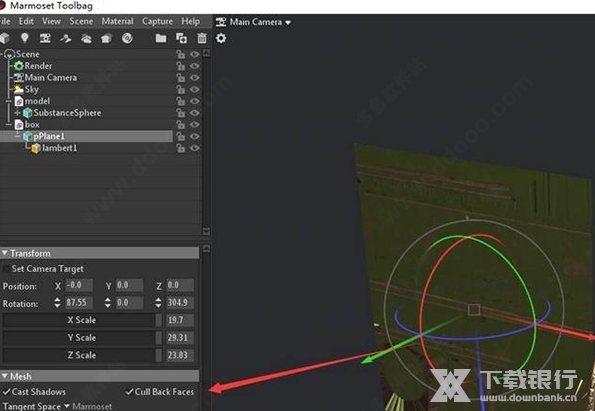
1、如何双面显示模型?
取消下方图片中这个勾选。
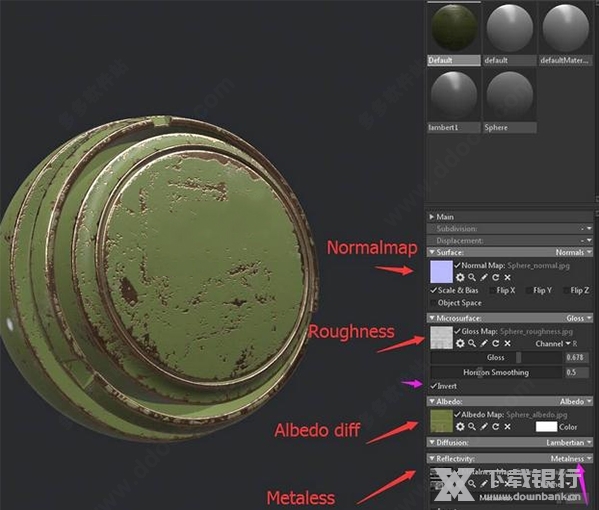
2、PBR贴图怎么贴?
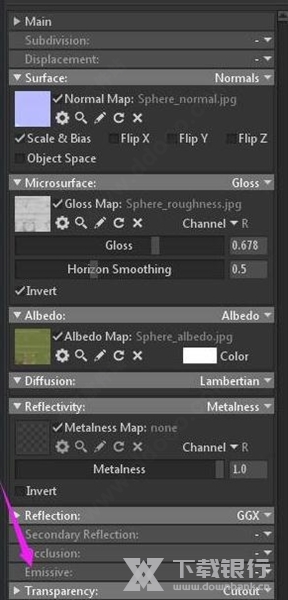
Roughness贴在gloss下边,在预览的时候如果发现错误就把invert反向打开,Metaless贴在Reflectivity下边,但是要不粉色部分的设置从spec改为Metaless。
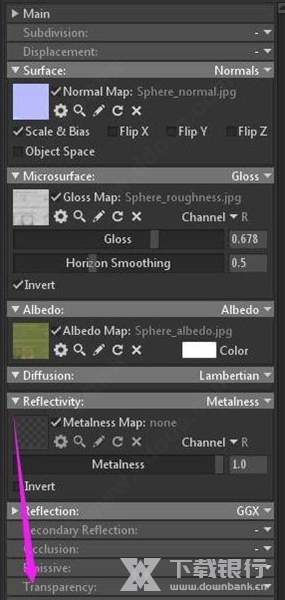
3、透明贴图贴在哪里?
贴在Transparency下边,但是在这个菜单右边的小三角里有三个选项:
Cutout:比较基础的透明贴图设置
Dither:比较适合毛发的透明贴图设置
Add:比较适合玻璃以及潮湿等透明贴图设置。
4、自发光贴在那里?
贴在Emissive中。
5、如何制作模型的Turntable?
首先选择你要做turntable的物体,点选Scene--Add object--Turntable就完成啦。
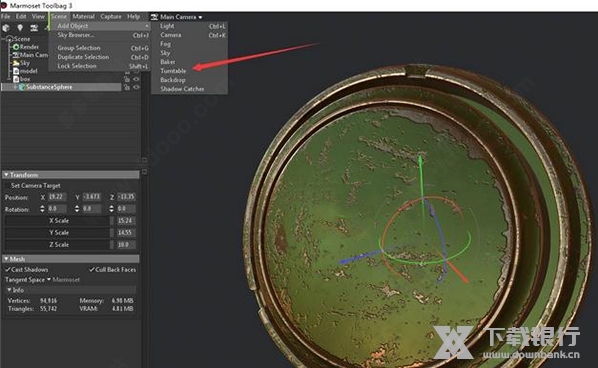
点击这个播放就可以查看模型的turntable了 ,当然你可以输出模型的turntable视频。

6、如何加载灯光?
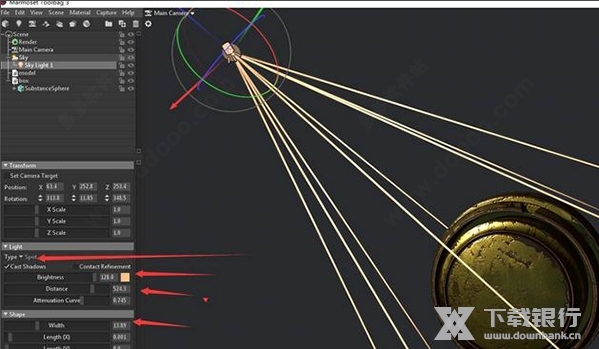
选择左边菜单的环境球,2鼠标左键点击环境球,就得到一个灯光。
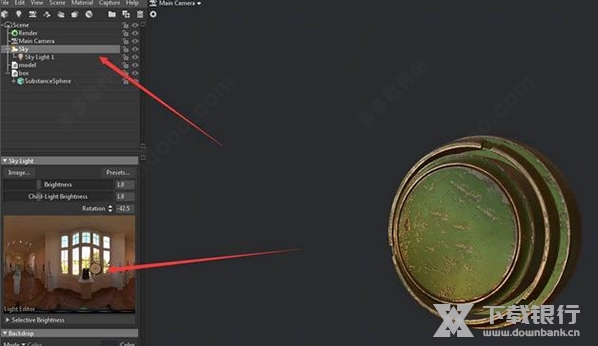
在sky菜单的下边你就可以找到你创建的灯光,左下的菜单进行设置。
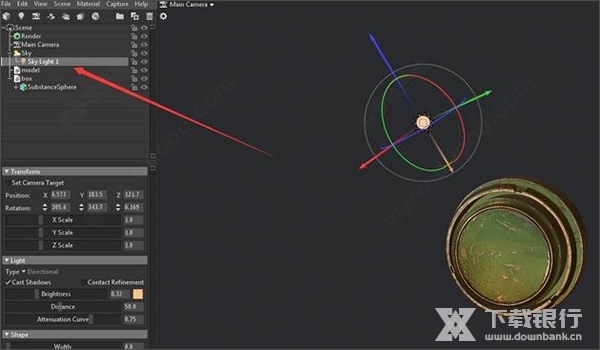
一般灯光的Type我选Spot,当然有些点光你可以用Omni,其实原理和maya或者max一样。
Brightness是灯光的强度。
Distance是灯光的照射范围。
下边shape以及Spot都是灯光形态以及范围的一些设置,你们可以自己尝试一下。
Ctrl +D可以直接复制一个灯光。
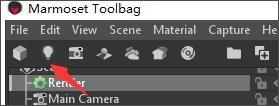
同样你也可以点击菜单的灯光小按钮创建哦。
7、渲染窗口可视化设置。
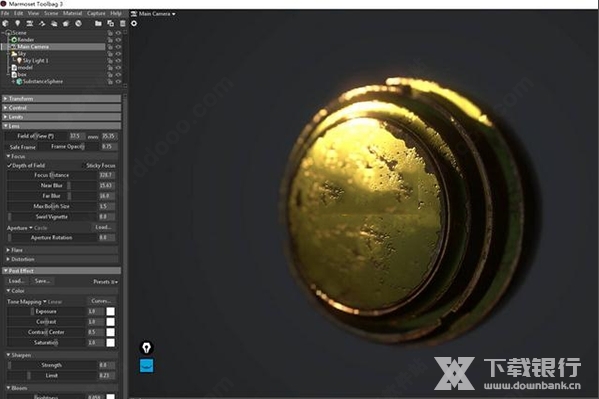
一边窗口的可视化设置都是在Camera的下边。点击左边菜单的Camera,在他的下拉菜单下你可以设计景深,摄像机角度,整体的曝光亮度,锐化度,辉光等效果,你们也同样自己尝试拉拉滑竿。我就不每个菜单全讲一遍了。
人脸渲染教程
随着现在电子游戏的玩家增多,游戏人物的建模需求也很高,很多人都想学习如何创作3D人物。而这份教程则是使Marmoset Toolbag破解版来对人物脸部进行渲染的详细过程,大家看完之后一定会有所收获。
1、使用polypaint直接在模型表面绘制基本的皮肤颜色,不需要很细致,但是颜色要准确,尽量跟真实的皮肤颜色一样。
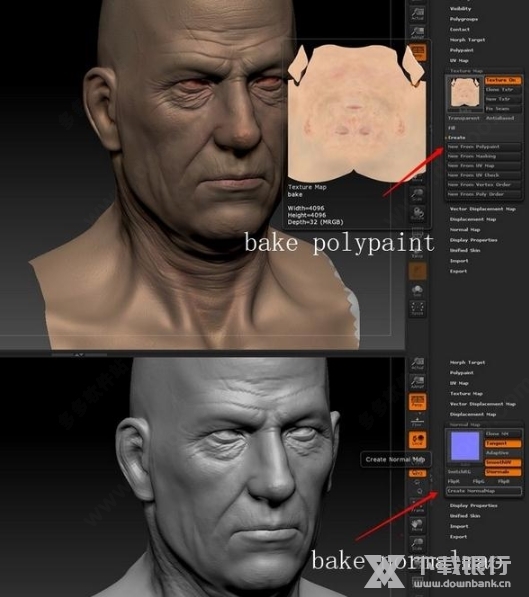
2、面部的UV尽量向周围挤压,让五官的UV尽可能大,不要在意贴图拉伸,精度是最重要的。
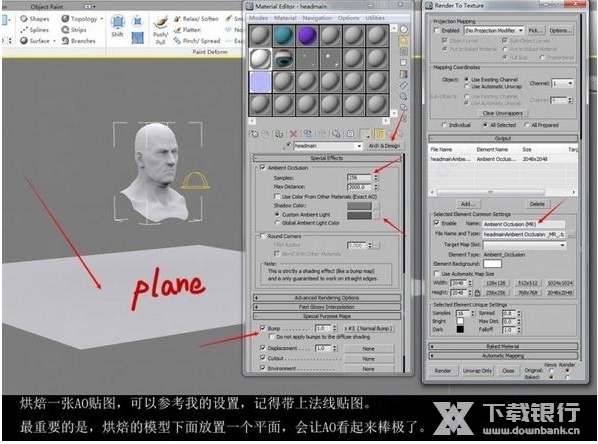
3、使用3ds max烘焙一张AO贴图,可以参考我的设置,记得带上法线贴图,最重要的是,烘焙的模型下面放置一个平面,会让AO看起来棒极了。
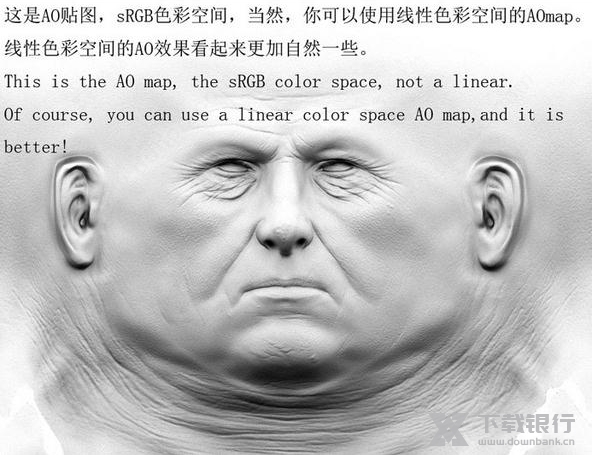
4、这是AO贴图,sRGB色彩空间,当然,你可以使用线性色彩空间的AOmap,线性色彩空间的AO效果看起来更加自然一些。
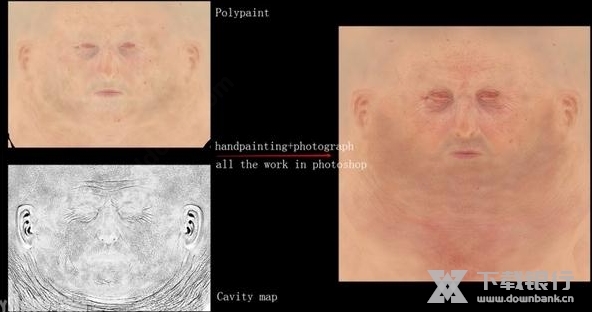
5、手绘的色彩贴图加上cavity map得到更多的细节。
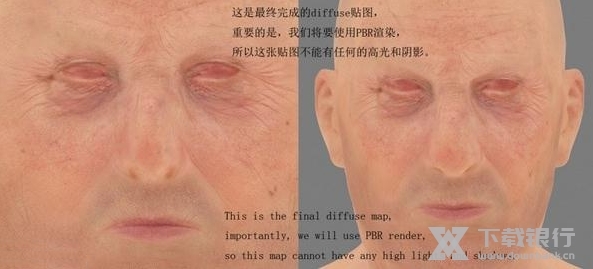
6、这是最终的diffuse贴图,重要的是,我们要使用PBR渲染,所以这张贴图不能有任何的高光和阴影。
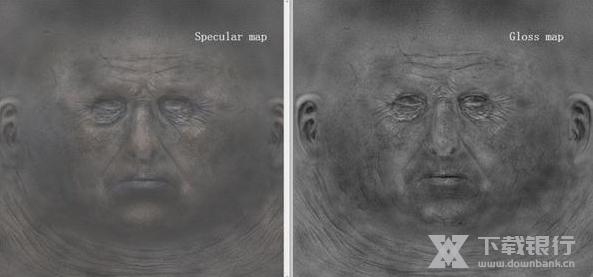
7、在PBR渲染中,specular代表反射率或者高光强度,因为皮肤的反射率基本上都超不多,所以这张贴图并不是十分重要,而且这张贴图最好不要有过于强烈的对比。Gloss代表表面的粗糙程度,这是一张重要的贴图,竟可能多的细节。
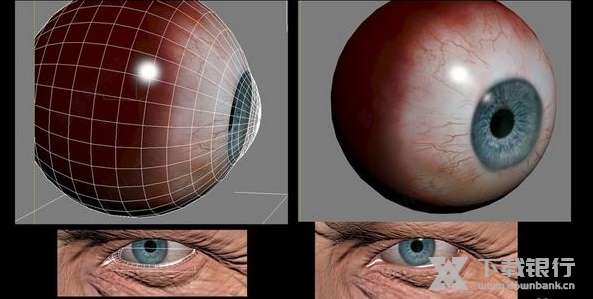
8、所有的毛发贴图都是使用面片贴上透明贴图得到。
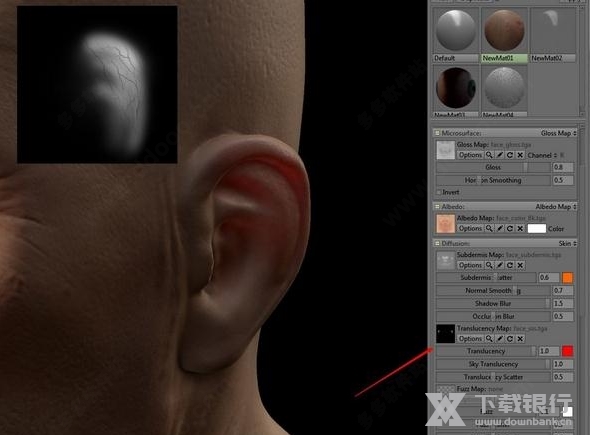
9、这是一些皮肤效果的shader设置,在Translucency(控制半透明强度) 通道上可以加入一张手绘的黑白mask,控制半透明的区域,一般集中在耳朵,其他的地方不需要,保持黑色即可。我还绘制了一条血管。
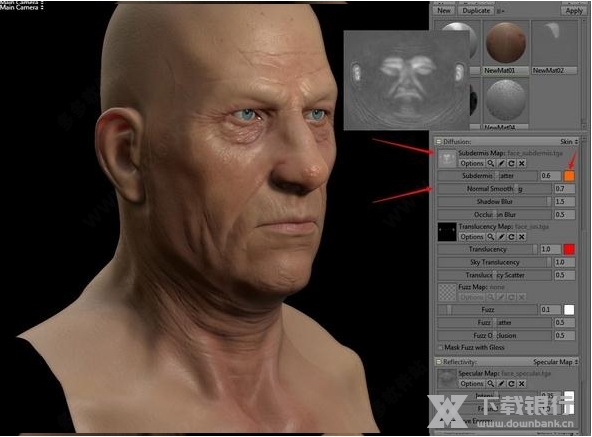
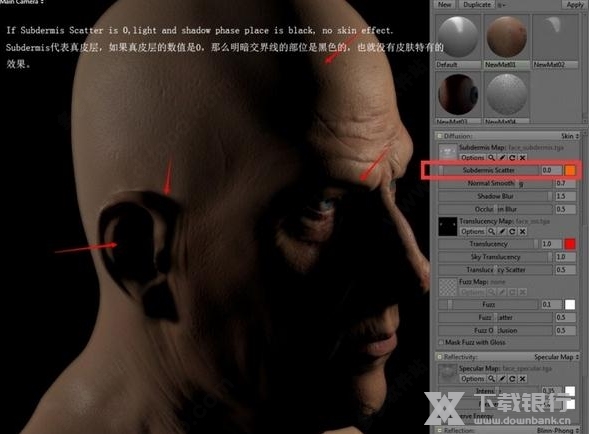
10、Subdermis 代表真皮层,如果真皮层的数值是0,那么明暗交界显得部位是黑色的,也就没有皮肤特有的效果。
11、将真皮层的数值为1,光效和阴影 Phase是红色。
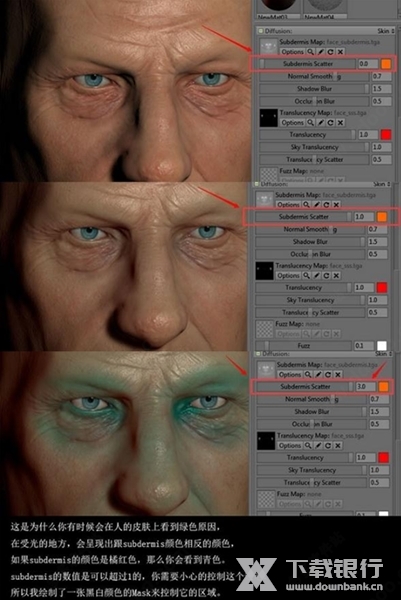
12、这是为什么你有事会在人的皮肤上看到绿色的原因,在受光的地方,会呈现出跟subdermis颜色相反的颜色,如果subdermis的颜色是红色,那么你会看到青色,subdermis的数值是可以超过1的,你要需要小心的控制整个通道,所以我绘制了一张黑白颜色的mask来控制整个区域。
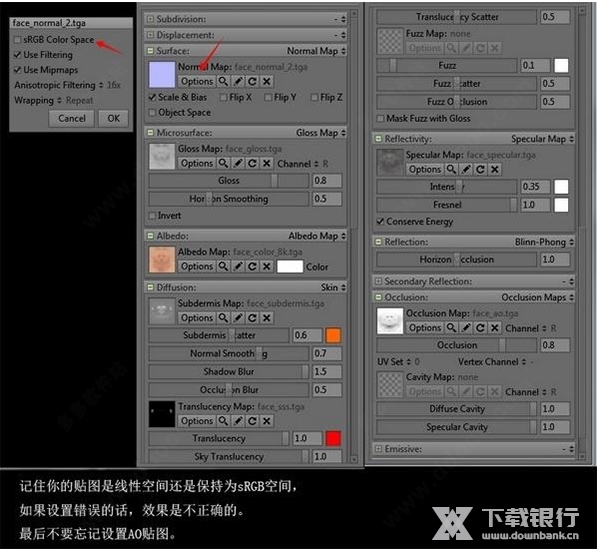
13、记住你的贴图是线性空间的还是保持为sRGB空间
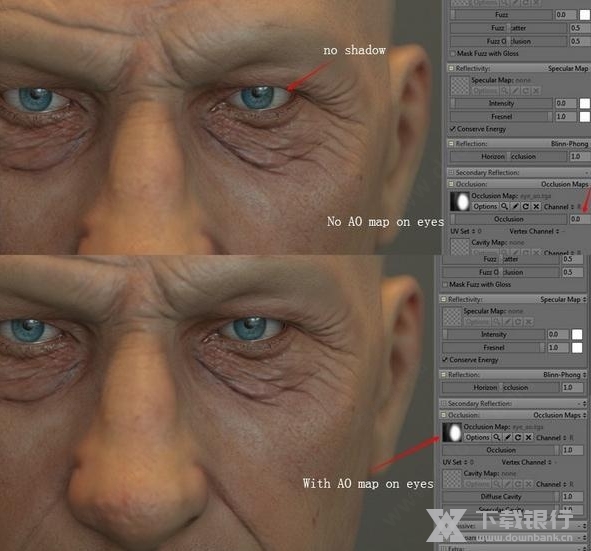
如果设置错误的话,效果是不正确的
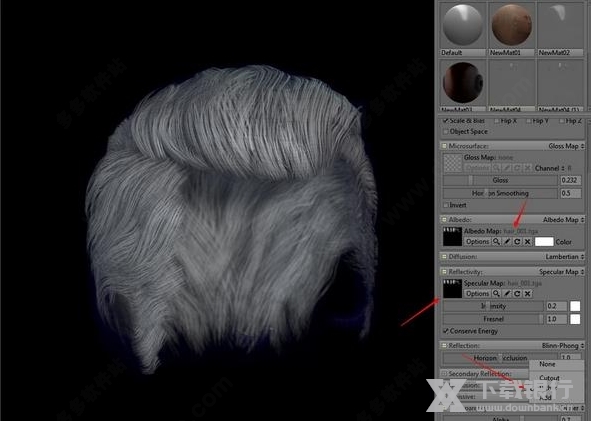
所以不要忘记设置AO贴图。
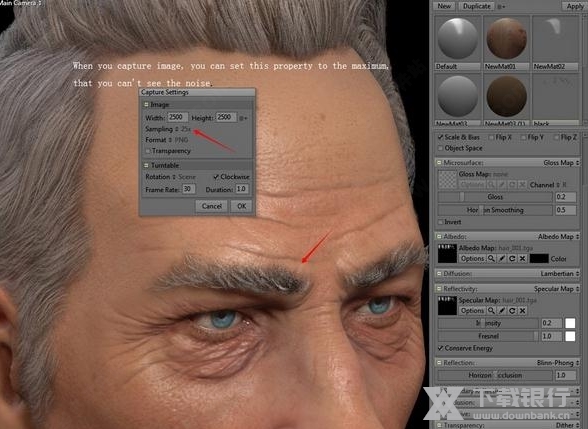
14、最终渲染的时候,你可以设置最大的数值为2500,这样就看不到噪点了。
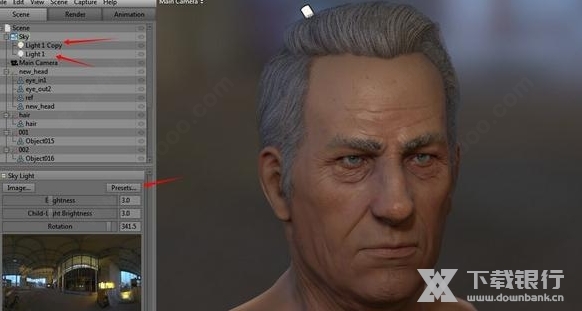
15、不过使用什么样的灯光设置,几乎都可以得到真实效果,这是PBR render+IBL(基于照片的照明)的最大优势,你不需要在贴图上作假,在贴图上绘制虚假的光影,不管材质呈现的是冷色还是暖色,都是灯光和材质的效果。
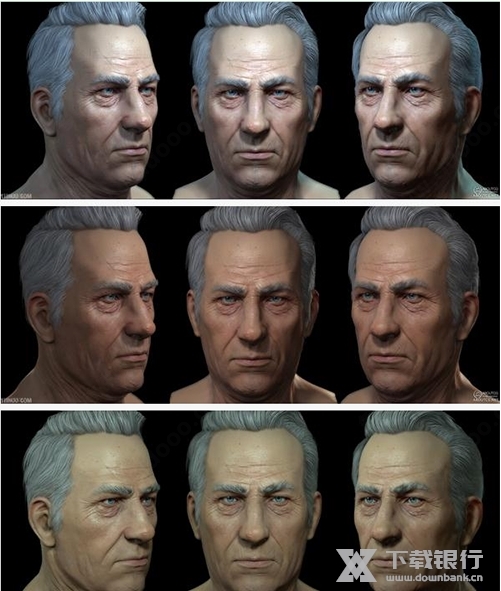
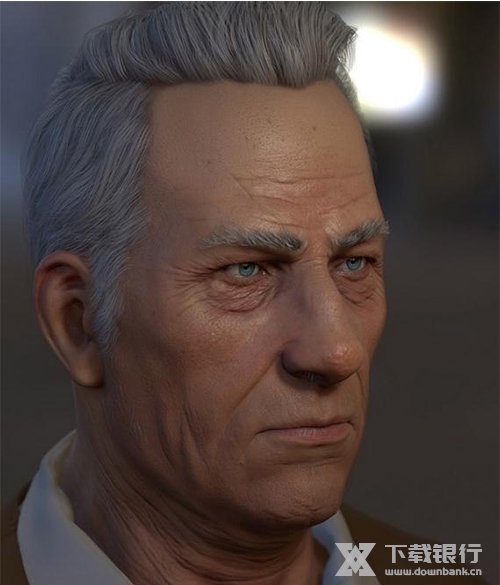
八猴渲染器渲染最终效果图:
烘焙参数
Bake 烘焙所有激活输出并将其写入磁盘。
Baker_newgroup 创建一个新的烘焙组。烘焙组用于将模型的组彼此隔离以防止不必要的交叉。
Baker_applypreviewmaterials ;预览低模的烘焙输出。创建一个预览材质包含法线贴图、AO和材质,并将其应用到Baker中的低模。
Baker_cancelpreview 删除显示在预览视口中的烘焙贴图。
QuickLoader 快速加载
Baker_externalmeshes 加载模型(或多个模型),并尝试自动分配到高和低Baker Groups 。
Baker_reloadexternals 重新加载外部网格文件,并根据需要将其分配给高和低Baker Groups。
Baker_autoreloadexternals 自动检查外部网格文件的更改,并根据需要重新加载。
Baker_use_hidden_mesh 网格隐藏在框架中,将用于烘焙。
Baker_ignore_transform 网格的变换,如旋转和位置,将在烘焙时忽视。
Baker_smooth_cage 平滑烘焙的目的去除低模法线的投影。这通常是有助于避免UV接缝的不连续性。
Baker_ignore_backfaces 烘焙时忽略高模的背面。这通常用于正确烘焙缺口(裂缝)或浮动的几何体。
Baker_dither 抖动烘焙效果,以防止带状重影。 此设置仅对8位/通道输出有效。
Baker_previewmapviewport 在视窗预览低模网格烘焙图。
Baker_previewmap 预览在纹理窗口烘焙图。
Baker_editmap 编辑烘焙映射。
Baker_output_path 烘焙结果的输出路径。 此路径将用于多文件和多层PSD输出。
Baker_output_width 所有图像输出的宽度。
Baker_output_height 所有图像输出的高度。
Baker_output_samples 每像素采样。较高的数字可能会为某些输出产生更好的质量,但将大大增加烘焙时间。
Baker_output_pformat 每个颜色通道的位数的精度。 更高的精度导致更大的文件,通常具有更少的条带重影。
Baker_output_padding 填充结果输出以填充UV布局的空白区域。 这通常用于防止沿着UV边界的过滤或mipmapping失真。
Baker_output_singlePSD 将所有输出写入一个分层的Photoshop文件,而不是每个映射的单个文件。
Bake_normals_tangentspacemap; 烘焙切线空间法线贴图。
Baker_normals_objspacemap ;烘焙对象空间法线贴图。
Baker_normals_flipx 反X(红色)在切线空间法线图轴。
Baker_normals_flipY 反Y(绿色)在切线空间法线图轴。
Baker_normals_flipZ 反Z(蓝色)在切线空间法线图轴。
Baker_height_heightmap 烘焙高度图。
Baker_height_posmap 烘焙一个位置的梯度图(渐变图)。
Baker_height_innerdist 内高度图的距离从低模网格,以世界单位。此值映射到在高度图中的黑色。
Baker_height_outerdist 外高度图的距离从低模网格,以世界单位。此值映射到在高度图中的白色。
Baker_curve_curvaturemap 烘焙曲率图。
Baker_curve_strength 曲率强度影响生成贴图的对比度。更高的强度将产生更显着的特征。
Baker_curve_redgreen 红/绿贴图而不是通常的灰度。绿色表示凸形表面,而红色表示凹的区域。
Baker_mat_matid 烘焙一个材质ID贴图。贴图中的每一种颜色对应着分配高模的不同材质。
Baker_mat_albedo 从分配给高模的材质中烘焙复合反照率图。如果启用了“多层PSD”输出,则每种材质将被写入单独的图层。
Baker_mat_specular 从分配给高模的材质中烘焙复合镜面高光贴图。 如果启用了“多层PSD”输出,则每种材质将被写入单独的图层。
Baker_mat_gloss 从分配给高模的材质中烘焙复合光泽度贴图。 如果启用了“多层PSD”输出,则每种材质将被写入单独的图层。
Baker_ao_aomap 烘焙环境闭塞图。
Baker_ao_raycount AO贴图的每个像素的采样光线。更高的光线计数将导致更高的质量,但会增加烘烤时间。
Baker_ao_floor 在模型下提供遮挡,模拟地板平面。
Baker_ao_floorstrength 调整地面遮挡效果的强度,模拟模型下面的平面。
Baker_ao_ignoreGroups 忽略用于遮挡烘焙的高模的分组,允许所有组将遮挡投射到另一个上。
Baker_ao_twoSided 使用多边形的两边进行遮挡测试。如果“忽略组”也启用,这可能会导致网格交叉区域变得完全遮挡。
Baker_dst_autoBake 选择在编辑偏移或偏移参数时自动重新绘制贴图的方法。 “快速”模式将尝试仅重新烘焙已更改的小网格的子集,并将使用略低质量的速度。快速模式下不能预览AO或材质烘焙输出。
Baker_dst_showoffset 显示在视口中偏移的Cage。
Baker_dst_showskew 在视图中显示的Cage倾斜方向。
Baker_dst_minoffset 最小Cage偏移。这指定的最小距离的Cage将从低模跟踪。此值对应于偏移量图中的黑色。
Baker_dst_maxoffset 最大Cage偏移。这指定的最大距离的Cage将从低模跟踪。此值对应于偏移量图中的白色。
Baker_dst_paintoffset 打开绘制工具以编辑低模Cage的偏移映射。 此图调整Cage的偏移,允许更好地适合高模。
Baker_dst_paintskew 打开绘图工具以编辑低模Cage的偏移图。 偏斜图调整烘焙光线被跟踪的方向。 该映射在顶点法线和面法线方向之间混合,赋予一些能力来校正烘焙结果中的偏斜失真。
Baker_dst_estimateoffset 使用对高度的最佳估计覆盖当前Cage偏移量映射

























共有 0条评论