
ezCheckPrinting 是一款很实用的支票打印工具,特别适合中小型企业使用。它能快速帮公司开票,还能定制专属的公司支票,带上 logo 和签名,看起来更专业。软件界面设计得很直观,操作起来也挺方便。最让我觉得方便的是它可以支持无限账户和多用户网络使用,这样团队协作起来效率很高。
用这个工具打印支票的时候,可以选择不同的格式,比如顶部、中间、底部或者每页三个支票,灵活度很高。我还特别喜欢它的自定义功能,可以调整字体大小、徽标位置甚至添加标签,让每张支票都独一无二。对于小企业来说,这真的是个省时又省钱的好工具。
总的来说,ezCheckPrinting 是个小企业的得力助手,能帮公司提升专业形象,还能提高财务部门的工作效率。如果你还在为如何设计和打印专业的支票头疼,这个软件绝对值得一试!
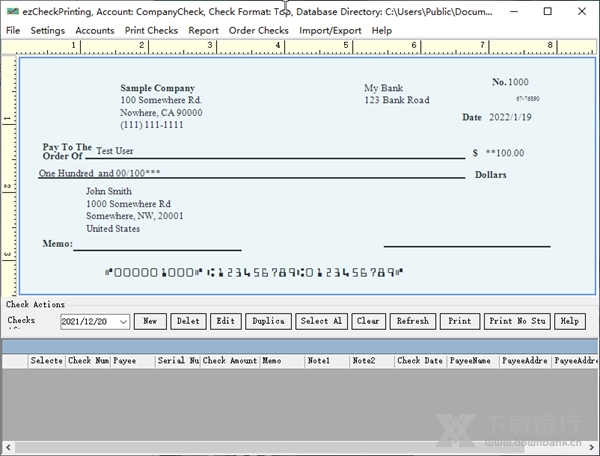
ezCheckPrinting是一款非常实用的支票打印工具,专为各中小型企业设计。用户能够在这里快速完成一系列的开票工作,不仅能够大大提高企业相关财政部门人员的办公效率,也能为用户提供定制支票的便捷服务。软件内还为用户提供了贴心的MICR线,便于用户更好地在对应位置输入相关信息。此外,软件还采用可视化的设计制作界面,用户可以更好的进行填写和打印。
软件介绍
ezCheckPrinting是小型企业支票打印软件,适用于小型到大型公司,在内部设计并打印带有MICR线,徽标和签名的专业外观支票,统一支票无限次支票和无限账户,定制的银行支票是使您的公司与众不同并在市场上崭露头角的好方法。
软件功能
1、支持无限的银行账户;
2、支持网络多个用户;
3、在空白计算机支票上打印您自己的支票;
4、在空白计算机支票上打印空白公司支票;
5、打印任何目的检查;
6、在支票上打印图像签名;
7、在支票上打印公司徽标;
8、编辑支票布局并创建定制的公司支票;
9、易于使用的报告。
10、一键打印多张支票
11、支持格式:顶部检查,中间检查,底部检查和每页3个
12、设计和打印空白股票支票以支付账单
13、填写预打印的空白支票
14、打印空白支票以手动填写,或使用Quicken,QuickBooks,Peachtree,Microsoft Money和其他软件填写。
15、打印支票草稿以通过传真,电子邮件或在线接收付款
使用说明
如何在空白支票库存上打印带有徽标的支票
快速轻松地进行自定义检查,在人群中脱颖而出
1、单击顶部菜单“设置->检查设置”以打开检查设置屏幕。设置您的检查信息,并在此处添加公司徽标文件。
2、输入检查信息
-空白支票库存或预打印支票
如果要使用空白支票库存,请选中“使用空白支票库存”选项。否则,请取消选中它。
-银行信息
必须提供银行信息。如果选择使用预打印支票,则可以在此处保留默认样本数据。
-运输代码(可选)
此信息是可选的。如果您的旧支票上有此数据,则可以输入。否则,您可以将此字段留空。美国银行今天不会使用此信息来处理支票。
-检查位置
ezCheckPrinting支持空白支票库存和预打印支票,用于按每页顶部,中间,底部和3页的业务尺寸格式进行支票。
-当前支票号码
在此屏幕上输入起始支票号码。当您添加新支票时,ezCheckPrinting将自动增加支票号。
-左/右/上/下偏移
大多数客户可以将值保留为0(零)。如果您的打印机是特殊的,则可以调整该值以将打印检查值提高或降低。
-图片
您可以选择自己的徽标图像和签名图像。如果您不想使用图像,则可以删除数据并将这些字段保留为空白。
3、自定义检查布局(可选)
3.1打开布局设置屏幕
单击顶部菜单“设置->布局设置”以打开检查布局页面。
3.2自定义检查布局
您可以通过更改字体大小,徽标位置,徽标大小或添加新标签来自定义支票的布局。
例如:您可以双击屏幕上的徽标以将其选中。然后,您可以调整其大小或将徽标拖放到新位置。如果您对布局满意,请单击“保存”按钮以保存您的更改。
带有徽标的银行支票
4、添加新支票并打印。
4.1返回主页。单击新建按钮以添加支票。
4.2从检查清单中选择此检查,然后单击“打印”按钮以打印您的检查。
4.3选择打印机
4.4预览和打印检查

























共有 0条评论