

这篇文章主要介绍了一款名为“我找到你了获取弹窗信息工具”的广告拦截软件,它可以帮助用户永久关闭系统上的各种弹窗信息。软件通过重命名弹窗文件的方式实现拦截,同时支持恢复功能,避免因误操作导致程序异常。
文章详细介绍了软件的五大功能:F9键可以暂停或继续拦截,F10键快速打开弹窗路径,支持关闭弹窗进程、重命名弹窗文件以及恢复原文件。使用教程也很简单,只需按步骤操作即可完成广告拦截。需要注意的是,在进行其他操作前必须先用F9暂停,否则可能误操作。
我个人觉得这个工具挺方便的,尤其是对于经常被弹窗困扰的人来说是个不错的选择。不过在实际操作中还是要小心谨慎,尤其是在重命名文件时,确保不会影响到软件正常使用,必要时可以先备份或测试一下效果。总体来说,这是一款实用的小工具,适合需要长期处理弹窗问题的用户。
我找到你了获取弹窗信息工具是一款很方便的广告拦截软件,可以永久地将系统上的各种弹窗信息关闭。当这些弹窗出现的时候,只要运行软件,然后识别弹窗的路径,之后使用软件中的重命名功能即可,它会自动创建一个同名文件进行替换,同时将原文件备份。如果拦截广告后软件出现问题,只要点击恢复就好了。软件功能
1、F9暂停/继续
2、F10快速打开弹窗文件路径
3、关闭弹窗进程
4、重命名弹窗软件
5、恢复原先弹窗文件(用于解决重命名后软件无法使用)
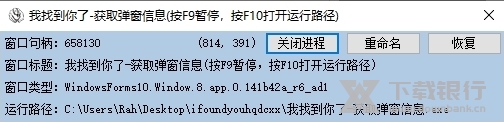
使用教程
1、打开软件
2、鼠标移动到弹窗位置,直到软件界面的运行路径能显示路径
3、按F9暂停
可选操作
4、按F10打开弹窗文件路径,然后可以看到是属于哪个软件,如果是不需要的软件,可以考虑卸载
5、如果是单独的弹窗文件,可以先【关闭进程】,然后【重命名】,重命名是把原文件改为原文件_bak,然后创建一个同名空白文件
6、如果操作5导致弹窗软件主体无法使用,或出现异常,可以使用【恢复】,恢复原文件。有些软件会校验文件完整性,修改了其弹窗软件,会提示异常,比如搜狗输入法
注意事项
1、进行其他操作(关闭进程,重命名,恢复)前,请先按F9暂停,否则可能会操作错进程
2、使用恢复的时候,确保当前路径没被覆盖,也就是重命名后,不要F9继续,继续可能会覆盖原先路径,当然你也可以手动修改备份文件。


























共有 0条评论