

这个文章主要介绍了Fireshhot这款浏览器网页截图插件的功能和使用方法。首先,它是一款便携好用的工具,用户可以通过设置来自定义截图的各项参数,比如保存格式、快捷键等,还能选择截取整个页面或局部区域。我觉得这个功能挺方便的,特别是对于需要频繁截图的人来说。
文章还详细讲解了两种安装方法:一种是通过.crx文件离线安装,另一种是通过开发者模式加载解压文件夹安装。虽然步骤有点多,但看起来都不复杂,特别是第二种方法显得更灵活一些。
使用方面,Fireshot支持保存到本地、复制到剪贴板或者发送到邮箱,功能挺全面的。我最喜欢的是可以直接复制图片到剪贴板,这样就不用每次都去翻文件夹找截图了。另外,高级版还能对截图进行编辑和涂鸦,虽然需要付费才能解锁所有功能,但基础功能已经能满足大部分需求了。
最后提到更新日志,主要是界面更清爽、性能更好,感觉这款插件在不断完善中,挺值得推荐的!
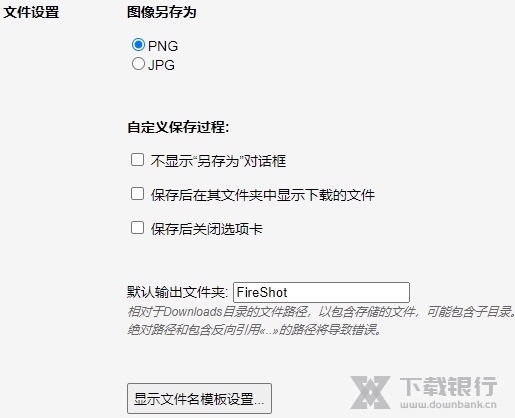
Fireshot是一款便携好用的浏览器网页截图插件工具。用户可以通过插件选项设置来更改截图的各项参数,可以将截图保存为JPG或PNG格式,也可以自己设置截图的快捷方式。在进行画面捕捉时可以选择整个页面的截取或者局部区域的选取,非常的方便。此外,用户也可以设置将截图保存的图片直接发送到自己的邮箱中,前提是先将自己的邮箱填入设置中。
使用教程
方法一:.crx文件格式插件安装
1.首先用户点击谷歌浏览器右上角的自定义及控制按钮,在下拉框中选择设置。
2.在打开的谷歌浏览器的扩展管理器最左侧选择扩展程序或直接输入:chrome://extensions/
3.找到自己已经下载好的Chrome离线安装文件xxx.crx,然后将其从资源管理器中拖动到Chrome的扩展管理界面中,这时候用户会发现在扩展管理器的中央部分中会多出一个”拖动以安装“的插件按钮。
4.松开鼠标就可以把当前正在拖动的插件安装到谷歌浏览器中去,但是谷歌考虑用户的安全隐私,在用户松开鼠标后还会给予用户一个确认安装的提示。
5.用户这时候只需要点击添加按钮就可以把该离线Chrome插件安装到谷歌浏览器中去,安装成功以后该插件会立即显示在浏览器右上角(如果有插件按钮的话),如果没有插件按钮的话,用户还可以通过Chrome扩展管理器找到已经安装的插件。
方法二:文件夹格式插件安装
1.首先用户点击谷歌浏览器右上角的自定义及控制按钮,在下拉框中选择设置。
2.在打开的谷歌浏览器的扩展管理器最左侧选择扩展程序。
3.勾选开发者模式,点击加载已解压的扩展程序,将文件夹选择即可安装插件。
使用说明
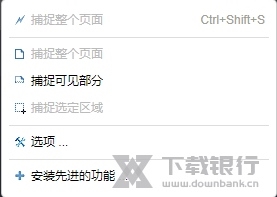
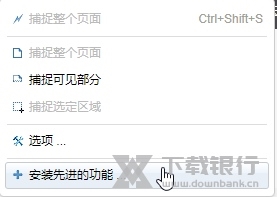
1.使用FireShot截图。浏览网页,按下FireShot扩展程序图标,在弹出菜单中选择:捕捉整个页面、捕捉可见部分或捕捉选定区域即可。
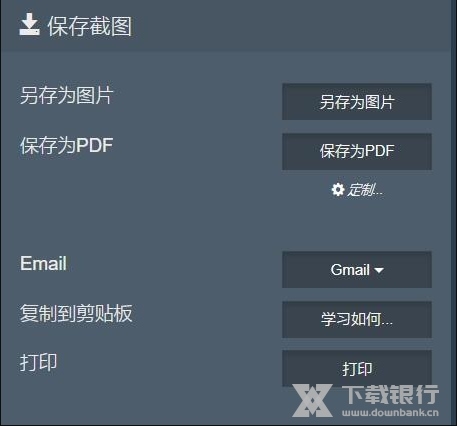
2.保存截图到文件。FireShot会打开一个新的标签页,上面显示截图,下面显示保存截图选项,可以保存到文件,或另存为pdf。
3.保存截图到剪贴板。在截图上面点右键,弹出菜单上选择"复制图片"就可以将截图复制到剪贴板上了。
4.FireShot选项设置。点击FireShot图标,弹出菜单上选择"选项",进行FireShot选项设置功能,可以设置图片格式、截图热键、图片输出文件夹等选项。
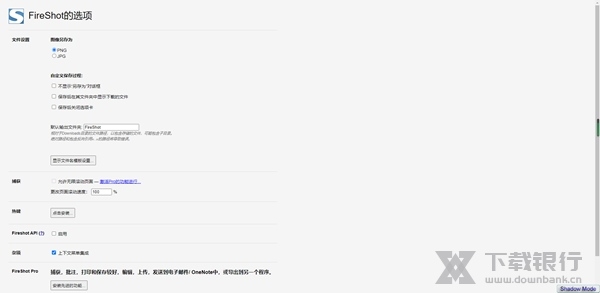
5.对截图进行编辑。点击选项设置功能中的"安装先进功能",就可以安装FireShot截图编辑插件。当升级成高级版后会多出一些功能,例如截取整个网页后可以对截图进行编辑或者涂鸦,在截完图后的界面上会多出一排工具。当然只有购买了pro版才会开启所有功能。
更新日志
1.全新界面,清爽,简单,高效
2.性能越来越好








































共有 0条评论