

LiteBeeGo是一款专为孩子设计的编程学习软件,可以通过连接Ghost II无人机进行编程操作,让学习变得有趣又实用。它支持两种编程方式:Scratch X和扩展板编程。用Scratch X可以轻松创作故事、动画或控制无人机飞行;而扩展板编程则能解锁更多创意功能,比如编写复杂程序并直接烧录到无人机中。
软件的使用步骤也很简单,通过数据线连接无人机或扩展板,找到对应的串口(通常是COM3),点击连接就能开始编程了。对于六轴或八轴无人机,需要先在软件里设置飞行器类型,重启飞控后就能正常使用。
我觉得LiteBeeGo真的很适合孩子学习编程,既有趣又能锻炼逻辑思维。虽然操作步骤有点多,但跟着教程一步步来应该没问题。希望以后能支持更多硬件设备,让编程学习更丰富多样!
LiteBeeGo是一款电脑编程学习软件,该工具针对少儿学习使用,与其品牌下的无人机进行连接后进行编程,就能轻松玩转,实现更强大的功能,体验更多乐趣的同时锻炼了逻辑。
软件介绍
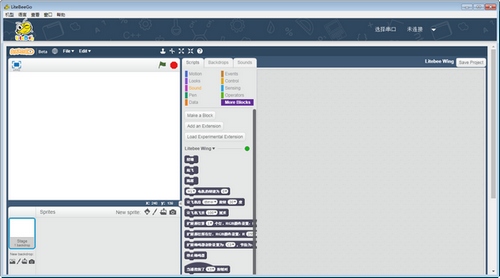
LiteBeeGo面向Steam教育领域的积木式编程和扩展板编程软件。当你选择Scratch X编程时,你可以自由地创作有趣的故事、动画、游戏、或者控制飞行器的飞行路线等等。但是如果你想你的Ghost II无人机发挥更多的创意,就需要用到我们LiteBeeGo的扩展板编程啦。
常见问题
一.用LiteBeeGo可以连接什么硬件?
LiteBeeGo目前已实现了4轴X、4轴+、6轴+、6轴X、8轴+等轴数类型的Ghost II 无人机使用。
更多硬件支持正在狂奔赶来的路上~
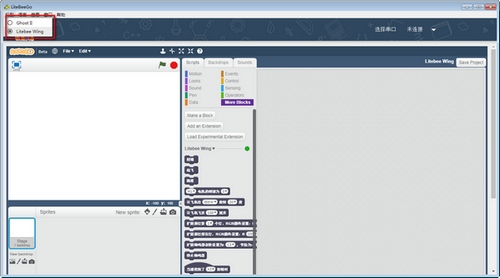
二、如何使用LiteBeeGo?
因为LiteBeeGo有两种编程选择,所以连接的方式也不同,在此简单举例如何用LiteBeeGo玩转Ghost II 无人机。
选择Scratch X时:
1、用数据线连接Ghost II 遥控器和电脑
2、保证Ghost II处于开机状态(注:需确定Ghost II已跟遥控器对频)
3、运行LiteBeeGo(没错,就是点击你桌面上萌萌的“小蜜蜂”图标)
4、短按遥控器K1键,进入在线模式
5、在LiteBeeGo页面上找到“COM3”串口,点击连接,完成Ghost II 遥控器与LiteBeeGo编程软件的连接 。
选择扩展板编程时:
1、用数据线连接Ghost II 扩展板的接口和电脑
2、在扩展板编程页面上找到“COM3”串口,点击连接,完成Ghost II 与LiteBeeGo编程软件的连接
3、保持和电脑连接状态,在脚本区编写程序
4、要烧写程序时,点击“验证&烧写”,当进度条显示烧写完成,就可以脱离LiteBeeGo编程软件,直接操控Ghost II 无人机啦
注:“COM3”为串口序号,不同系统及电脑会有所不同。直接点击“连接”即可。
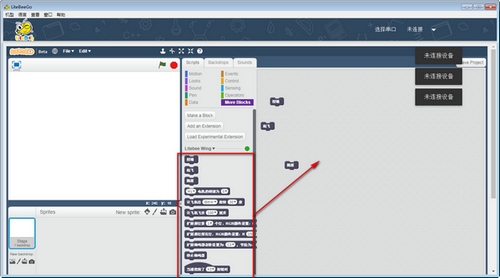
三.六轴、八轴飞行器如何使用LiteBeeGo?
由于LiteBeeGo默认支持的是四轴飞行器,所以其他轴数的飞行器使用前需要进行设置。在此简单举例:例如你的Ghost II 无人机目前是6轴X状态。
1、选择设置飞行器,单击”设置飞机类型“
2、选择”6轴X“的飞机类型,保存就可以开始使用编程~
注:保存后,需要用户手动重启飞行器飞控。
























共有 0条评论