

这篇文章主要介绍了闪电数据恢复这款软件的强大功能和使用方法。软件支持各种存储设备的数据恢复,操作简单,扫描速度快,还能处理误删除、格式化等多种问题。文章详细讲解了如何通过该软件恢复回收站文件和U盘/内存卡上的数据,并提供了具体的操作步骤。对于我来说,这种工具确实挺实用的,毕竟谁都不想因为误删或格式化而失去重要文件。软件的功能很全面,特别是支持多种设备和系统,适合各种用户需求。不过,恢复数据听起来有点复杂,但按照教程操作应该没问题。总体来看,这款软件在数据恢复方面表现不错,尤其是对新手友好的设计让人觉得挺贴心的。
闪电数据恢复是一款主打文件找回数据修复的软件,如果电脑中的文件因为种种原因丢失了的话,那么不如通过这款软件来找回你的数据吧!其功能相当强大,体积小巧却能稳定运行,且操作简单便捷,一键即刻找回所有文件内容,可轻松搞定硬盘、移动硬盘、U盘、内存卡等设备上的数据找回,非常实用!同时其还支持对电脑分区上的数据进行找回、修复,以便不小心删错分区,或者分区损坏的用户也能快速找回自己想要的数据,最大限度满足用户的使用需求!
软件特色
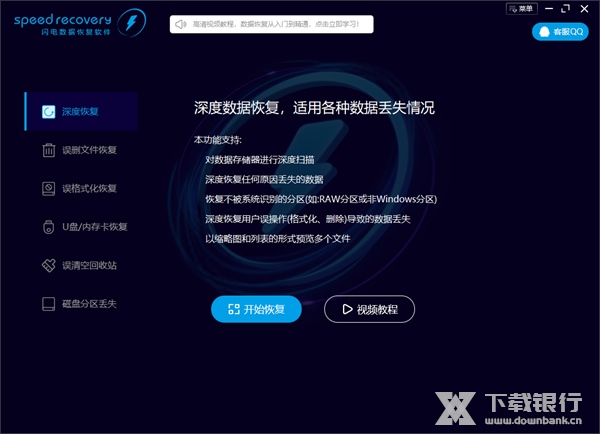
1、该软件的操作方法非常简单,用户可以轻松的恢复丢失的数据。
2、支持对数据存储器进行深度扫描,扫描结果可以展示给用户。
3、可以深度恢复所有原因丢失的数据,可以帮助用户很好的进行数据信息恢复。
4、可以恢复不被系统识别的分区和用户误操作导致丢失的数据。
5、可以将多个文件以缩略图和列表的形式展现给用户,帮助用户快速浏览并找到指定文件。
6、可以在扫描的结果中对丢失的文件进行搜索,可以快速找到需要进行恢复的文件。
7、支持QQ客服功能,可以有效的解决用户在使用该软件的过程中遇到的问题。
8、拥有视频教程,新用户可以进行教程观看,可以帮助自开始的熟悉该软件。
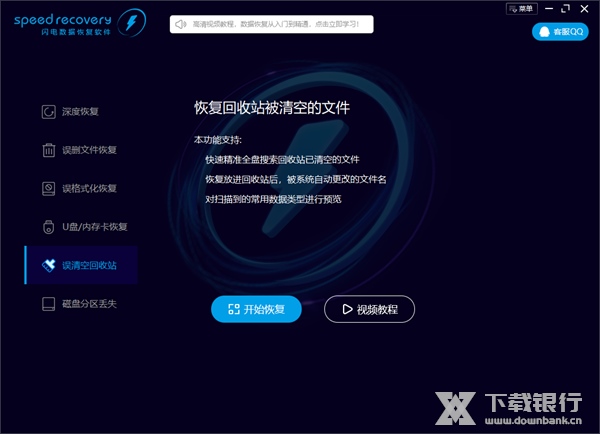
9、支持回收站文件处理,可以对回收站以清空的文件进行全盘搜索,开始精准的找到目标文件。

软件亮点
1、该软件的操作界面非常简洁,没有任何的广告信息出现,给用户一个干净舒适的环境。
2、有效处理各类问题,如误删除文件、误格式化分区、误分区、文件不能复制、分区打不开等。
3、该软件支持对多种设备进行操作,如硬盘、U盘和内存卡。
4、该软件的操作方法十分简单,只需要简单的几个步骤就能帮助用户轻轻松松的恢复数据。
5、该软件对目标数据的扫描速度非常快,可以快速的将扫描结果展示给用户。
6、该软件支持多种系统文件,可以完美兼容全部的Windows系统。
7、可以将扫描的文件按多种方式进行分类,帮助用户快速查找目标文件。
8、支持恢复放进回收后,被系统自动更改的文件名。
软件优势
1、误删文件恢复。
恢复误删除的文件或目录。适用于Shift+Del删除的文件,快速恢复误删除的文件。
2、误格式化恢复。
专业恢复误格式化的分区数据。
3、U盘/内存卡恢复
专业U盘、内存卡恢复功能,对U盘、内存卡等USB存储设备做特别处理,恢复效果更好!
4、误清空回收站
专业恢复误清空回收站丢失的数据。
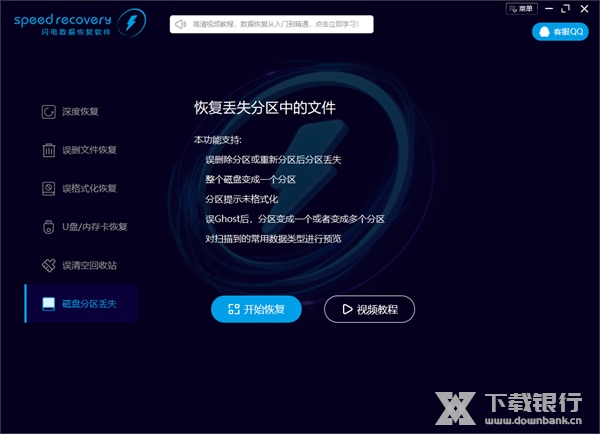
5、磁盘分区丢失
快速恢复丢失的分区数据,使用智能扫描技术,一般只需几分钟就可以找到所有丢失的分区。
6、深度恢复。
深度恢复各种原因丢失的数据,本功能适用范围广,恢复能力强。由于本功能需要对数据存储设备进行完全深度扫描,扫描所需时间比其他功能更长。建议您根据问题选择其他功能,如果不确定数据丢失原因,可以使用本功能。
软件功能
1、支持硬盘、移动硬盘、U盘、SD/TF/CF等多种存储设备。
2、支持FAT16、FAT32、NTFS、exFat等多种文件系统。
3、支持MBR、GPT、动态磁盘卷等分区方式。
4、完美兼容WinXP、Vista、Win7、Win8、Win10等全线32位及64位Windows操作系统。
5、扫描速度极快,可以达到存储设备读取数据的极限。
6、恢复效果极好,内置两种数据恢复算法,根据文件系统恢复、根据文件数据恢复,只要文件数据没有覆盖,就可以恢复。
7、领先的边扫描边显示技术,一般只需几分钟就可以找到所有丢失的数据,即可立即恢复,不用等扫描结束。
8、分类详细,不仅按目录分类,还按文件类型、文件创建时间、文件修改时间分类,找文件更方便!
9、强大的文件搜索功能,方便快速搜索丢失的文件。
10、高级扫描参数设置功能,彰显软件功能强大!
11、支持2048TB的超大硬盘,单文件最大1024TB。
12、真正64位数据恢复软件,最大支持1024TB内存。
13、支持文档、照片、视频、音频等数百种文件格式。
14、操作简单,只需三步,轻轻松松恢复丢失的数据。无论是七十多岁的老人,还是十岁的小孩,只要会使用电脑,就可以快速上手软件,数据恢复如此简单。
怎么恢复回收站
闪电数据修复是一款非常实用的文件找回软件,如果你不小心将重要的文件或者数据删除了,那么便可以通过这款软件进行找回,其功能强大,操作简单便捷,一键即刻找回曾经删除过的所有文件,并支持自行选择想要的数据进行修复,同时这款软件还支持找回被丢入回收站的文件数据,非常实用,而有些小伙伴还不知道如何进行找回操作,那么不如来看看小编带来的方法吧!
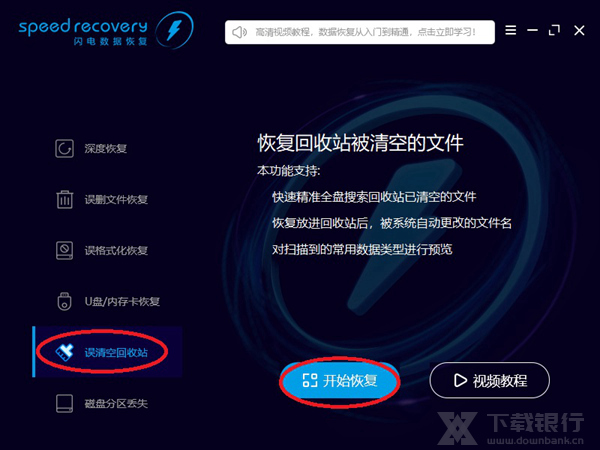
1、鼠标左键点击“误清空回收站”按钮,然后再点“开始恢复”按钮。
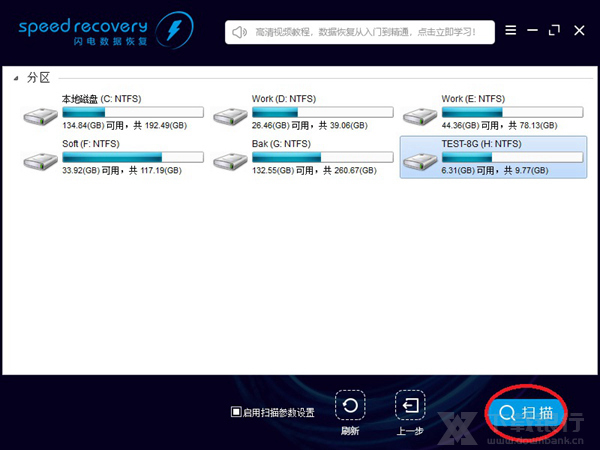
2、双击需要恢复文件的分区,我们这里选择H分区。
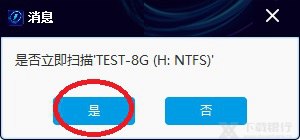
3、弹出对话框,提示“是否扫描TEST-8G(H:NTFS)”,点“是”,软件扫描H分区数据。
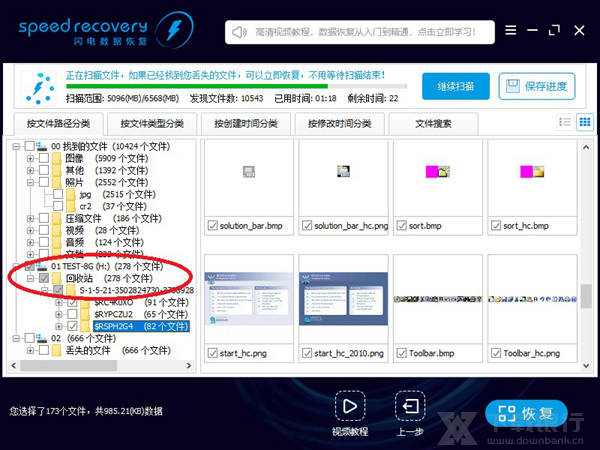
4、仅用几秒钟,软件已经找到很多删除的文件。
左边树形控件,“01 TEST-8G(H:)(253个文件)”,表示在H盘回收站里找到了253个清空回收站删除的文件。
这里要注意,有的文件删除后,文件名可能变化,如果找不到您删除的文件,请恢复所有文件,再整理。
用鼠标左键点击树形控件或列表控件上的小方框,勾选需要恢复的文件,左下角显示当前勾选的文件数量。然后点右下“恢复”按钮。
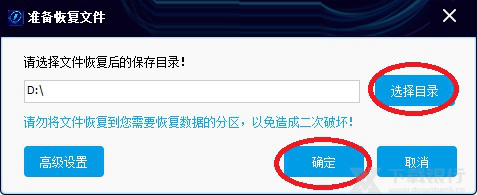
5、点击“选择目录”按钮,选择恢复的文件保存在哪个目录。然后点“确定”按钮。
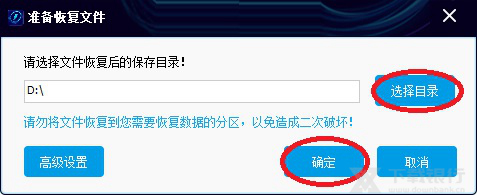
注意:请不要将文件恢复到有数据需要恢复的分区里,以免造成二次破坏。
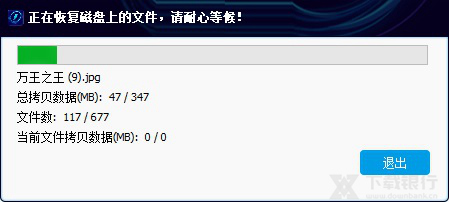
6、等待恢复完成。
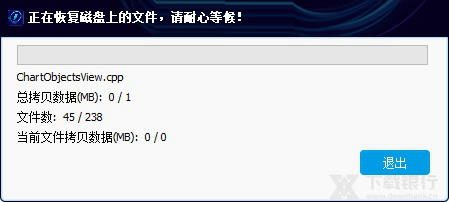
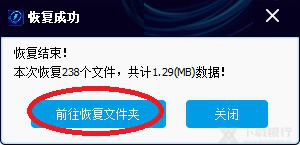
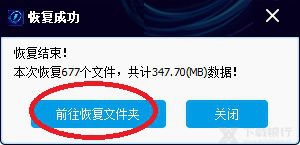
7、恢复完成,弹出提示信息。点“前往恢复文件夹”,可以到恢复文件夹看刚才恢复的文件。
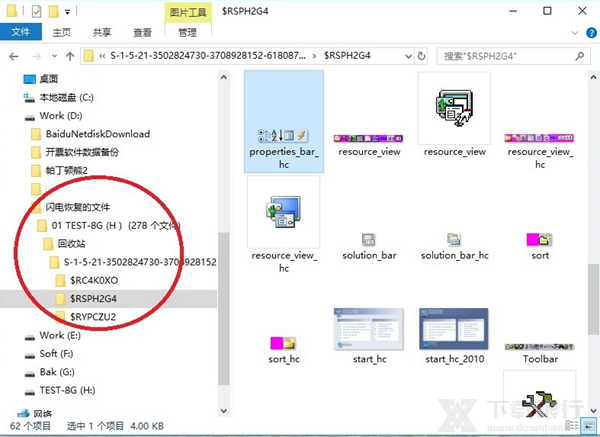
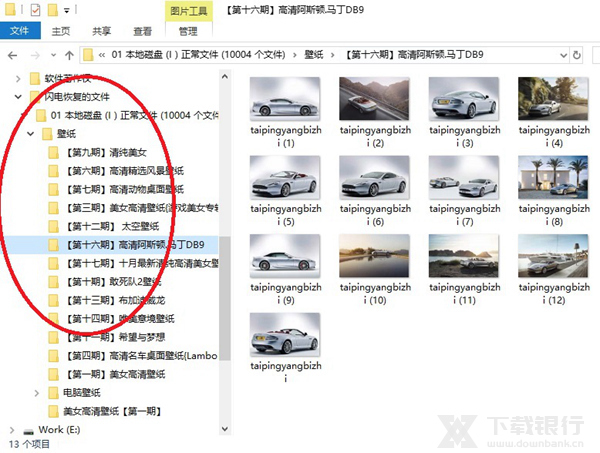
8、下图为刚才恢复的文件。可以看到,刚才勾选的文件已经全部恢复成功,恢复出来的照片可以正常预览、打开。
9、如果在01分支里面没找到您删除的文件,或没有01分支,请在“00找到的文件”分支里面找,这里可以看到,已经找到很多删除的文件。
“00找到的文件”里的文件都是根据文件数据分析出来的文件,所以没有文件名、文件时间等信息。
请优先从01分支恢复文件,01分支里是根据文件系统分析出来的文件,有文件名、文件时间等信息。
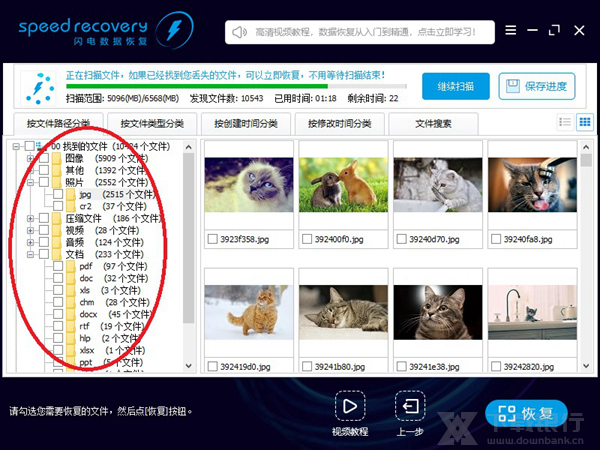
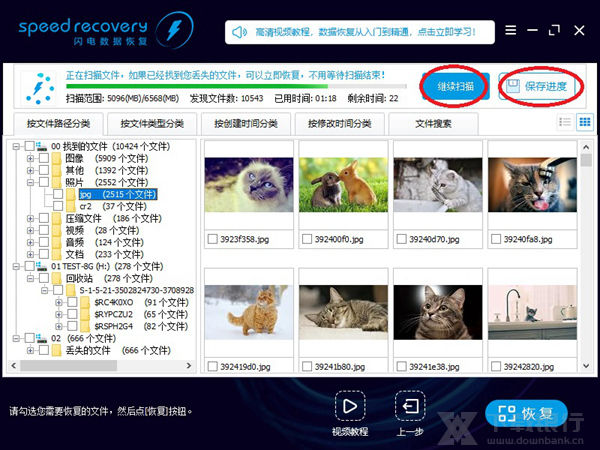
10、如果以上都没找到您删除的文件,请耐心等待扫描。随着扫描时间的增长,找到的文件越来越多。
我们软件拥有领先的边扫描边显示功能,如果不是数据损坏严重,都不需要等扫描结束,找到删除的文件就可以立即恢复。
您随时可以点击右上角的“暂停扫描”按钮,暂停扫描;
点击“保存进度”按钮,保存当前扫描到的数据,方便下次继续扫描。
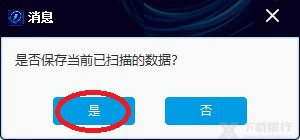
11、扫完结束,弹出提示“是否保存当前已扫描的数据”,点“是”,方便下次复用扫描结果。
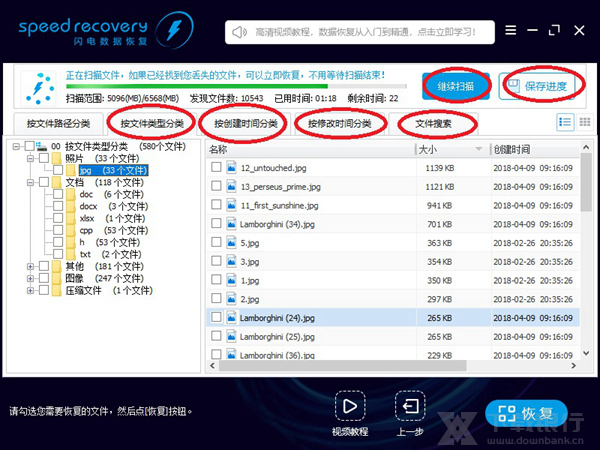
12、如果找不到您的文件,或找到的文件太多。
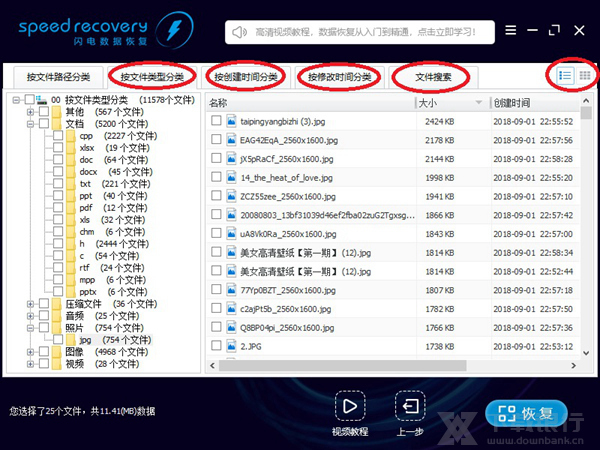
您可以使用“按文件类型分类”、“按创建时间分类”、“按修改时间分类”等功能查找您需要的文件。
您也可以使用“文件搜索”功能搜索您需要的文件。
您也可以切换浏览模式,然后按文件名、文件大小、文件时间排序排序。
怎么恢复U盘及内存卡上的数据
如果你的数据不小心被删除了的话,那么不如通过闪电数据修复这款软件进行找回吧!其操作简单便捷,可支持多种情况下被删除的文件的找回操作,例如分区奔溃数据丢失、误删除等,同时这款软件还能对USB、内存卡等外部存储设备的数据进行恢复,而有些小伙伴还不太清楚如何进行操作,那么不如来看看小编带来的方法吧!
1、鼠标左键点击“U盘/内存卡恢复”按钮,然后再点“开始恢复”按钮。
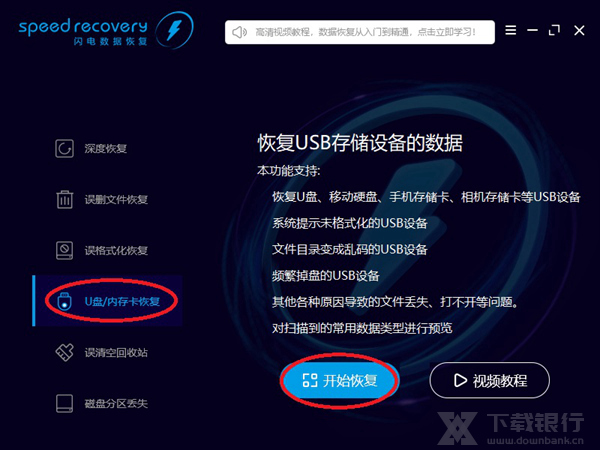
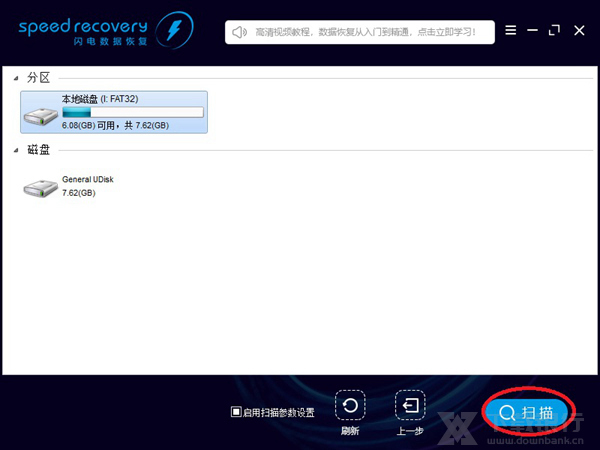
2、双击需要恢复文件的分区,我们这里选择I分区。
如果软件没找到您的U盘或内存卡,可能是电脑、USB线、USB口等设备接触不良。建议您更换电脑、USB线,使用高质量的读卡器,并将存储设备插在电脑机箱后面的USB口,再点“刷新”按钮,看是否能找到您的存储设备!最好能换电脑试试。
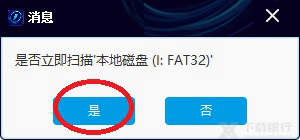
3、弹出对话框,提示“是否扫描Data(I:NTFS)”,点“是”,软件扫描I分区数据。
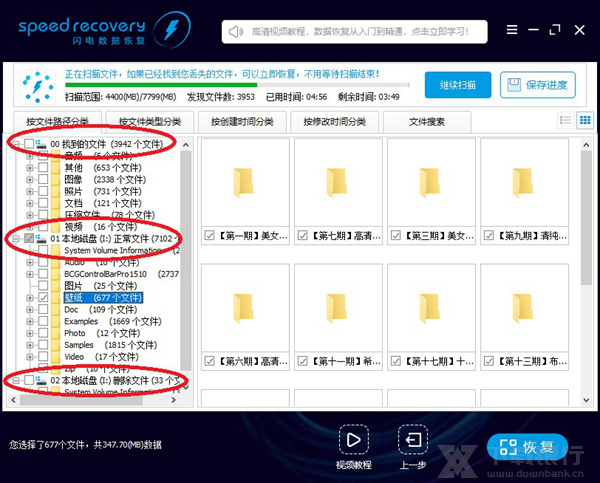
4、仅用几秒钟,软件已经找到很多删除的文件。
“01 Data(I:)正常文件(653个文件)”,表示在I分区找到了653个文件。
“02 Data(I:)删除文件(70个文件)”,表示在I分区找到了70个删除的文件。
用鼠标左键点击树形控件或列表控件上的小方框,勾选需要恢复的文件,左下角显示当前勾选的文件数量。然后点右下“恢复”按钮。
5、点击“选择目录”按钮,选择恢复的文件保存在哪个目录。然后点“确定”按钮。
注意:请不要将文件恢复到有数据需要恢复的分区里,以免造成二次破坏。
6、等待恢复完成。
7、恢复完成,弹出提示信息。点“前往恢复文件夹”,可以到恢复文件夹看刚才恢复的文件。
8、下图为刚才恢复的文件。可以看到,刚才勾选的文件已经全部恢复成功,恢复出来的文档、照片、视频都可以正常预览、打开。
9、如果在原始目录里没有找到您的文件,请在“丢失的文件”目录里面找。
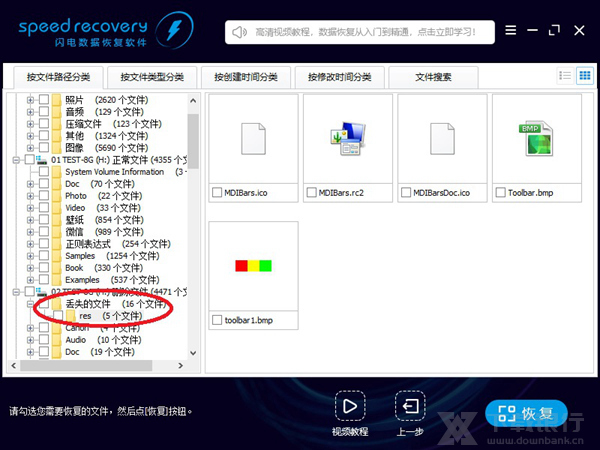
如果文件找不到原始目录,就会放在“丢失的文件”目录里面。
10、如果“丢失的文件”目录里面也没有,请在“00找到的文件”分支里面找,这里可以看到,已经找到很多文件。
请优先从01、02、03等分支恢复文件,01及以后分支里是根据文件系统分析出来的文件,有文件名、文件时间等信息。
如果01及以后的分支里找到的文件不全,再到00分支里面找,00分支是其他分支的补充!
“00找到的文件”里的文件都是根据文件数据分析出来的文件,所以没有文件名、文件时间等信息。请不要看文件名,恢复后看文件内容!
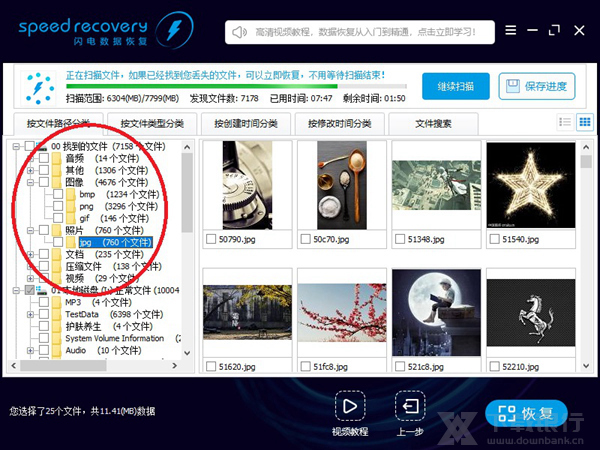
11、如果以上都没找到您的文件,请耐心等待扫描。随着扫描时间的增长,找到的文件越来越多。
我们软件拥有领先的边扫描边显示功能,一般都不需要等扫描结束,找到您的文件就可以立即恢复。
现在又找到03分支,里面共有15728个文件。
您随时可以点击右上角的“暂停扫描”按钮,暂停扫描;
点击“保存进度”按钮,保存当前扫描到的数据,方便下次继续扫描。
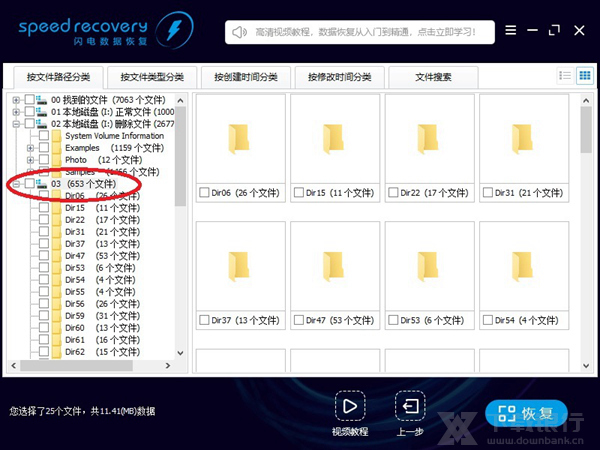
12、耐心等待扫描结束,弹出提示“是否保存当前已扫描的数据”,点“是”,方便下次复用扫描结果。
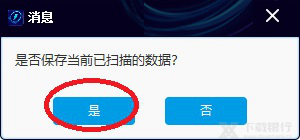
13、软件汇总所有找到的数据,再重新分析,又找到了04、05分支。
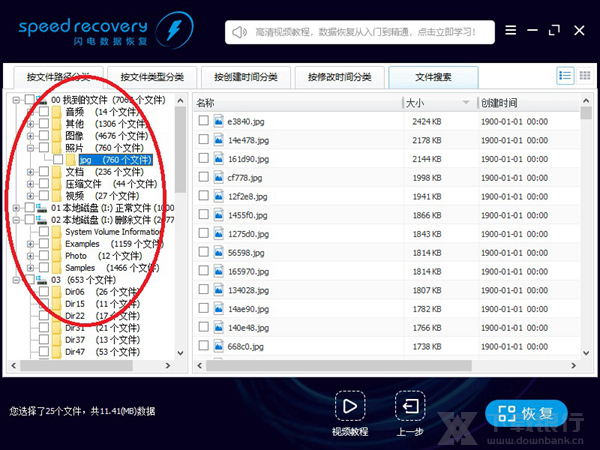
14、如果找不到您的文件,或找到的文件太多。
您可以使用“按文件类型分类”、“按创建时间分类”、“按修改时间分类”等功能查找您需要的文件。
您也可以使用“文件搜索”功能搜索您需要的文件。
您也可以切换浏览模式,然后按文件名、文件大小、文件时间排序排序。



























共有 0条评论