

这篇文章主要介绍了傲梅轻松备份专业版这款电脑数据备份软件的特点和功能。作为一款针对个人用户的工具,它提供了强大的系统备份、文件同步和还原功能,能够有效解决数据丢失、系统卡顿等问题。软件支持多种备份方式,包括系统备份、磁盘备份、分区备份以及文件备份,并且可以通过增量和差异备份来提高效率,减少存储空间的占用。
我最 impressed 的是它的系统还原功能,特别是当电脑出现故障无法启动时,这个工具能快速解决问题,节省了很多时间。此外,软件支持多种操作系统和文件系统,兼容性很好。对于普通用户来说,操作起来也非常简单,特别是系统备份教程详细明了,即使是小白也能轻松上手。
总的来说,傲梅轻松备份专业版是一款非常实用的工具,尤其适合需要频繁处理数据备份和系统维护的用户。如果你担心电脑数据安全或者经常遇到系统问题,这款软件绝对值得一试!
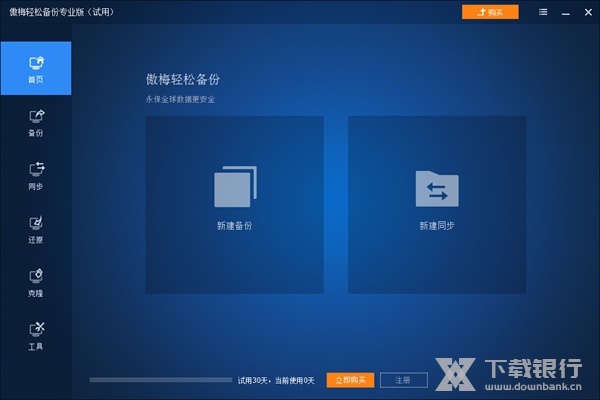
傲梅轻松备份专业版是一款电脑数据备份软件,该工具针对个人用户开发,相比普通版吧带来更强的提升,以及更好的同步和迁移速度,通过备份系统,快速还原系统,获得更加的系统运行速度,并且让文件获得保障。
软件特色
轻松备份专业版轻松保障您的电脑数据
重要数据丢失了无法恢复?电脑系统用久了很卡?电脑系统无法启动?解决这些问题都是轻松备份专业版的拿手好戏。
通过文件实时同步,保障您重要文件的安全;也可以自动备份整个重要文件盘来保障重要文件安全。
备份整个系统,电脑用久了太卡,还原一次系统;提升系统速度20%以上。
电脑系统无法启动,可以通过轻松备份还原系统;同时支持直接迁移WTG系统来恢复你电脑的系统。
升级磁盘到SSD电脑提速40%以上,轻松备份系统迁移功能:轻松迁移你的系统到新的磁盘上,无需重新安装应用程序。
软件功能
备份功能
系统备份
磁盘备份
分区备份
文件备份
文件同步
计划备份
事件备份
增量和差异备份
备份策略
命令行备份
热备份
备份到内部和外部磁盘
备份到CD/DVD
备份到NAS/网络共享文件夹
备份到云盘
还原与克隆
系统还原
磁盘还原
异机还原
分区还原
文件还原
选择性文件还原
磁盘克隆
分区/卷克隆
灵活克隆
系统克隆
命令行克隆
选择性文件还原
其他实用功能
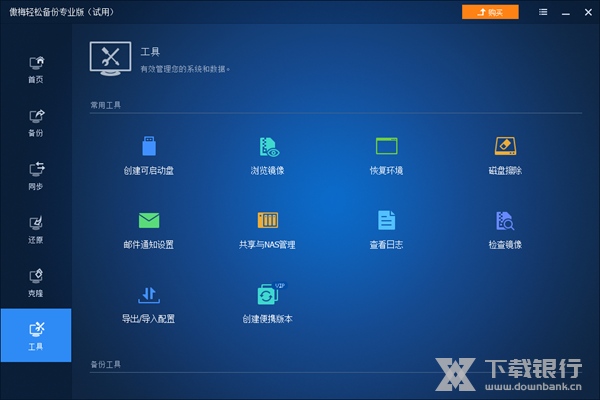
创建可启动恢复设备
合并备份映像
检查和浏览镜像
加密和压缩镜像
命令行克隆
注释和编辑备份
拆分和删除备份
导出/导入任务和日志管理
电子邮件通知和 VSS
工作环境
操作系统:
Windows 10(所有版本,32位和64位)
Windows 8.1/8(所有版本,32位和64位)
Windows 7(所有版本,32位和64位)
Windows Vista(所有版本,32位和64位)
Windows XP(所有版本,32位和64位)
支持的磁盘类型:
主启动记录(MBR)磁盘
GUID分区表(GPT)磁盘
支持UEFI和Legacy两种引导模式
兼容动态磁盘卷
文件系统:
NTFS
FAT32 / FAT16
exFAT / ReFS
Ext2 / Ext3 / Ext4
其他文件系统
*显示为RAW分区并执行逐个扇区的备份模式。
系统备份教程
傲梅轻松备份提供了一键备份系统的功能,能很方便地将你的系统状态包括你的系统分区与引导分区同时备份到镜像文件中。同时提供了对镜像文件压缩的功能,以大限制地减少镜像文件所占用的磁盘空间。对高级用户也提供了增量备份功能,以提高备份效率与进一步降低镜像文件占用的存储空间。
具体的操作步骤如下:
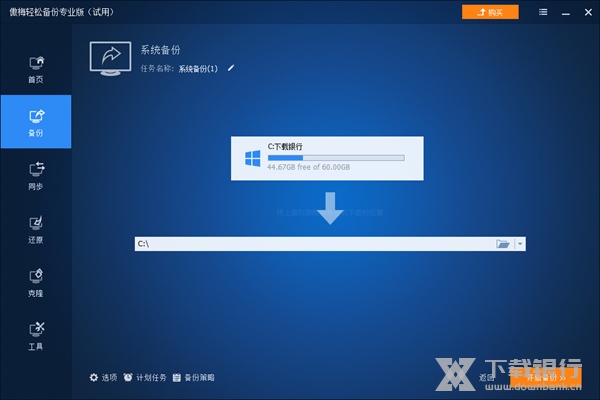
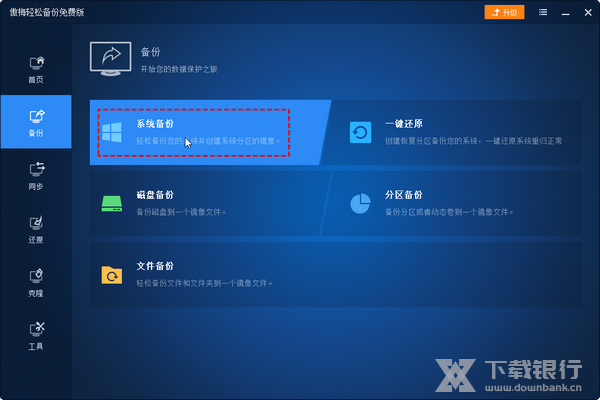
第一步:下载免费的傲梅轻松备份,然后安装并运行。在“备份”栏下点击“系统备份”。
第二步:你可以根据个人需要对“任务名称”进行更改,该名称可以帮你区别不同的备份任务。在“第一步”中系统盘被设置成为默认的备份内容,您只需要在“第二步”中选择一个镜像文件的保存路径,然后单击“开始备份”就可以开始进行备份操作了。
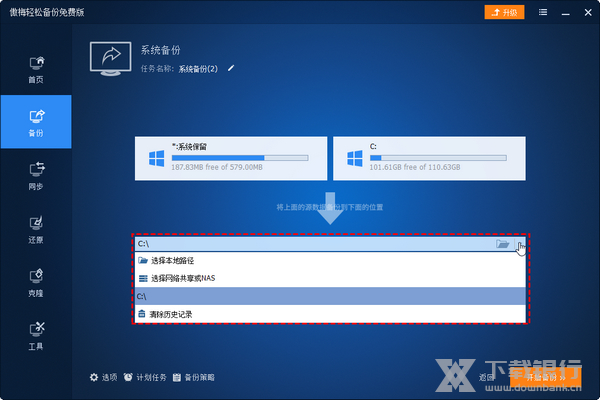
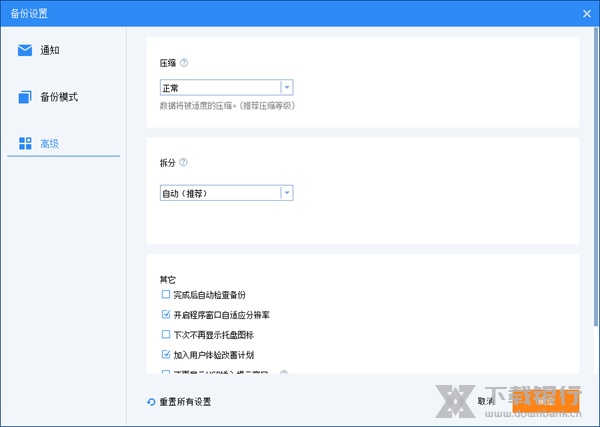
提示:“备份选项”是可以基于你的需要而进行个性化设置,包括了备注、压缩、加密、和拆分备份等多种功能。
最后,系统备份完成后,点击“完成”退出。
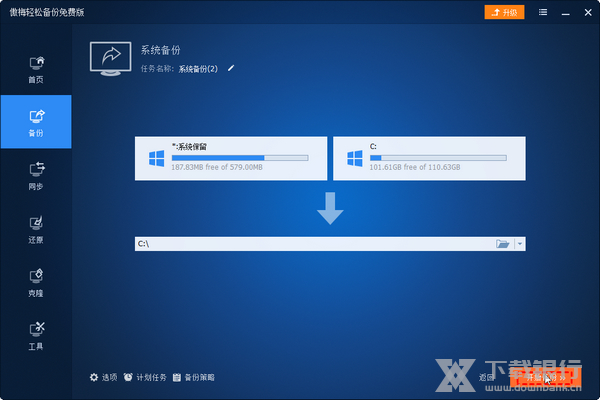
此外,在备份系统时,不会打断你的工作,即你可以边工作边对系统做备份。备份系统所花的时间与系统中的有效数据有关,例如你的系统占用了30GB的空间,则可能会花10分钟时间,如果你的系统只占用了10GB,则5分钟即可以完成备份。
磁盘备份教程
轻松备份是一款出色的免费软件,它能帮助实现磁盘备份,简单且安全。它也支持那常见的3种备份方式,你可以通过阅读“增量备份和差异备份”这篇文章来了解详细信息。
除了磁盘备份,它还支持分区/卷备份。另外,它能完成系统盘备份的一键操作。该软件还提供相应功能,就是将备份的镜像文件刻录到光盘以便永久存储。
以下是磁盘备份的详细步骤:
第一步:下载免费的轻松备份,安装并运行。在“备份”栏下选择“磁盘备份”。
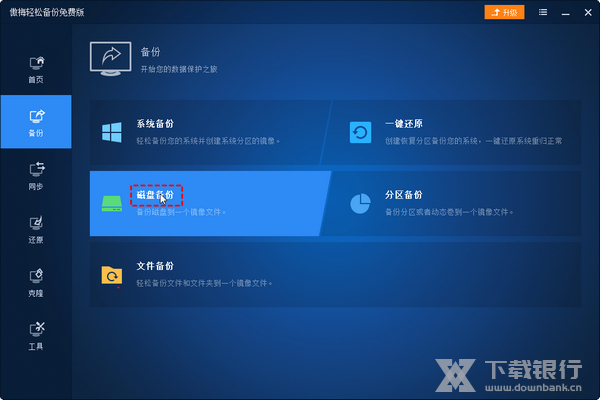
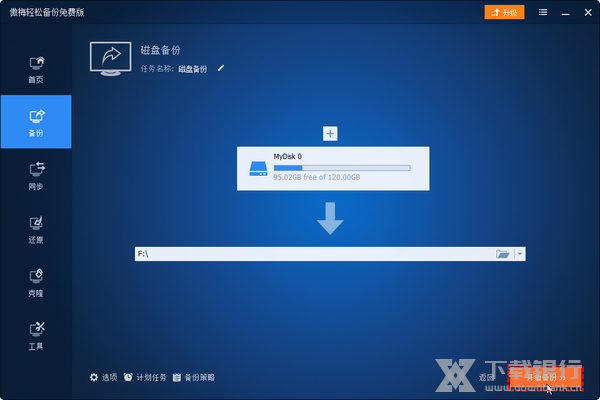
第二步:“任务名称”可以自定义以区分不同的备份。选择一个你想备份的源磁盘(这里以磁盘1为例)。通过点击“添加”,你可以同时备份多个磁盘。然后,选择一个目标路径来存储镜像文件(这里以H分区为例)。
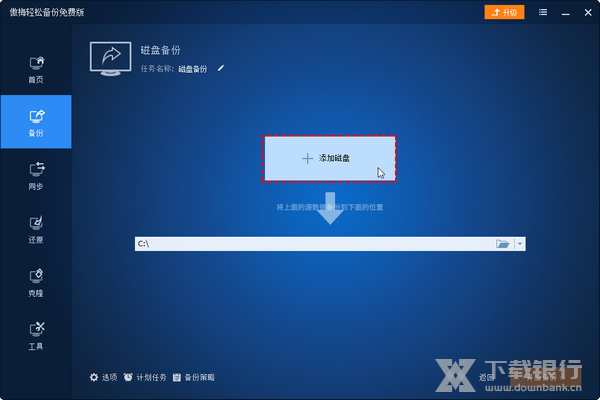
提示:“选项”也可以设置,你也可以不设置。它里面包括备注、压缩、加密、拆分等选项。
第三步:点击“开始备份”,然后等到磁盘备份完成后点击“完成”退出界面。
总的来说,对于所有的用户,磁盘备份很重要。由于随机的磁盘问题或者数据丢失不可避免,如果你没有提前备份磁盘,当意外发生时,你将后悔莫及。作为一款强大的免费备份软件,傲梅轻松备份能很好地帮你解决所有的这些问题。



























共有 0条评论