

这篇文章主要介绍了The NVL Maker这款电脑游戏制作软件,它是一款开源免费的游戏制作工具,主要用于制作AVG文字冒险类型的游戏。文章提到,虽然大部分游戏的基础系统功能相似,但传统制作方式耗时且无聊,因此NVL Maker提供了“万用”的系统框架和可视化界面,让制作者能快速跳过基础设置,专注于创作。
软件功能包括使用现成的界面模板或自定义设计界面、制作剧情对话、构建地图与养成画面等。它还支持扩展性和高度自定义,用户可以根据自己的需求修改界面和功能。文章还详细介绍了如何通过脚本编辑实现选择按钮、变量操作以及好感度增减等功能,并提供了简单的代码示例。
总的来说,The NVL Maker旨在降低游戏制作的门槛,同时为有经验的用户提供强大的工具支持,帮助他们更高效地完成创作。
The NVL Maker是一款电脑游戏制作软件,该软件是开源免费的,用于制作AVG文字冒险类型游戏,软件的时候几乎无基础要求,不用学编程就能上手使用,可以非常方便的将对话和素材导入使用,一个人就能完成游戏制作!
软件介绍
大部分游戏,不管类型如何,都至少包含标题界面、对话界面、存储界面等等基础系统。
虽然游戏的美术风格、排版、分辨率等等可以有天翻地覆的变化,但是系统的基础功能确实是大同小异的。
实际上,完成过两个以上游戏的吉里吉里/KAG使用者,多少都会意识到这一点。
制作新游戏的系统时,开始的大部分时间是在复制粘贴和修改坐标中度过。
这个阶段大概要持续一两星期到半个月,一没有学习的乐趣,二没有任何效率。
(作者本人在这之前大概写过四到五个完整的文字冒险游戏系统,越到后面感觉越无聊。)
那么,为什么不做一套“万用”的系统框架,让制作者可以很快跳过这个无聊的开始,直接进入“创作”阶段?
THE NVL Maker就是基于这样的想法完成的——
一套“大部分文字冒险游戏必定会用到的系统框架”,加上一套可视化界面。
当然,所谓“必定会用到”只是作者个人的判断而已。如果有任何你觉得同样非常重要的元素,请随意添加修改不要客气~(*´∇`*)
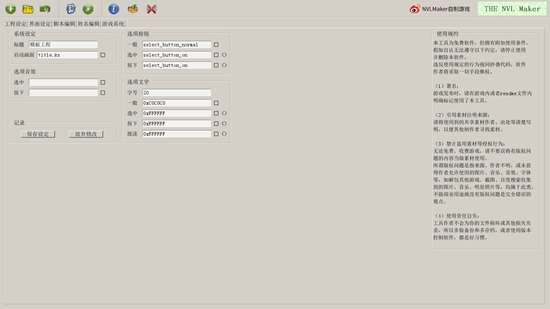
软件功能
使用界面模板:
工具包内附热心游戏作者们设计的的界面素材,创建新游戏时,可以直接选择风格与分辨率
自己设计界面:
假如拥有界面设计能力的话,可以选择使用默认的空白模板,然后自己排版。利用THE NVL Maker的图形界面,功能、位置、图片、音效等等,都可以非常轻松地自定义
制作剧情:
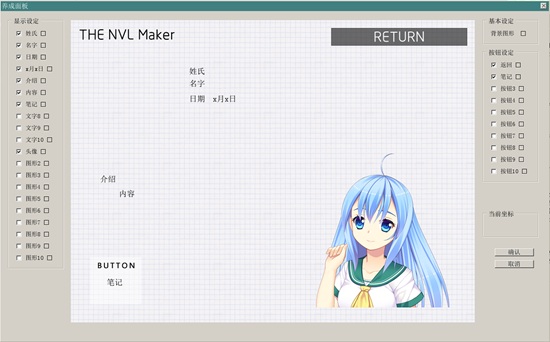
提供丰富的指令,显示背景、显示人物、显示文字、播放音乐、音效、动态特效等。只需要点击按钮,输入对话,即可完成游戏剧情的制作
可以直接从当前编辑的剧情开始测试游戏,不必每次都从开头执行
也可以由图形模式切换到文本编辑模式,方便批量复制、粘贴对话等
构建地图与养成画面:
可以快速制作地图画面和养成指令输入面板,制作完成后可在脚本里调用。内置用于养成画面的文字、图形、图形数字显示等模块。这个功能还可以用来制作电话簿、好感度查询界面、音乐鉴赏系统等
软件特色

超简单(所见即所得):代码能吃吗?只要点鼠标就可以把游戏做出来。——当然对话还是要打字输入的。
可扩展:基于通用引擎吉里吉里/KAG,可制作几乎所有类型的2D游戏。脱离了编辑器,也可以直接修改游戏代码。高手可以随时在代码和图形界面中间自由切换。没有同质化的危险。
开源:根据制作的游戏内容和自己的习惯修改编辑器,随时加入新的指令。打造符合自己使用习惯的工具。
软件亮点
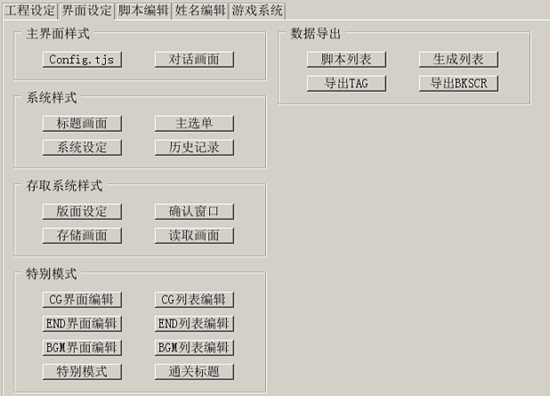
可以对需要使用的界面素材进行选择
也支持对界面的风格进行快速的选择
包括了分辨率的选择
也支持用户自定义的设计您需要的界面
只要选择空白的模板即可
还可自定义的设置各种功能、图片、音效等
也支持对剧情进行设计
让您充分的发挥出您需要的想象能力
可以对地图进行快速的构建
支持对养成画面的制作
教程
The NVL Maker虽然界面非常直观,但是对于初次使用的用户来说,还是对各种名词感到陌生,以及各种选项数据的范围也难以控制,这里小编就带来入门教程,让你快速了解这款制作工具每一项功能的用途:
工程设定
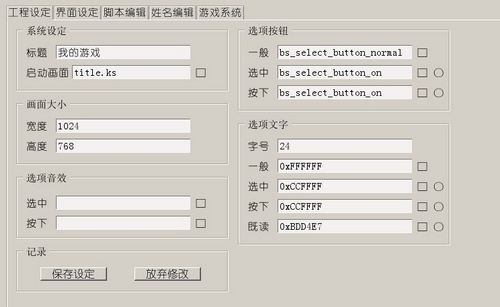
默认打开的是“工程设定”页,在这里可以进行如下操作:
标题:修改游戏名称,名称将会在窗口模式下,显示在游戏的左上角
启动画面:启动画面脚本是指THE NVL Maker游戏开始时,会执行的第一个脚本。默认是title.ks。修改启动画面,让它跳转到自制的脚本,就可以实现完全的自制标题、或者先执行前言再进入标题画面的效果
宽度、高度:修改游戏分辨率(不推荐新手使用,因为修改以后素材并不会自动跟着修改,可能会导致素材与画面大小不同的弹窗、画面按钮显示不全等错误。修改分辨率时请尽量使用Wizard.exe)
选项音效:设定当游戏中出现分支选项时,鼠标移动到选项上和按下选项之后播放的音效
选项按钮:设定当游戏中出现分支选项时,用作选项文字衬底按钮的一般、选中、按下状态
选项文字:设定当游戏中出现分支选项时,选项文字的字号、一般、选中、按下、曾经选择过时的文字颜色
界面设定

这部分用于编辑THE NVL Maker游戏的界面样式。
点下界面设定部分的每个按钮,都会打开一个新的编辑窗口或者文件。
请在编辑后点击“确认”或者“保存”将修改记录下来。只有当返回到上图的画面时,才算真正编辑完毕。
编辑的修改都会在游戏测试时体现出来。不过请注意,如果测试时读取了编辑之前保存的存档,排版等等可能还会维持之前的样式。
具体的按钮说明见下:
Config.tjs:打开吉里吉里/KAG设定文件的编辑工具KAGConfigEX2.exe,假如无法启动这个工具,请查看教程“下载运行”篇。 包含几乎所有的系统细节设置功能,如果有某个细节不知道在哪里改,多半可以从这里找到
对话画面:设置三种对话框样式、头像的位置、对话框上的系统按钮
默认标题画面:设置游戏启动时默认进入的标题画面title.ks的显示效果。包含游戏组LOGO、标题背景、前景、开始游戏、读取进度、CG模式等按钮
主选单:当点击对话画面的“主选单”系统按钮之后,会进入到这个界面、可以通过这个界面继续选择保存、读取游戏、系统设定、显示历史记录等
系统设定:游戏内的系统参数设置界面,包括了音乐、音效的音量、文字前进速度、自动前进等待时间、快进设定、全屏/窗口设定等功能
历史记录:显示游戏对话记录的界面,包括了滚动条、上下翻页按钮等的设置
存取样式-版面设定:保存、读取系统的排版,两个系统将会采用同一个布局,但可以通过下面分别的系统样式来指定具体的图片、按钮样式
存储系统样式:保存画面上的图片、按钮样式设置
读取系统样式:读取画面上的图片、按钮样式设置
CG界面编辑:CG模式的界面样式,包含了CG缩略图大小、翻页按钮等的设置
CG列表编辑:打开文本文件cglist.txt,将待显示的CG文件名写入,则登陆CG之后,可以在CG模式下看到对应的CG图
脚本编辑
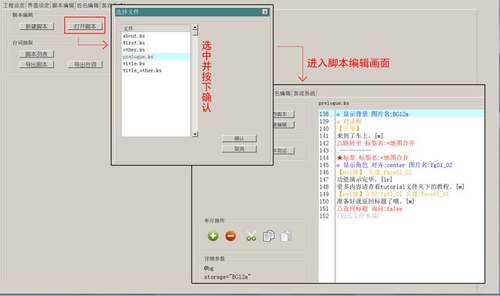
这部分用来编辑游戏的“剧情”。可以新建脚本或者打开现有的脚本进行编辑。
“打开脚本”之后就进入到了具体的脚本编辑界面,可以往脚本里添加显示背景、人物、播放音乐音效、显示对话、选项分支等等。
此外,使用“台词抽取”功能,可以将脚本里的描述或台词单独导出成文本,方便进行游戏字数统计,以及制作语音版。
姓名编辑
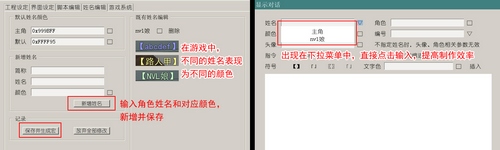
姓名编辑是THE NVL Maker一个重要的辅助功能。
在这里记录的姓名信息会出现在脚本编辑界面里的人物姓名列表中,可以直接选择,省略了对话时需要频繁输入姓名的麻烦。
还可以设定每个姓名对应的颜色,则在对话和历史记录回放中,人物名称会有各自独立的颜色。
游戏系统
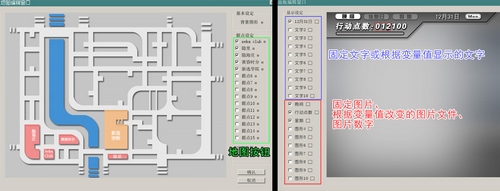
提供AVG游戏常用的自制界面——地图和养成画面的编辑工具。
和界面编辑器里设定的系统界面不同,地图和养成画面都可以设定多个,并可在剧情脚本中调用。
地图画面提供了地图点(按钮)设置功能,可用于制作简单的AVG地图或列表。
养成画面则在按钮的基础上,提供了文字、数字、图形、图形数字显示的功能。可以用来制作养成系统的指令下达画面、或较复杂的AVG游戏地图。
如何添加选项
在AVG游戏中,玩家必定会遇到一些剧情选项,它们会决定分支剧情的发展,以及改变人物之间的好感度,那么制作者应该怎么在The NVL Maker中添加选择选项呢?下面小编就带来教程,一起看看吧:
调整选择按钮的默认外观
如下图,在“工程设定”里有完整的选项按钮默认外观设定。
一般,选中,按下为按钮在三个状态的图片,之后则是对应的字号和颜色。
文字颜色除了平常的三种状态以外,还有“既读”设定,也就是当某个选项在选择过时,就会显示成不同颜色。
这是为了玩家进行多次游戏的时候尝试不同路线而做的功能。
当然,假如不想使用这个功能的话,把“既读”文字颜色设定成和“一般”一样就可以了。
在显示选项按钮时,也可以通过指令改变按钮图形等,但当指令里没有填写参数时,就会使用这里的默认设定。

准备选项
设定完之后我们返回“脚本编辑->打开脚本”,开始制作选择~
总之在之前的脚本的基础上继续吧。
新建一行,在指令窗口里选择“准备选项”。弹出了下面这样的窗口。

一般情况下,是游戏进行了一阵之后,才出现分支路线让玩家选择的,因此对话框和系统按钮可能都在画面上。
如果你喜欢在选择的时候让画面空白一点,可以勾选“隐藏对话框”“隐藏系统按钮”这两个选项。
如果你希望让玩家在选择的时候也能做存档等等操作,或者对话框上还要显示文字提示,就这样不改设定也没问题。
点下“确认”。

设定选项按钮位置
现在可以开始显示选项按钮了。
不过,按钮显示之前,当然需要设定一下位置。
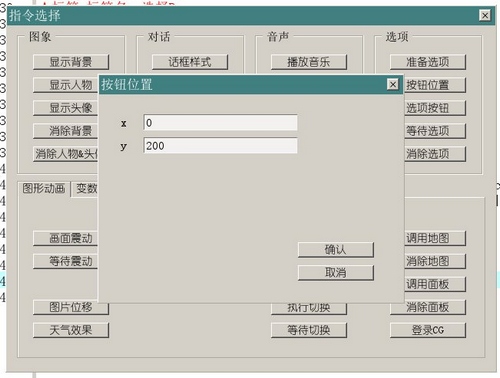
假设我们需要显示两个按钮,在画面上的位置分别是(0,200)和(0,300)。
那么就可以这样做。
继续新建一行,选择“按钮位置”,输入第一个按钮的位置,点下确认。
添加选项按钮
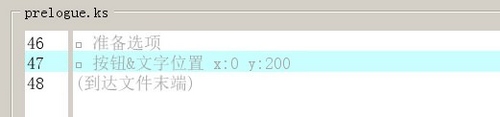
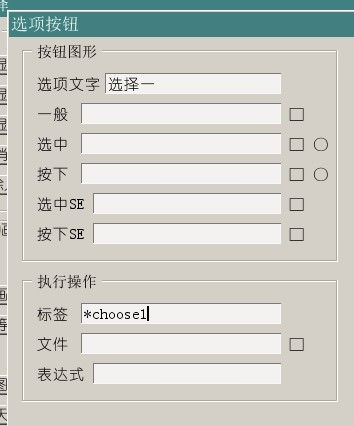
现在再次新建一行,选择“选项按钮”,会弹出下面的参数输入框。
因为大部分的设定,例如“一般、选中、按下”时的按钮样式,我们都设定了默认值,所以这部分可以全部留空,只需要填写少量内容。
第一是【选项文字】,也就是要描绘在选项按钮上的,玩家可以看到的文字。
第二是【标签】和【文件】,用来指定当这个选择按钮点下后,会继续执行的脚本段。
注意:标签是必须填写的,而文件名是可选的,在不填写文件名的情况下,默认会在同一个文件内寻找对应的标签名。
如下图,这是最少需要填写的两项。
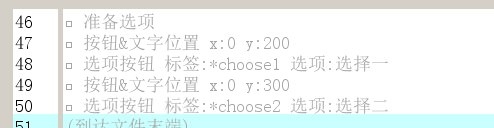
现在,重复一的操作,建立一个位置在(0,300),选项文字为“选择二”,标签为*choose2的按钮。
之后脚本应该是下面这样的。
等待选项
现在所有的准备工作都做好了,只需要再加上一条“等待选项”,就可以看到成果了。
所谓“等待选项”,意思就是显示出已经设定好的选项按钮,然后等待玩家选择。
可以设定各种各样的显示效果,不过这里就全部用默认值好了。点下“确认”。
在玩家做出选择之前,游戏会一直静止在“等待选项”这里。

接下来,既然选项设定了标签“*choose1”和“*choose2”,那么就在下面加入对应的标签和剧情吧。
还不知道怎么加标签的话,请看上一讲的内容哟~
现在脚本应该是如下图这样的感觉。

选择之后的处理-清除选项

不过,如果现在就开始测试的话,虽然可以正常出现如上的选择画面,但如果按下选项按钮,仍然会什么反应都没有。
如果你点开游戏菜单栏上面的“调试->控制台”,打开除错窗口,就可以看到这样的警告:

因为THE NVL Maker里选择按钮显示时候用到的是“里文字层1”,而平时用的对话显示是在“表文字层0”,这个设置现在还没改过来。
页和层的概念在基础教程里有,这里就再提一下。
文字和图片,设定在“表页”的时候,可以立即显示。
而设定在“里页”的时候,就可以做出各种各样的显示效果。(比如刚刚的选择按钮,默认就是渐入显示的。)
想要让文字层设定恢复正常,可以直接切换对话框等等,不过最推荐的方法则是使用如上图的指令。
它会帮你把文字层复位,并且清理掉选项按钮。
请注意需要在每个选择后跳转到的地方加入这个指令,效果如下图。

接下来记得在选择1和选择2对话完毕的时候,加上“事件跳转”,让两个选择最后能够合并到一条线上来继续剧情。(可以参考模板工程里的范例写法。)
如果不这么做的话,在显示“选择了一”之后,还会继续显示“选择了二”的对话。
选择的同时,增减好感度
你一定会遇到这样的剧情设计,就是不管选择了哪一项,台词都是一样的,但是根据选择不同,游戏里可攻略人物的好感度会上升或下降。
这是剧本偷懒的经典方式(喂)。
可是总不能因为剧本偷懒,脚本就写两段完全一模一样的内容,然后再合并吧?
就算只有数值增减的变化,也要专门写两个标签也太麻烦了一点。
这个时候就要用到“当选择按钮按下时,同时执行表达式”的功能了。
在吉里吉里中,数值变化的操作是用一些简单的代码来执行的,被称为“TJS表达式”。
……喂,也不要听到“代码”两个字就点叉啊,我保证这个简单到你会加减乘除就一定会写啊。
变量与TJS表达式
首先请回去翻一下基础教程里的“变量(变数)的概念和类型”这一章。
游戏里的好感度通常是使用 一般变量 来记录的。
为了偷懒,就假装这个游戏只有这么一个可攻略人物,TA的好感度就是 f.好感度 的值。
在游戏开始时,如果没有对这个变量做过任何操作,那么默认就是0。
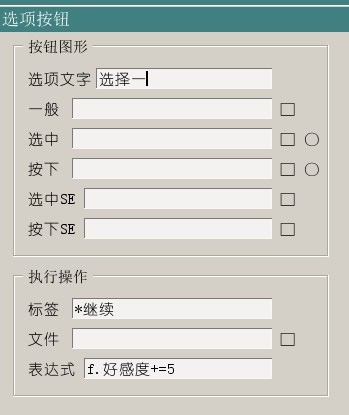
假设“选择一的时候好感度+5”,“选择二的时候好感度-5”。
设定第一个按钮是上图这样的,“表达式”一栏填写的是【f.好感度+=5】。
那么第二个按钮的表达式,当然是填上【f.好感度-=5】了。
这两个表达式都是简写形式,如果写全的话,应该是如下这样:
f.好感度=f.好感度+5
f.好感度=f.好感度-5
也就是执行表达式之后,会在当前数值的基础上增加5或者减去5。

选择的同时,增减多个变数
那么,假设这个游戏有不只一个角色,但选择某个选项的时候,会导致多个角色的好感增减,这种时候要怎么写呢?
答案是……只要把表达式用半角逗号“,”隔开,就能够在表达式栏里填写多个表达式了。
例如:
f.A好感度+=2,f.B好感度+=3
另外,也推荐把表达式用括号“()”括起来,让阅读更方便一些,例如:
(f.A好感度+=2),(f.B好感度+=3),(f.C好感度-=1)
在对话中显示变量的值:方法1

有时候为了方便调试,或者游戏需要好感查询系统、角色说出玩家的自定义姓名等,变量的值就需要显示在游戏里。
我们可以直接把类似的代码插入到对话里。 这个指令有各种各样的用法,除了显示变量的值之外,也可以执行一些计算并显示结果,比如,256x256=[emb exp="256*256"]。
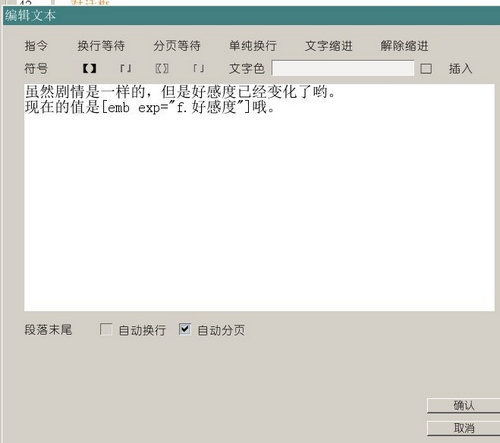
在对话中显示变量的值:方法2
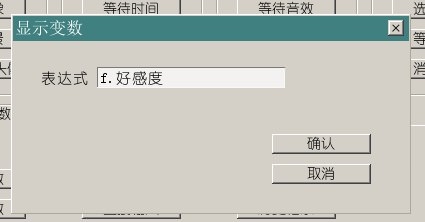
[emb exp="TJS表达式"]在脚本编辑器里,对应的是如上图这个指令“显示变数(显示TJS式)”。
假如对话末尾没有分页等待之类的符号,在两段对话中插入这个指令也可以达到如上文代码的效果,适合实在连看到一点点代码都头大的人。
脚本编辑器里显示如下图。
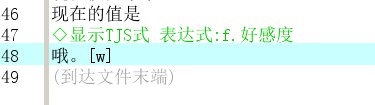
总之,这就是关于选择的一切。
在游戏出现选项时,有些立刻会有很明显的剧情不同,有些则是当下剧情没有任何变化,但过了一段之后走向了完全不同的结局。
这就是在选择同时做了类似“操作好感度”这样的事,并保留到日后某个分歧点才发生作用。
下一讲将会讲到如何根据好感度让游戏走向不同路线,也就是“条件分歧”。
导入立绘方法
The NVL Maker的素材导入非常简单,比如人物立绘,只要放入软件目录下fgimage文件夹即可。
其他素材文件夹用途如下:


























共有 0条评论