

这篇文章主要介绍了迅雷11客户端这款下载软件的功能和特点。它不仅支持多种下载方式,还能接管浏览器的下载功能,并且可以识别剪贴板中的链接,让下载更方便。新版界面设计简洁清晰,新增了云盘功能,提供大存储空间,并且支持多平台互通。软件还提供了丰富的下载信息显示、智能限速和下载完成后关机等实用功能。新增的云盘可以直接播放视频,而不需要下载到本地,这对喜欢看高清视频的人来说是个不错的选择。总的来说,迅雷11在速度、功能和用户体验上都有很大提升,特别是界面变得更清爽了,广告也减少了,感觉用起来更舒服了。如果你需要一款强大的下载工具,这个软件真的很好用!
迅雷11客户端是一款非常热门的下载软件,支持多种下载方式,几乎可以胜任所有的下载任务。而且它还可以接管浏览器的下载功能,当识别到下载任务是会直接弹出下载窗口。此外软件还可以识别剪贴板中的下载链接,并弹出下载任务,让用户省去了很多操作,使用体验大幅上升。除了下载之外,软件中还提供了云盘等功能,让文件下载、保存更加方便。
新版特性
全新主界面框架,结构清晰易上手
全新下载详情页,播放视频更快捷
全新"迅雷云盘",空间大!看得爽!速度快!
"PC、Android、iOS、Web"全平台云盘内容互通!
全新新建任务面板,化繁为简!更可直通云盘!
软件特色
1、软件采用多资源、超线程下载技术,提供超快的下载速度。
2、提供了强大的下载任务管理功能,能够很好的管理下载资源。
3、提供了下载资源病毒检测功能,能够很好的防止病毒。
4、提供了丰富的界面皮肤设置。
5、提供了独有的下载诊断功能,解决下载失败问题。
6、智能磁盘缓存技术,有效防止了高速下载时对硬盘的损伤。

软件优势
多端同步
电脑手机同步,精彩即时畅享
超大存储空间
最大6T空间,可存3000部高清视频文件
极速下载
18年技术沉淀,专注更好的速度体验
高清播放
倍速播放、高清画质,云播无需等待
软件亮点
1、界面变身,清爽简洁
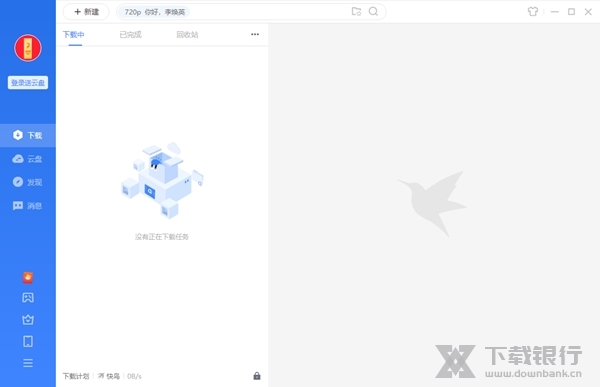
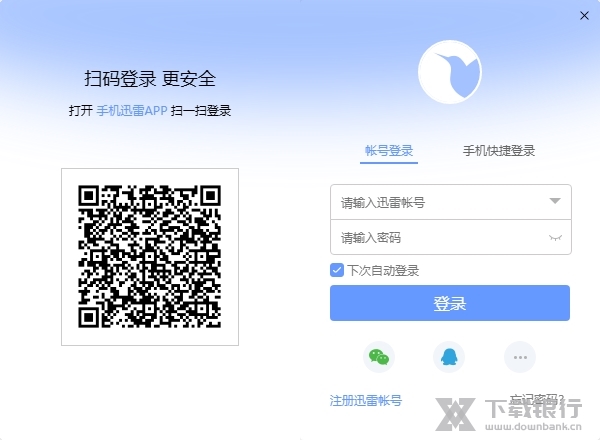
迅雷11启动后默认为下载栏,整体界面分为了三栏模式,左侧一栏为功能分类栏,中间为主功能区域,右侧为信息显示区域。
原本在迅雷10一启动就会在内容显示区域出现一大片的广告及推荐内容,到了迅雷11中已经改变了这种设计,新版中已经默认为了下载信息显示区域不再显示推荐内容,这样一来,迅雷11就显得比较的简洁,没那么花俏了。
2、丰富的下载信息,让你一目了然
迅雷11的下载信息区域,这里没有了之前的广告内容,取而代之的是全方位为用户提供详细下载信息内容,包括速度、文件属性、文件列表。在任务进行时,下载信息区域的速度显示中会向用户展示下载速度曲线图,让用户可以轻松查看到任务下载速度的详细情况。对于视频任务,这里还有边下载边播放功能。
迅雷11的基础功能“下载”,非会员在迅雷11中下载速度也不错,可以说强过旧版,拥有会员可以轻松达到宽带下载上限,即时没有会员也能拥有几M的下载速度。
3、云盘到来,下载又一利器
新增的神秘功能“云盘”,普通用户登陆后可以获得2T云盘空间,会员用户可获得6T云盘空间。除了云存储文件外,还支持直接在这个云盘中新建下载任务,直接在云盘中完成该下载任务。
你无需将电影下载回本地,直接在云盘上建立下载任务,然后等待云盘下载完毕,就可以直接在线播放云盘里的视频文件了。其实就跟离线下载功能类似,不过离线下载一开始是无限制使用的。
在迅雷11的云盘中新建下载任务支持多种下载方式,支持BT、电驴、磁力链接、迅雷专链、HTTP、HTTPS以及FTP,可以说是全功能的了。
存储在云盘里的视频音频文件支持在线播放,视频播放流畅。在线播放器支持字幕、声音、画面、色彩、画质调节。
迅雷11中新建下载任务,除了基础的下载到本地选项外,还增加了下载到云盘的选项,用户只需要勾选即可。
4、简单浏览器,发现频道
迅雷11还有个发现频道,也就是之前迅雷10的广告及内容推荐区域,外加一个简单的网页浏览器功能,和旧版差别不大。
除了迅雷11外,电脑上还有很多出色的下载工具,可以实现很多种下载方案,这里小编为大家推荐一些下载软件,可以根据自己的下载需求进行选择。
怎么切换账号登录
1.单击用户头像。
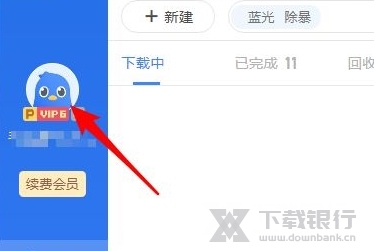
2.单击下图所示的按钮。

3.单击选择【切换帐号】。

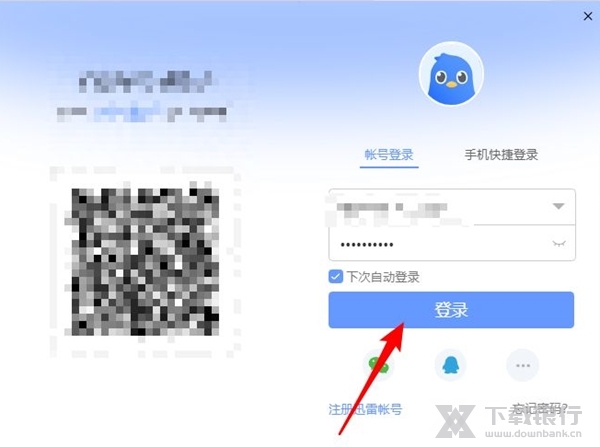
4.重新登录新的帐号就可以了。
怎么限速
迅雷11的下载速度是非常快的,但代价就是会对网速占用过大,如果我们还需要利用网络去做别的事情就会比较卡,那么这时候就可以使用非常灵活的限速功能来实现多方兼顾的效果了。
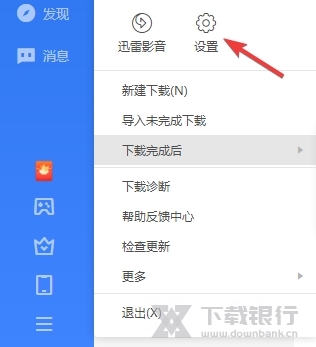
1.点击左下角的三根线按钮。

2.然后点击设置。
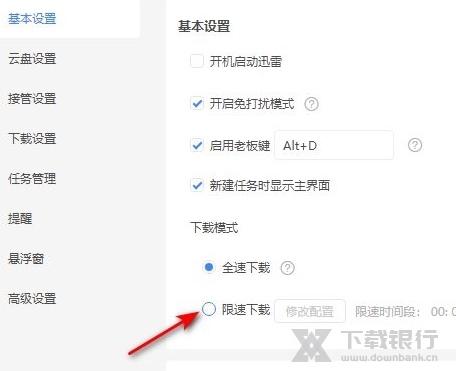
3.点击选择限速下载。
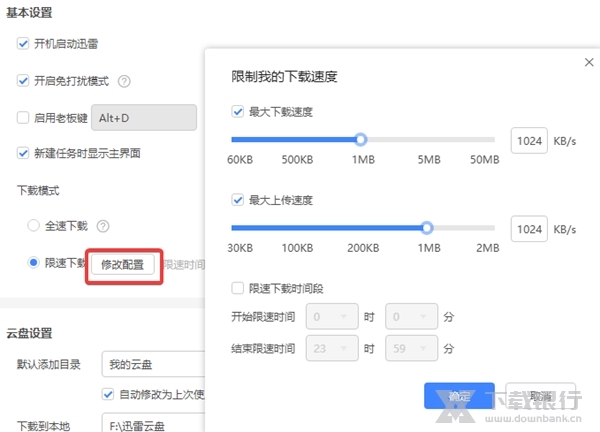
4.还可以点击修改配置自定义限速方案。
迅雷旗下的下载软件有很多,这里小编为大家带来了除了迅雷11官方版之外的版本,每一款都是非常好用的。
怎么设置下载完后关机
下载完成后自动关机是非常实用的一个功能,当我们用迅雷11挂机下载大型任务的时候就可以开启这个选项,然后去做别的事情,当任务下载完成电脑就会关机,既省电又放心。
1.点击界面左下角的“下载计划”。

2.可以看到有“下载完成后”的选项,这里选择“关机”。
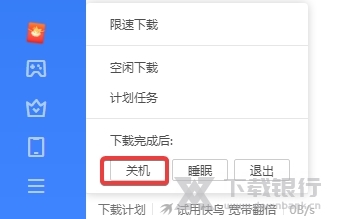
3.最后,弹出“已开启下载完成后关机”的提醒就是OK了。

取消下载后自动播放
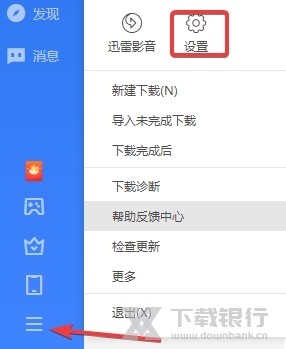
1.点击左下角菜单按钮,点击进入设置面板。
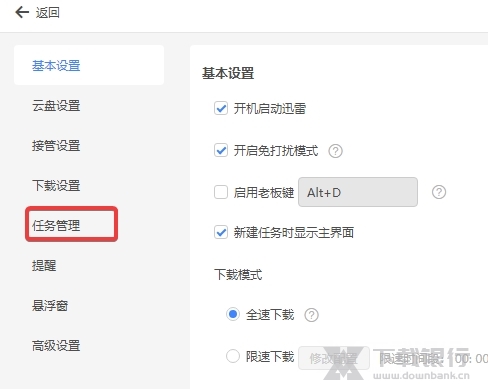
2.点击左侧的“任务管理”。
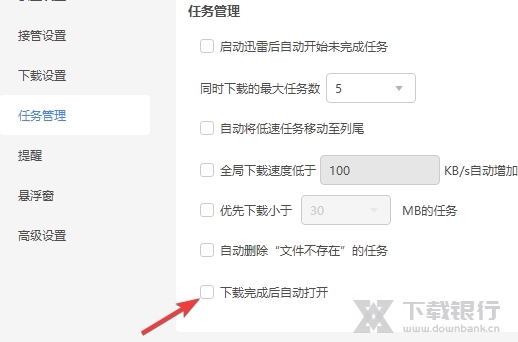
3.将“下载完成后自动打开”取消即可。
迅雷11中提供了非常方便的云盘功能,与自身的下载功能相结合可以轻松地对文件进行管理。这里小编再为大家推荐一些专业的云盘软件,可以实现更多的云端存储功能。
下载引擎未启动怎么解决
1.鼠标右键点击任务栏,点击任务管理器按钮。
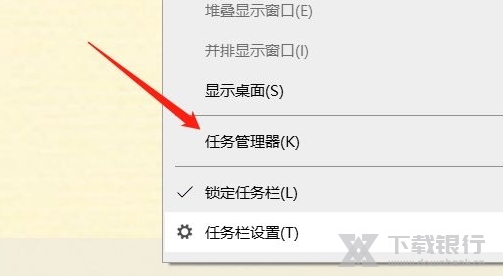
2.点击迅雷下载引擎,点击结束任务按钮。
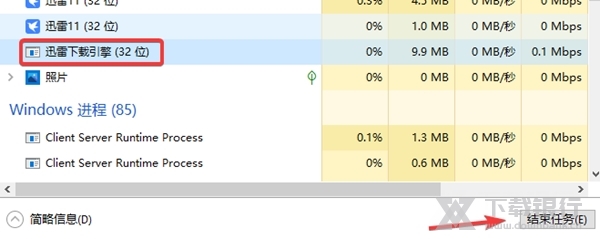
3.然后重新建立下载任务即可。
4.如果依然无法解决,可以卸载软件后重新安装试试。
更新内容
新增换肤功能【目前共有“默认蓝、午夜黑、欢度春节”三款皮肤】
优化判断文件是否可播放逻辑



























共有 0条评论